Plany Flow AIZaoszczędź do 50% dzięki planom rocznymZobacz ceny
Generator obrazu Nano Banana 2

Generator obrazu Nano Banana 2 na Flow AI Video

Użyj generatora obrazu Nano Banana 2, aby utworzyć scenę produktu, portret lub edycję opartą na referencjach. Wybierz Nano Banana 2 lub 2.1 i przejrzyj ustawienia przed wygenerowaniem.

10 kredytów
Wskazówka: naciśnij Ctrl/⌘ + Enter, aby wygenerowaćZaloguj się, aby wygenerować. Przed przesłaniem sprawdź szacunkową kwotę kredytu Nano Banana obok przycisku.

Monituj o obraz

Utwórz zarys wizualny dla generatora obrazów Nano Banana 2

Podczas kształtowania użytecznej wizualizacji przechowuj razem podpowiedzi, obrazy referencyjne, model i ustawienia wyjściowe.

01 / OKREŚL RAMĘ

Opisz, co powinien zauważyć widz.

Nazwij główny obiekt, jego położenie i tło. Dodaj szczegóły materiału, oświetlenia lub aparatu, jeśli mają one znaczenie dla obrazu.

  • Jeden jasny temat
  • Skład i tło
  • Szczegóły oświetlenia i powierzchni
Creative scene from a project video
01 / OKREŚL RAMĘFlow AI Video

02 / DODAJ REFERENCJE

Użyj obrazów, aby wyjaśnić kierunek wizualny.

Prześlij odniesienie, jeśli chcesz kierować kolorami, obiektami lub kompozycją. Staraj się, aby pisemna zachęta zawierała szczegółowe informacje na temat tego, co powinno się zmienić.

  • Wybierz obrazy ze swojej biblioteki
  • Prześlij nowe referencje
  • Zobacz wybrane obrazy w kompozytorze
Creative scene from a project video
02 / DODAJ REFERENCJEFlow AI Video

03 / WYBIERZ MODEL

Dopasuj Nano Banana do zadania obrazu.

Wybierz Nano Banana 2 lub 2.1, a następnie przejrzyj dostępne współczynniki proporcji, opcje rozdzielczości i szacowany koszt w kredytach.

  • Dwie opcje Nano Banana
  • Ustawienia obrazu obsługiwane przez model
  • Oszacuj przed wygenerowaniem
Creative scene from a project video
03 / WYBIERZ MODELFlow AI Video

04 / PRZEGLĄDAJ I Udoskonalaj

Przygotuj każdy obraz do następnego kroku.

Otwórz wygenerowany wynik, sprawdź ważne szczegóły i dostosuj monit. Gotowe obrazy są dostępne w Zasobach.

  • Podgląd gotowych obrazów
  • Pobierz wynik
  • Znajdź wygenerowane multimedia w Zasobach
Creative scene from a project video
04 / PRZEGLĄDAJ I UdoskonalajFlow AI Video

Od briefu do obrazu

Od opisu wizualnego po obraz, który możesz przejrzeć

Opisz, co powinno znaleźć się w ramce, a następnie sprawdź wynik i w razie potrzeby doprecyzuj monit.

Creative scene from a project video
Flow AI Video
1

Krok1: Opisz skład

Wpisz temat, kadrowanie, tło i oświetlenie, jakie chcesz.

2

Krok2: Dodaj odniesienia do obrazów

Prześlij lub wybierz obrazy, które pomogą wyjaśnić wygląd lub szczegóły.

3

Krok3: Wybierz Nano Banana

Wybierz model i sprawdź współczynnik proporcji, rozdzielczość i szacunkową liczbę kredytów.

4

Krok4: Generuj i udoskonalaj

Przejrzyj obraz w obszarze Utwórz, dostosuj monit i znajdź zapisane wyniki w obszarze Zasoby.

Obrazy przedstawiające rzeczywiste procesy pracy

Dla osób potrzebujących użytecznej wersji roboczej obrazu

Twórz koncepcje produktów, wizualizacje kampanii i dopracowane analizy scen na podstawie pisemnego briefu lub odniesienia do obrazu.

Zespoły e-commerce

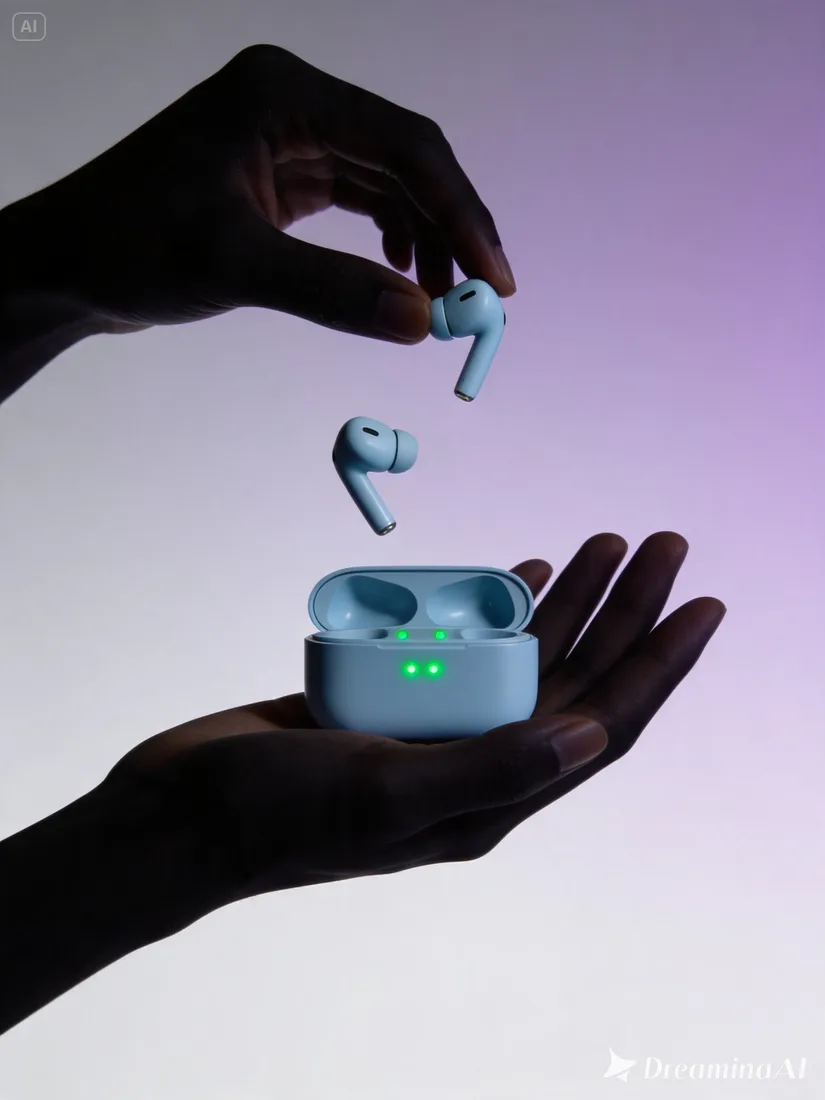
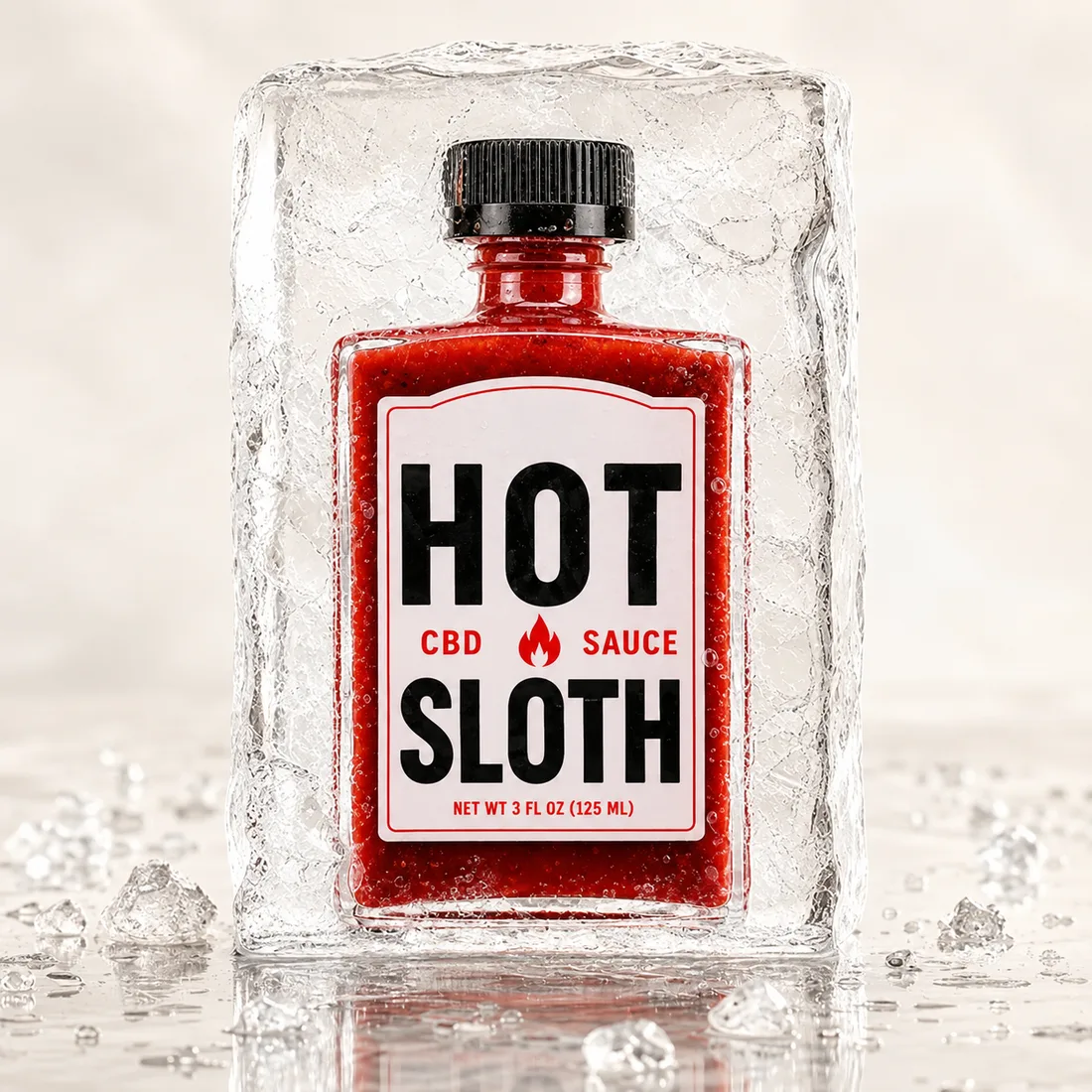
Utwórz obraz produktu wokół jednego szczegółu zakupu.

Ustaw produkt na tle użytecznej sceny i podkreśl wykończenie, etykietę lub funkcję, którą kupujący powinni zobaczyć.

  • Utrzymuj produkt w centrum uwagi
  • Określ materiały i światło
  • Sprawdź tekst i opakowanie
Creative scene from a project video

Odniesienia do obrazów

Zapoznaj się ze wskazówkami dotyczącymi obrazu przed jego utworzeniem

Użyj tych obrazów jako wizualnych odniesień do kompozycji, oświetlenia i materiałów. Są to przykłady, a nie zweryfikowane wyniki modelu.

Creative scene from a project video
Flow AI Video

Przykład1 / 3

Niech materiał niesie ze sobą szczegóły.

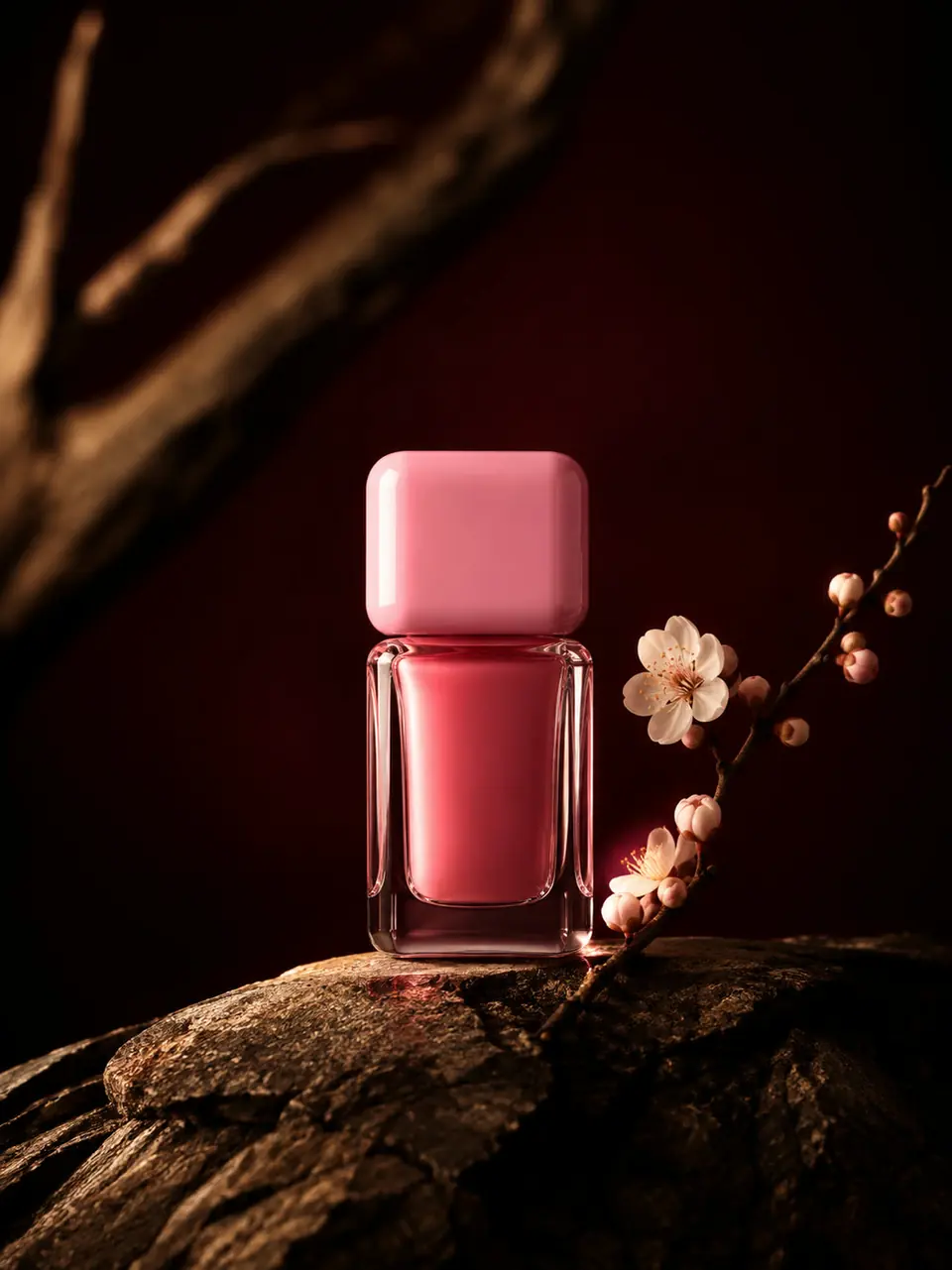
Użyj kontrolowanego tła i światła kierunkowego, aby pokazać szkło, metal, tkaninę lub czystą etykietę.

Potrzebujesz pomocy?

Pytania dotyczące generatora obrazów Nano Banana 2

Dowiedz się o wyborze modelu, referencjach do zdjęć, ustawieniach, kredytach i zapisanych wynikach.

Skontaktuj się z pomocą techniczną
Który model Nano Banana wybrać?+

Wybierz Nano Banana 2 lub 2.1 z selektora. Dostępne ustawienia zostaną wyświetlone dla wybranego modelu.

Czy mogę edytować istniejący obraz?+

Dodaj odniesienie do obrazu i opisz żądaną zmianę. Przejrzyj wygenerowany obraz, aby potwierdzić istotne szczegóły.

Czy mogę wybrać rozmiar obrazu?+

Kompozytor wymienia proporcje i opcje rozdzielczości obsługiwane przez wybrany model.

Jak sprawdzić koszt kredytu?+

Zaloguj się i wybierz model, aby zobaczyć szacunkowy koszt kredytu w sekcji Wygeneruj przed przesłaniem.

Gdzie są zapisywane wygenerowane przeze mnie obrazy?+

Ukończone wyniki pojawią się w obszarze roboczym Utwórz i w bibliotece Zasoby.

Czy to jest oficjalna strona produktu Google?+

Nie. Flow AI Video jest niezależnym obszarem roboczym i nie jest powiązany ani wspierany przez Google.

Twoja następna wizualizacja zaczyna się tutaj

Zbuduj wizerunek, o który prosisz

Opisz ramę, wybierz model Nano Banana i przejrzyj oszacowanie przed wygenerowaniem.

Zobacz plany
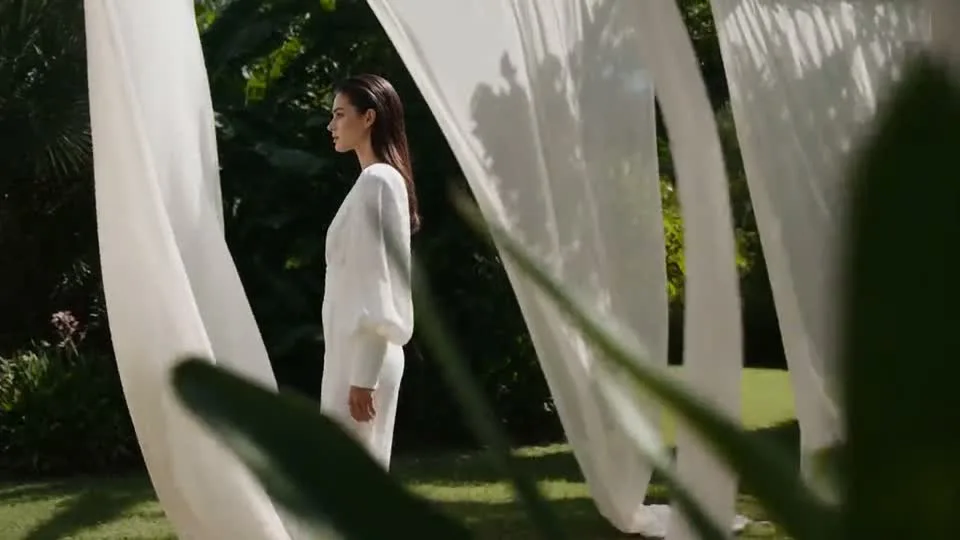
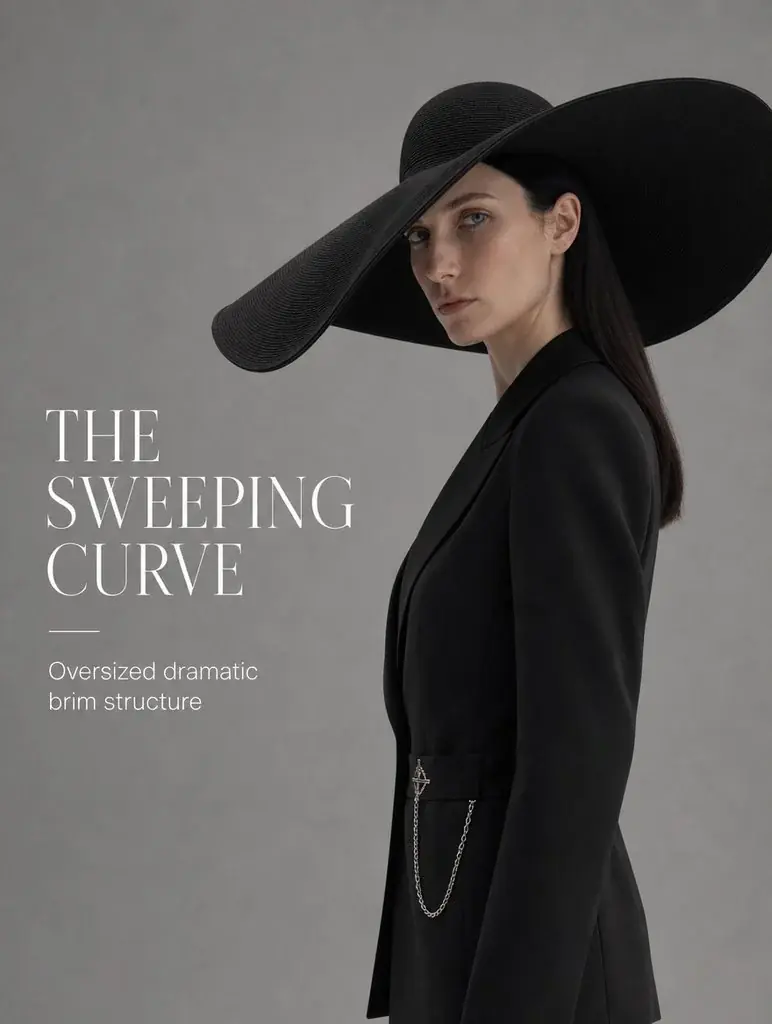
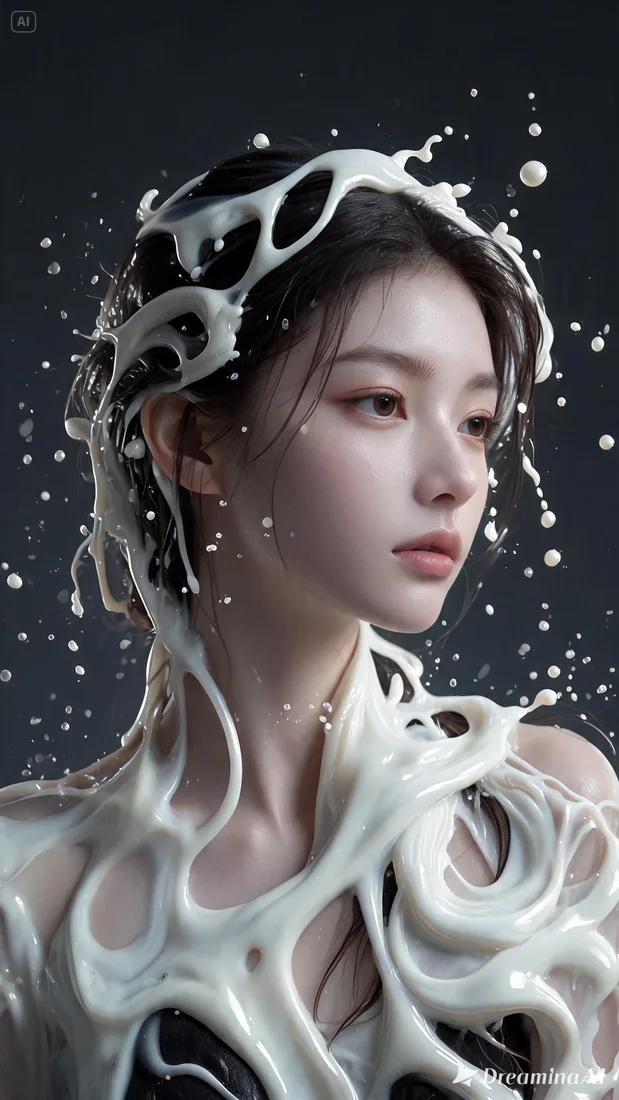
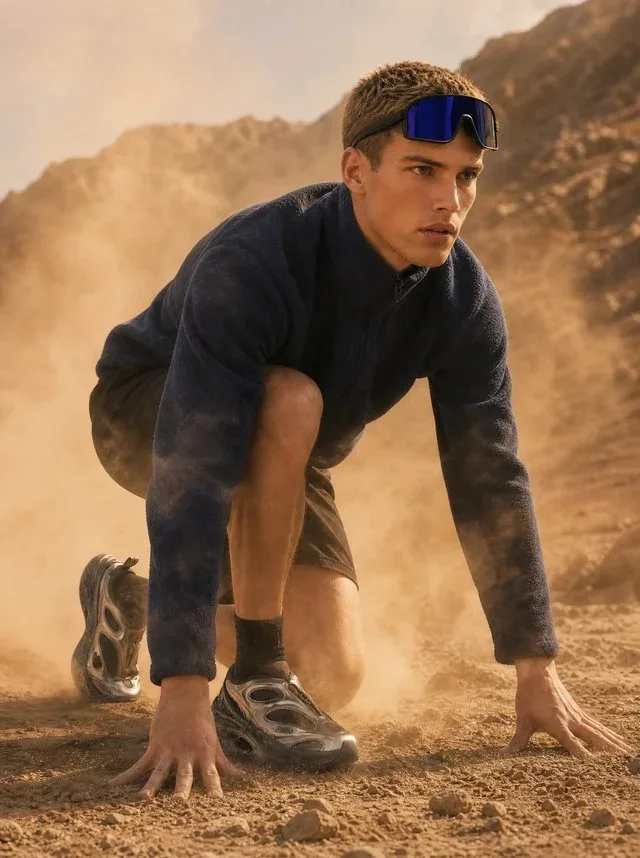
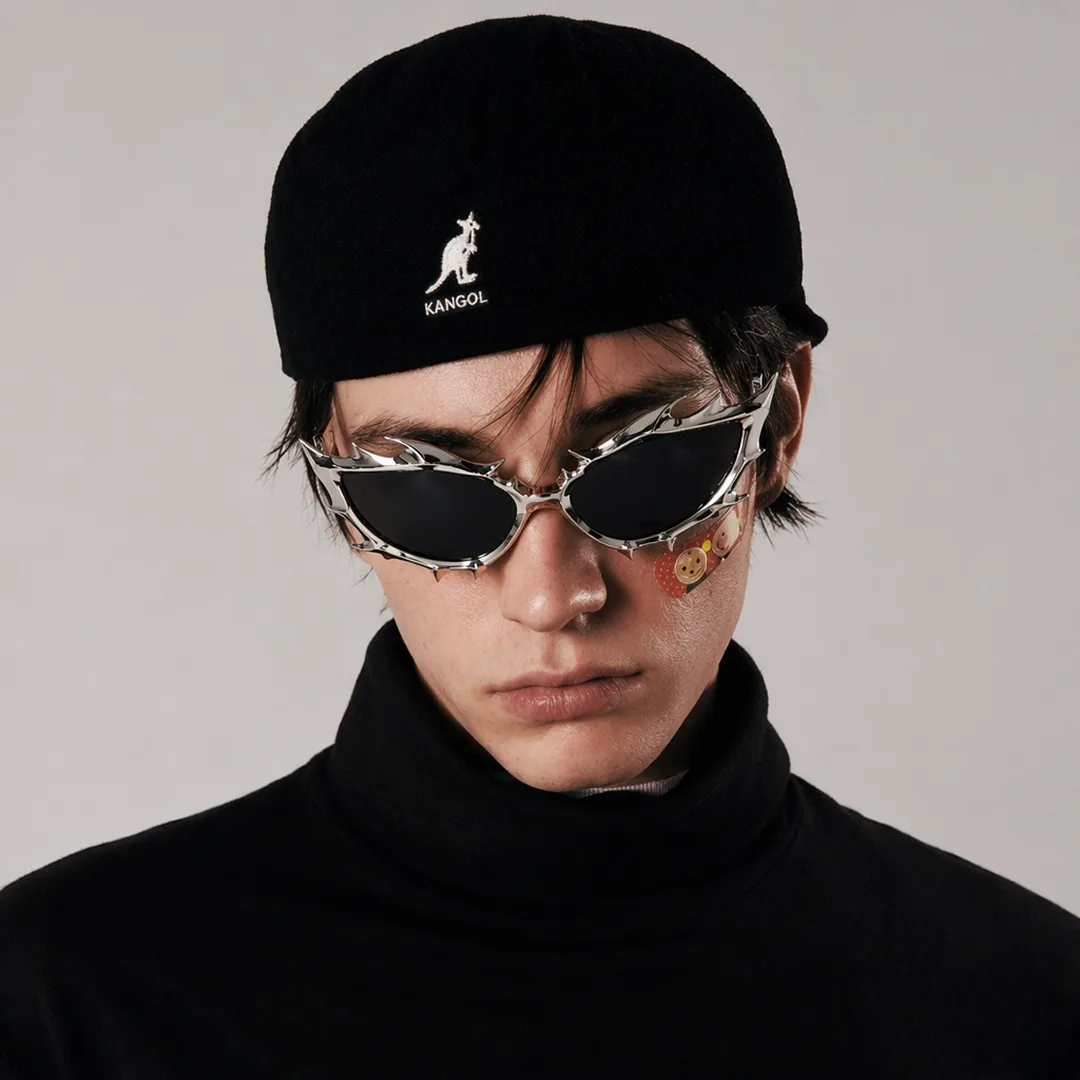
Wizualizacja produktu do pielęgnacji skóry z biblioteki zasobów Flow AI VideoWizualizacja kampanii modowej z biblioteki zasobów Flow AI Video