


Plany Flow AIZaoszczędź do 50% dzięki planom rocznymZobacz ceny
Gemini Generator wideo Omni

Generator wideo Omni Gemini na Flow AI Video

Użyj generatora wideo Omni Gemini, aby utworzyć scenę z tekstu lub odniesienia do obrazu. Wybierz opcję Szybko lub Wideo, przejrzyj obsługiwane ustawienia i sprawdź kredyty przed wygenerowaniem.

Opcjonalne
⇄
Opcjonalne
80 kredytów
Wskazówka: naciśnij Ctrl/⌘ + Enter, aby wygenerowaćZaloguj się, aby wygenerować. Przed przesłaniem sprawdź szacunkową kwotę kredytu Gemini Omni obok przycisku.

Zachęcaj do ruchu

Zaplanuj swoje ujęcie za pomocą generatora wideo Omni Gemini

Podczas przygotowywania filmu przechowuj razem opis, model, ustawienia wyjściowe i szacunkowy koszt.

01 / NAPISZ STRZAŁ

Daj modelowi scenę, którą może odegrać.

Nazwij obiekt, co zmienia się na ekranie i gdzie powinna się poruszać kamera. Pojedyncza widoczna czynność daje Ci jasny pogląd na temat pierwszego podejścia do przeglądu.

  • Temat i działanie w prostym języku
  • Kierunek kamery i oświetlenie
  • Opcjonalne odniesienie do obrazu
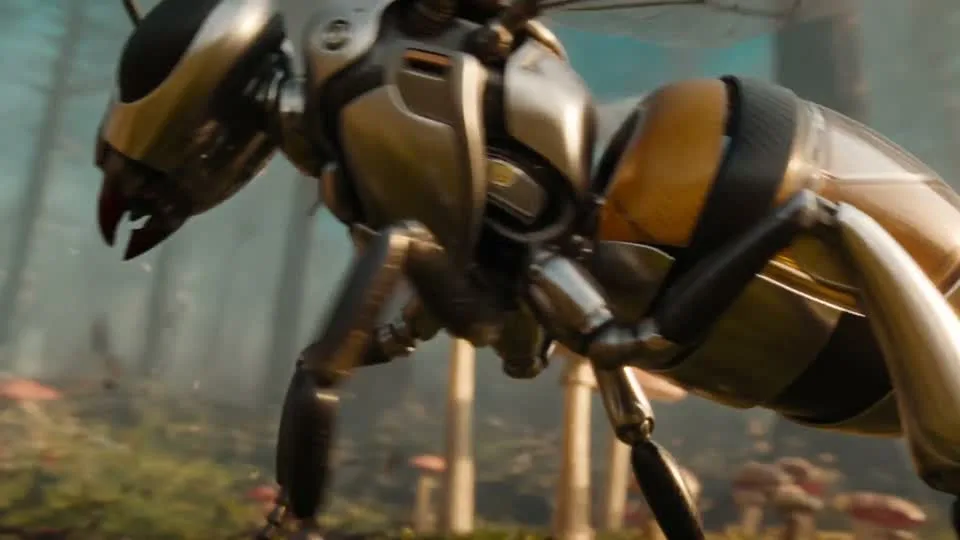
Creative scene from a project video
01 / NAPISZ STRZAŁFlow AI Video

02 / WYBIERZ MODEL

Porównaj Fast i Video dla tego briefu.

Wybierz wariant Gemini Omni, który pasuje do Twojego przepływu pracy. Przed przesłaniem sprawdź ustawienia i szacowane kredyty wyświetlane dla tego modelu.

  • Gemini Omni Fast i Gemini Omni Video
  • Ustawienia wyjściowe obsługiwane przez model
  • Szacunkowy kredyt obok opcji Generuj
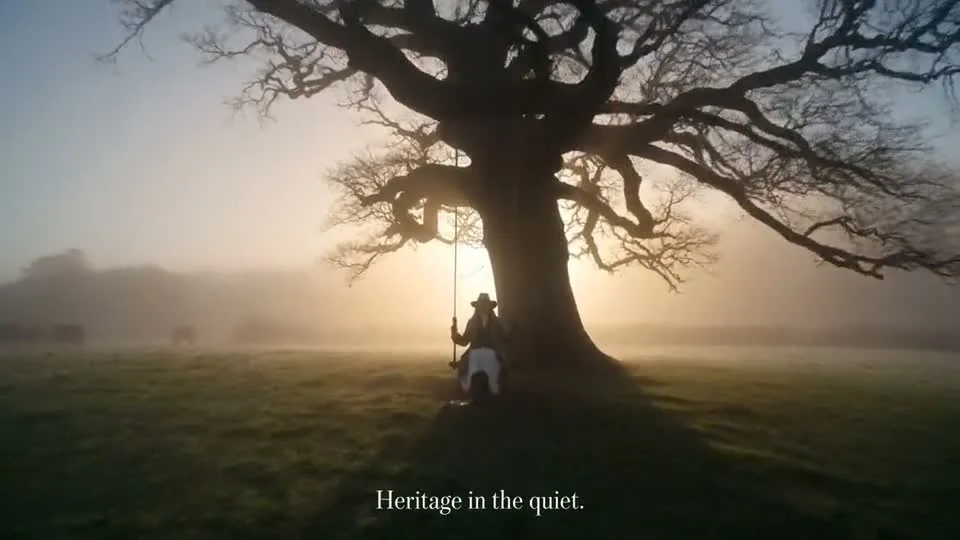
Creative scene from a project video
02 / WYBIERZ MODELFlow AI Video

03 / USUŃ KIERUNEK

Zmieniaj jedną kreację na raz.

Po przejrzeniu klipu dostosuj ruch, tempo i atmosferę. Jeśli reszta briefu będzie stała, łatwiej będzie porównać każde nowe ujęcie.

  • Możliwość ponownego ładowania starterów podpowiedzi
  • Podpowiedź i odniesienie przenoszone do opcji Utwórz
  • Wyraźna następna edycja
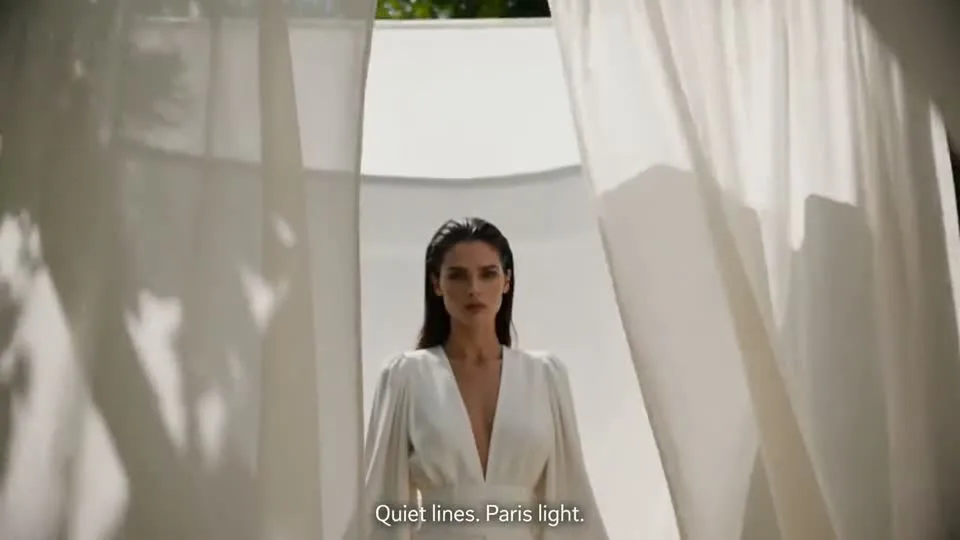
Creative scene from a project video
03 / USUŃ KIERUNEKFlow AI Video

04 / PRZEGLĄD WYNIKI

Znajdź gotowy film w swoim obszarze roboczym.

Śledź postęp zadania na stronie Utwórz, wyświetl podgląd ukończonego wyniku i wróć do Zasobów, gdy ponownie będziesz potrzebować wideo.

  • Postęp generacji
  • Wyświetl podgląd i pobierz
  • Wygenerowane przez Ciebie filmy wideo w Zasobach
Creative scene from a project video
04 / PRZEGLĄD WYNIKIFlow AI Video

Od briefu do wideo

Od krótkiego briefu po film, który można recenzować

Skoncentrowany monit ułatwia ocenę pierwszego wyniku i podjęcie decyzji, co zmienić w następnej kolejności.

Creative scene from a project video
Flow AI Video
1

Krok1: Opisz scenę

Napisz temat, akcję, ruch kamery i nastrój wizualny.

2

Krok2: Dodaj odniesienie, jeśli jest przydatne

Prześlij obraz, który będzie wskazywał wygląd, a następnie potwierdź, że pojawia się w kompozytorze.

3

Krok3: Wybierz model Gemini Omni

Wybierz opcję Szybko lub Wideo i przejrzyj ustawienia oraz szacowane kredyty.

4

Krok4: Generuj i przeglądaj

Prześlij brief, śledź postęp w sekcji Utwórz i znajdź wynik w sekcji Zasoby.

Wersje robocze wideo dla rzeczywistych przepływów pracy

Dla zespołów, które potrzebują wersji roboczej wideo

Użyj Gemini Omni, aby przeglądać sceny kampanii, klipy społecznościowe i koncepcje wizualne na podstawie podpowiedzi lub obrazu.

Zespoły kampanii

Zamień brief w wizualny szkic.

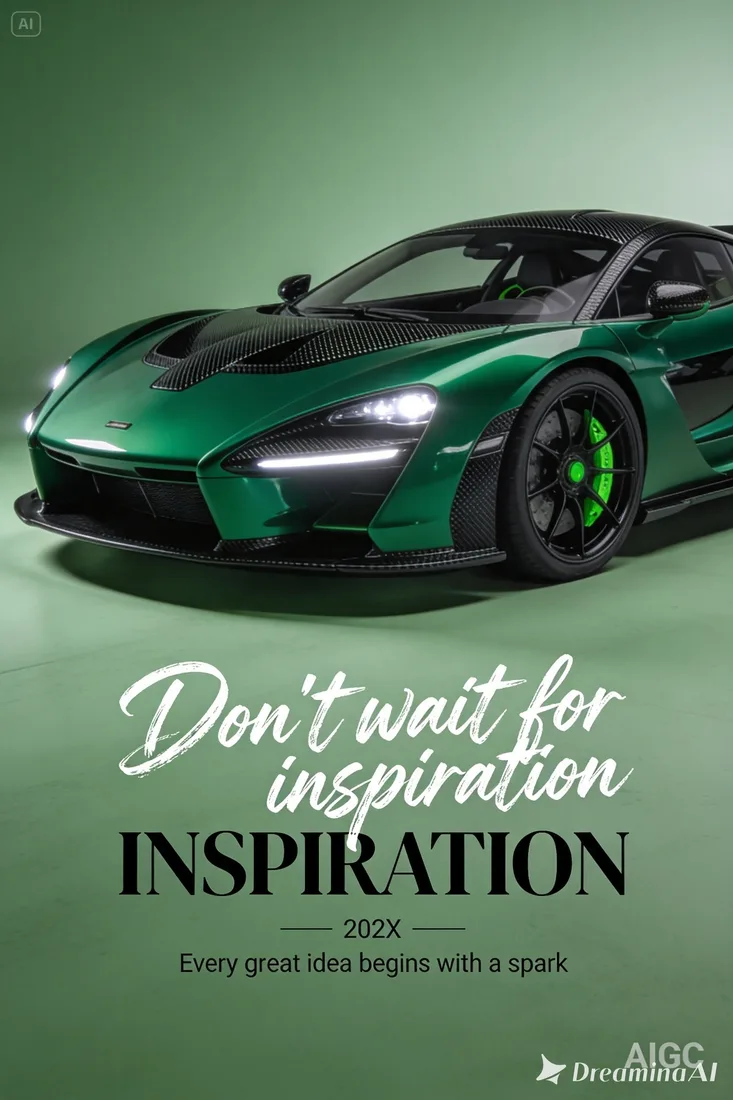
Zapoznaj się z momentem produktu lub sceną kampanii, zanim ustalisz ostateczny kierunek.

  • Zacznij od jednego przesłania kampanii
  • Pokaż pojedyncze działanie produktu
  • Przejrzyj klip przed udostępnieniem
Creative visual from the project image library

Odniesienia do scen

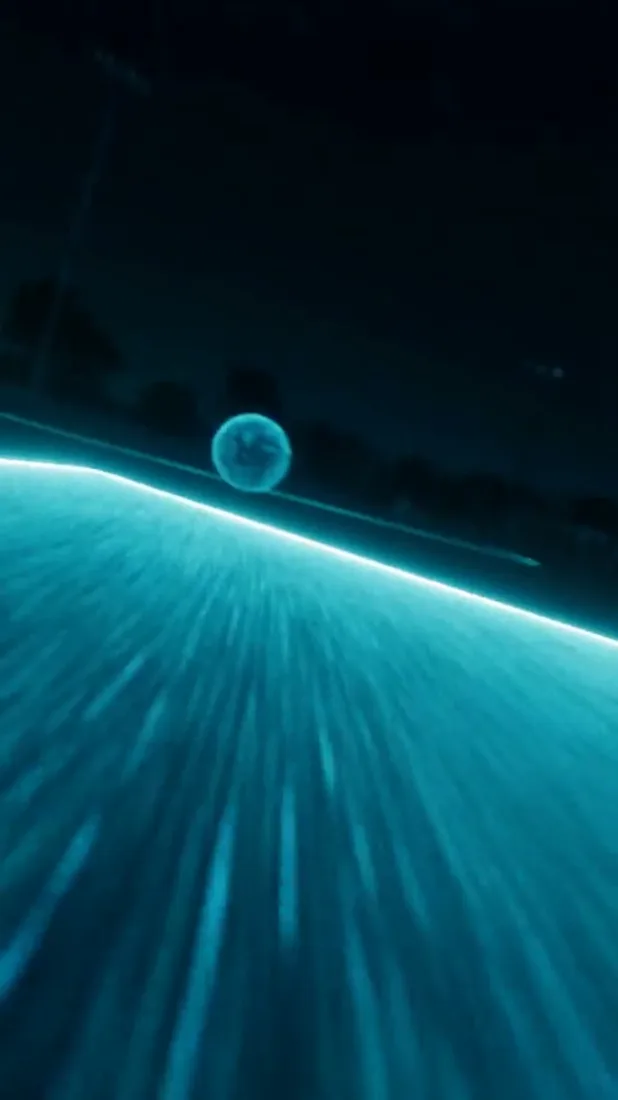
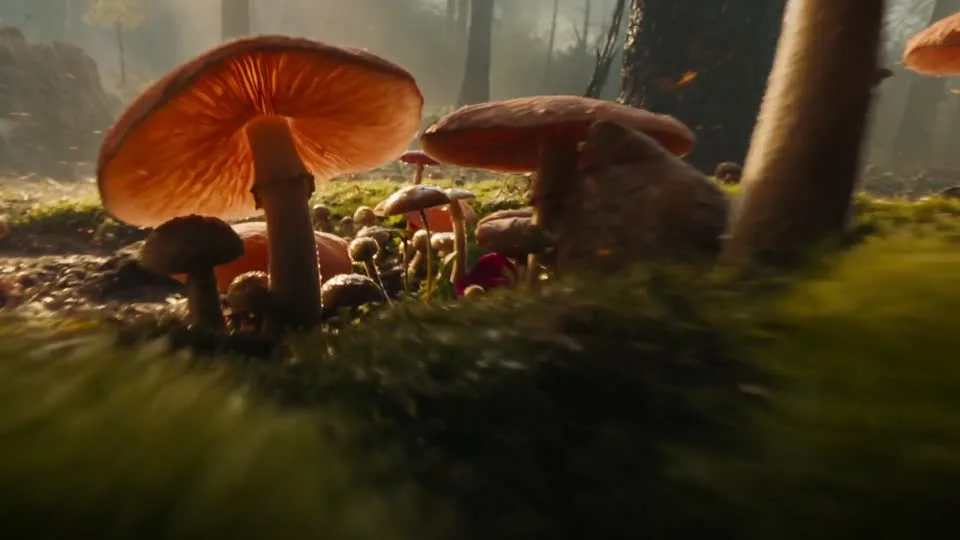
Zapoznaj się ze wskazówkami ruchu dla następnego klipu

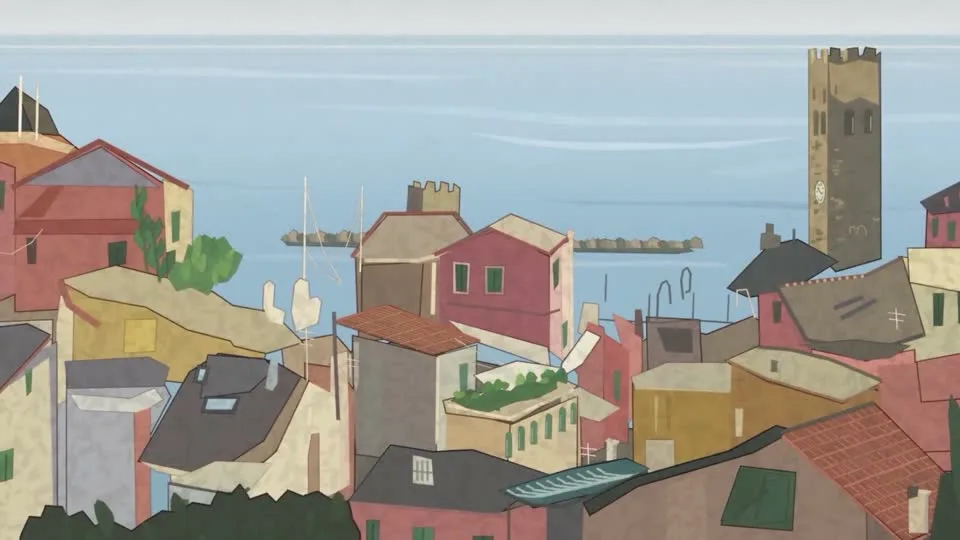
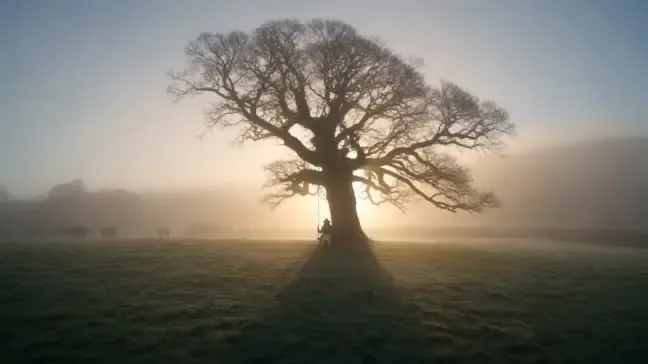
Skorzystaj z tych odniesień wizualnych, aby zaplanować scenę. Są to przykłady, a nie zweryfikowane wyjścia Omni Gemini.

Creative scene from a project video
Flow AI Video

Przykład1 / 3

Pokaż produkt przed szczegółem.

Otwórz na całym obiekcie, zbliż się do jednego obiektu i zakończ na stabilnym kadrze.

Potrzebujesz pomocy?

Gemini Pytania dotyczące generatora wideo Omni

Dostępność modelu, referencje, kredyty i miejsce, w którym można znaleźć wygenerowane filmy.

Skontaktuj się z pomocą techniczną
Co to jest Gemini Omni Fast?+

Gemini Omni Fast to jedna z opcji modelu wideo dostępnych w tym obszarze roboczym. Dostępność i ustawienia są widoczne w selektorze modeli.

Czy mogę zacząć od obrazu?+

Tak. Dodaj odniesienie do obrazu w kompozytorze i opisz ruch lub scenę, którą chcesz zbadać.

Jak działają kredyty?+

Zaloguj się i wybierz model, aby zobaczyć szacowany koszt kredytu obok przycisku generowania. Potwierdź wycenę przed przesłaniem.

Gdzie pojawia się mój film?+

Strona Utwórz pokazuje postęp generowania i ukończone wyniki. Wygenerowane media są również wymienione w Zasobach.

Czy to jest oficjalna strona produktu Google?+

Nie. Flow AI Video jest niezależnym obszarem roboczym i nie jest powiązany ani wspierany przez Google.

Twoja następna scena zaczyna się tutaj

Wprowadź w ruch swój kolejny krótki film

Napisz scenę, wybierz model Gemini Omni i sprawdź wycenę przed przesłaniem.

Zobacz plany
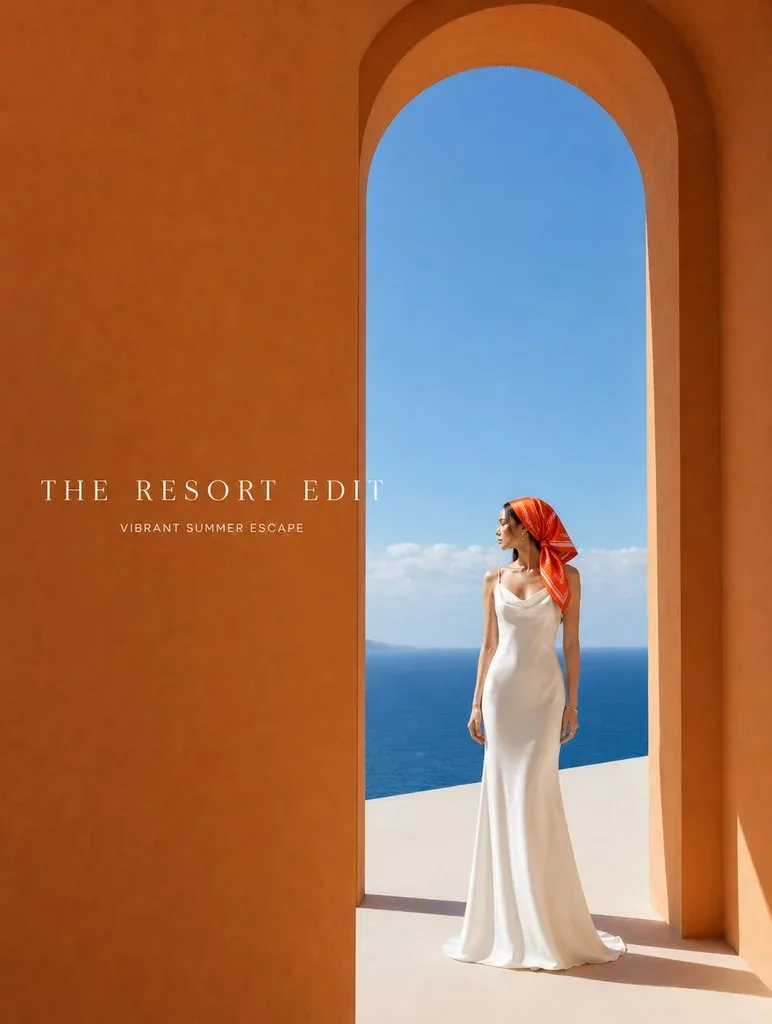
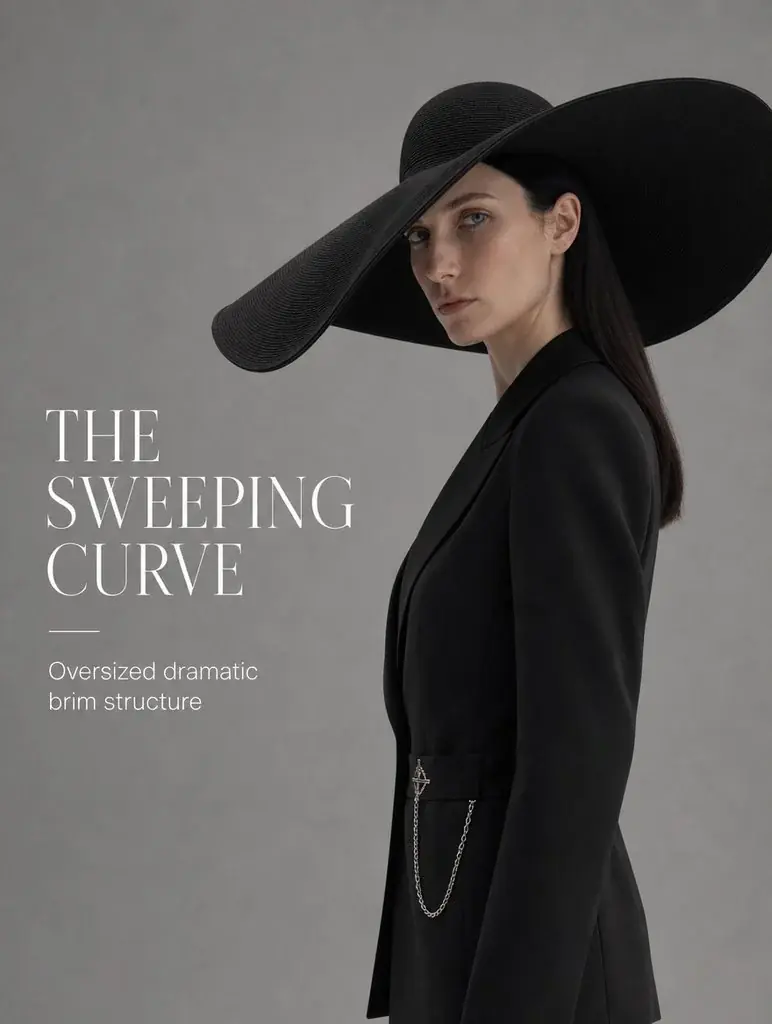
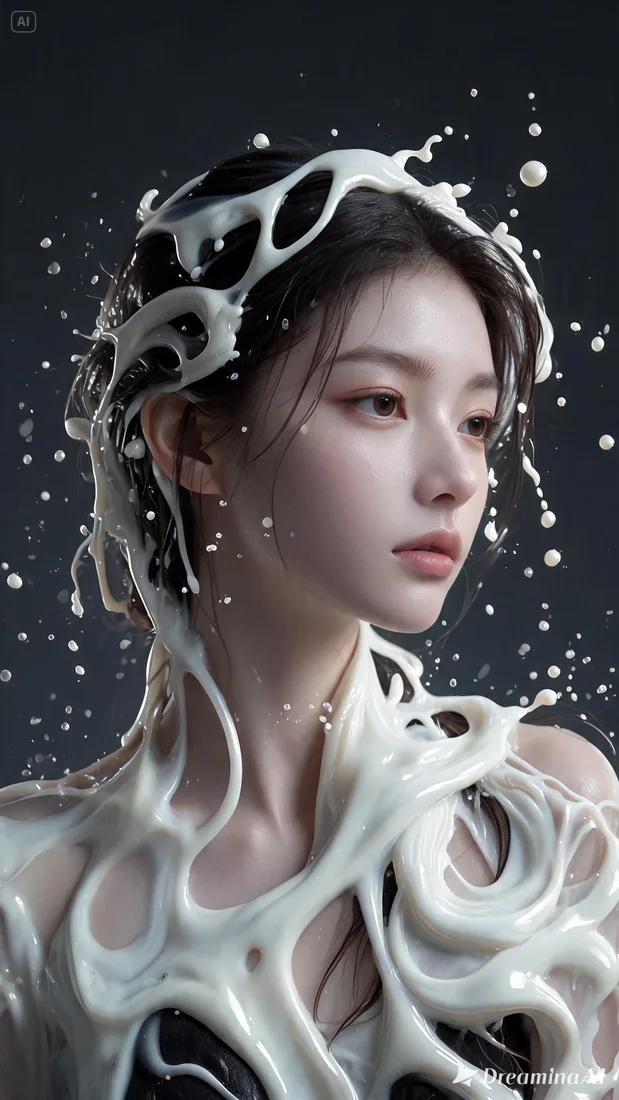
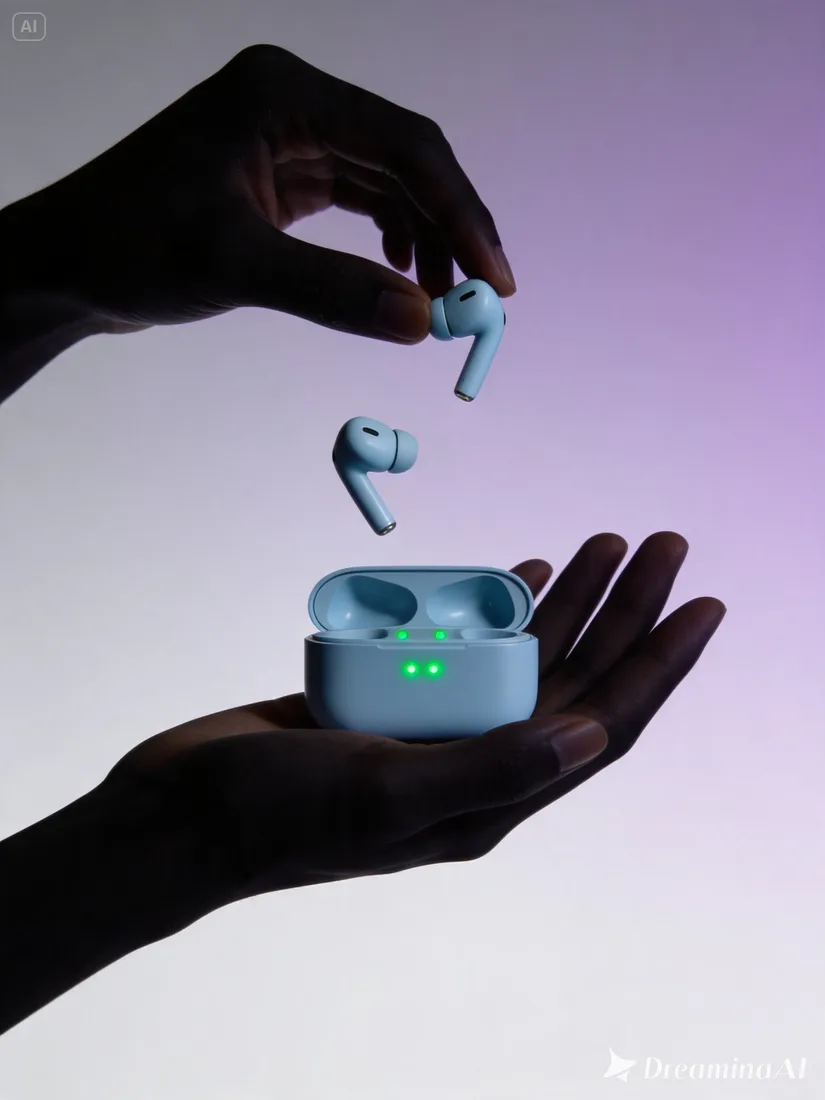
Wizualizacja produktu do pielęgnacji skóry z biblioteki zasobów Flow AI VideoWizualizacja kampanii modowej z biblioteki zasobów Flow AI Video