


01 / NAPISZ STRZAŁ
Dostępne ustawienia Gemini Omni Fast
Twórz w Gemini Omni Fast: 4s/6s/8s/10s, 360p/720p/1080p/4K i formaty 16:9/9:16. Porównaj ustawienia i sprawdź koszt w kredytach przed generowaniem.
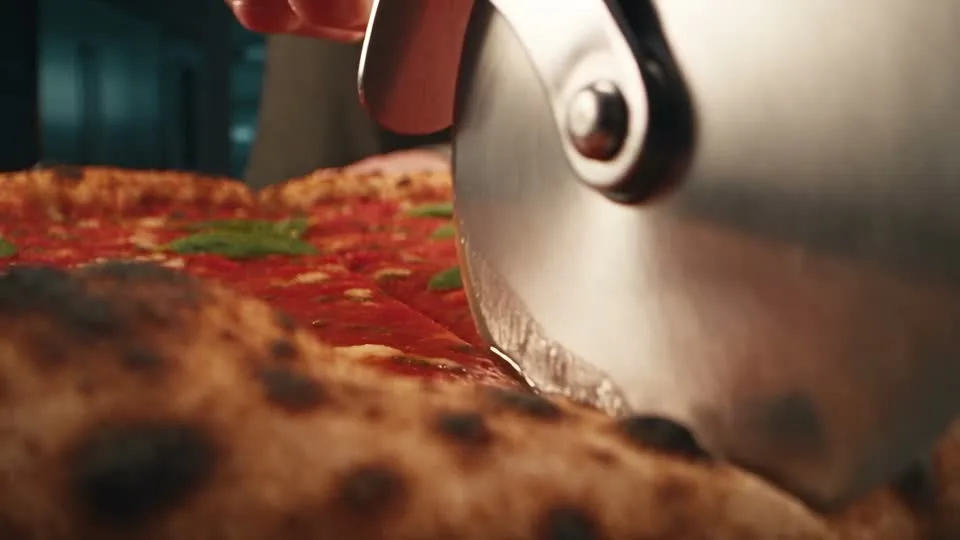
01 / NAPISZ STRZAŁFlow AI Video
Twórz w Gemini Omni Fast: 4s/6s/8s/10s, 360p/720p/1080p/4K i formaty 16:9/9:16. Porównaj ustawienia i sprawdź koszt w kredytach przed generowaniem.
To ustawienia oferowane obecnie w tym obszarze roboczym. Dostępność może się zmieniać; przed wysłaniem sprawdź ustawienia i aktualny koszt. Nazwa wersji nie gwarantuje szybkości ani jakości wyniku.
| Model | Czas trwania | Rozdzielczość / jakość | Proporcje obrazu | Przykładowy koszt |
|---|---|---|---|---|
| Gemini Omni Fast | 4s, 6s, 8s, 10s | 360p, 720p, 1080p, 4K | 16:9, 9:16 | 4s w 720p: 80 kredytów |
| Gemini Omni Video | 4s, 6s, 8s, 10s | 720p, 1080p, 4K | 16:9, 9:16 | 4s w 720p: 80 kredytów |
Od briefu do wideo
Porównując wersje, zachowaj ten sam prompt i materiał referencyjny. Przed zaakceptowaniem ujęcia sprawdź tożsamość obiektu, ruch, kadr i cały klip.
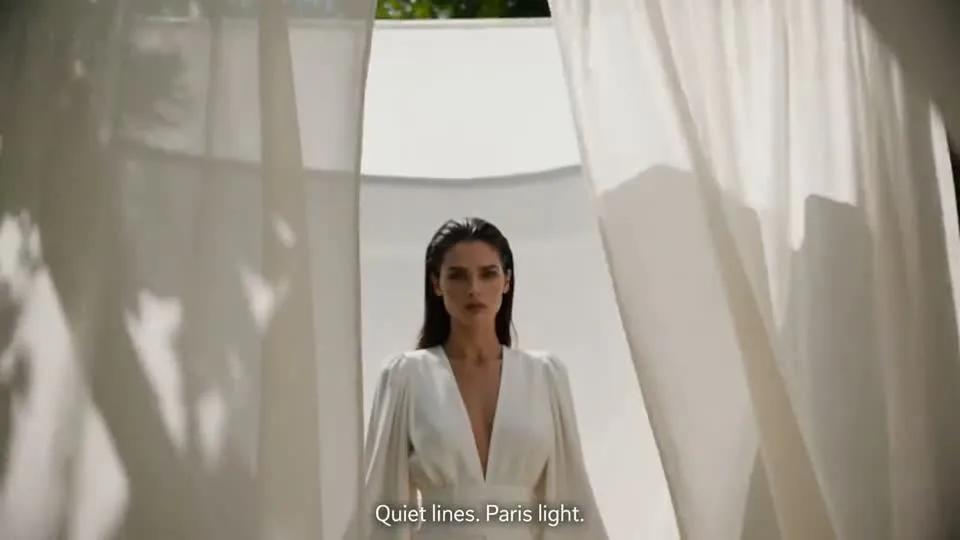 Flow AI Video
Twórz w Gemini Omni Fast: 4s/6s/8s/10s, 360p/720p/1080p/4K i formaty 16:9/9:16. Porównaj ustawienia i sprawdź koszt w kredytach przed generowaniem.
Porównując wersje, zachowaj ten sam prompt i materiał referencyjny. Przed zaakceptowaniem ujęcia sprawdź tożsamość obiektu, ruch, kadr i cały klip.
To ustawienia oferowane obecnie w tym obszarze roboczym. Dostępność może się zmieniać; przed wysłaniem sprawdź ustawienia i aktualny koszt. Nazwa wersji nie gwarantuje szybkości ani jakości wyniku.
To ustawienia oferowane obecnie w tym obszarze roboczym. Dostępność może się zmieniać; przed wysłaniem sprawdź ustawienia i aktualny koszt. Nazwa wersji nie gwarantuje szybkości ani jakości wyniku.
Sprawdź więcej opcji w Generator wideo AI. Wróć na stronę główną.
Zachęcaj do ruchu
Porównując wersje, zachowaj ten sam prompt i materiał referencyjny. Przed zaakceptowaniem ujęcia sprawdź tożsamość obiektu, ruch, kadr i cały klip.
01 / NAPISZ STRZAŁ
Twórz w Gemini Omni Fast: 4s/6s/8s/10s, 360p/720p/1080p/4K i formaty 16:9/9:16. Porównaj ustawienia i sprawdź koszt w kredytach przed generowaniem.
02 / WYBIERZ MODEL
4s w 720p: 80 kredytów
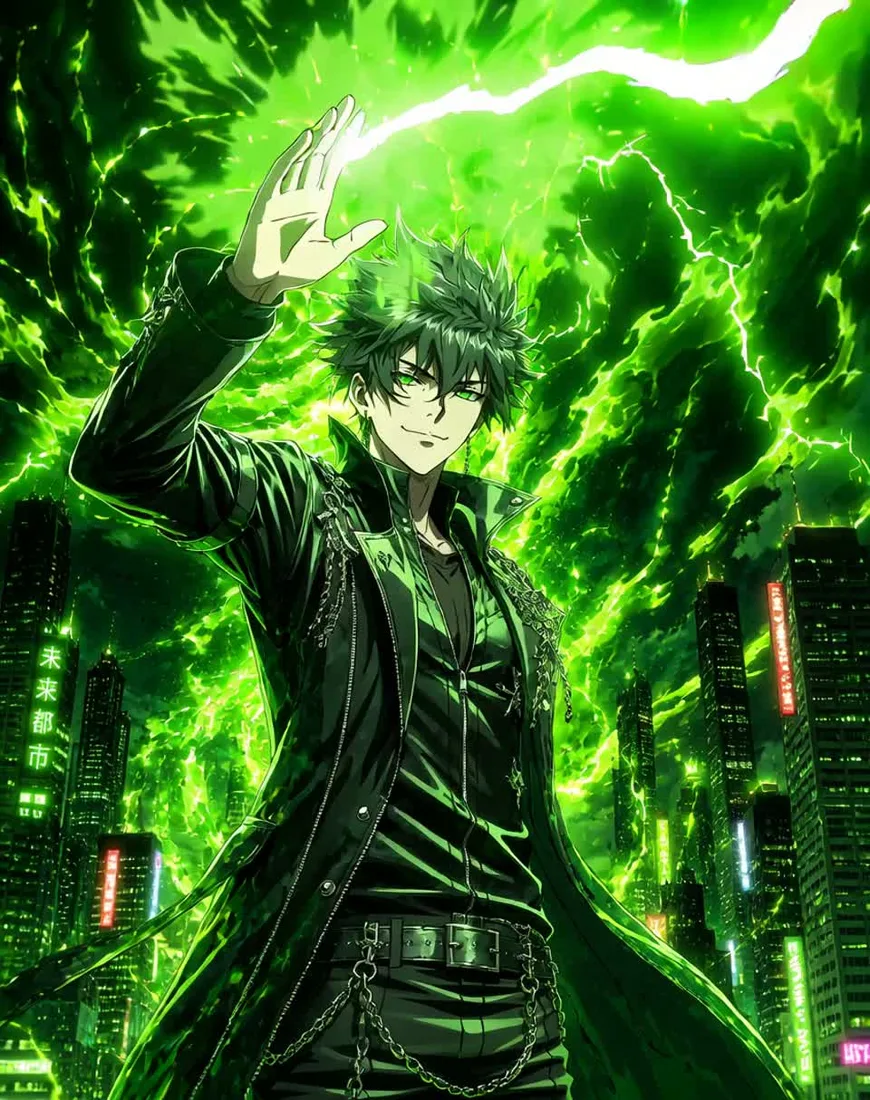
03 / USUŃ KIERUNEK
Porównując wersje, zachowaj ten sam prompt i materiał referencyjny. Przed zaakceptowaniem ujęcia sprawdź tożsamość obiektu, ruch, kadr i cały klip.
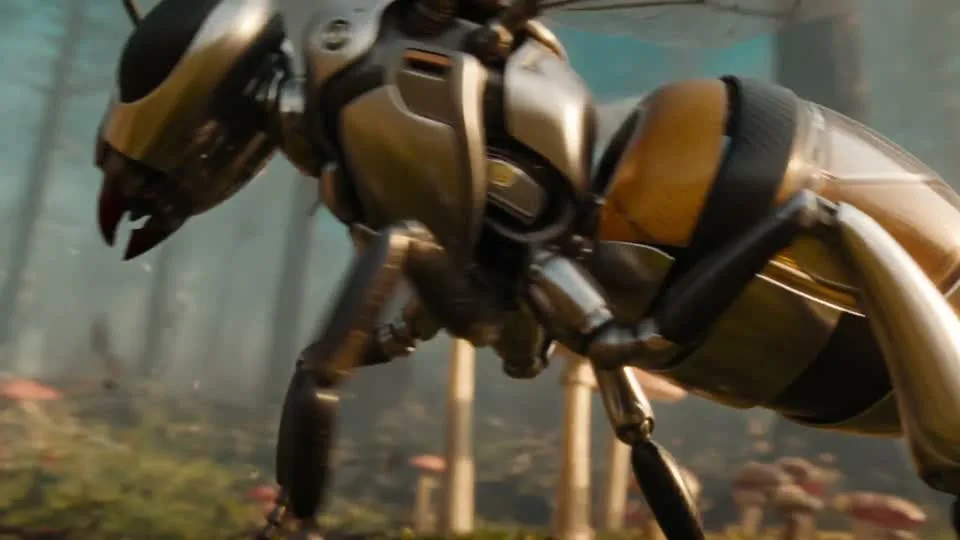
04 / PRZEGLĄD WYNIKI
To ustawienia oferowane obecnie w tym obszarze roboczym. Dostępność może się zmieniać; przed wysłaniem sprawdź ustawienia i aktualny koszt. Nazwa wersji nie gwarantuje szybkości ani jakości wyniku.
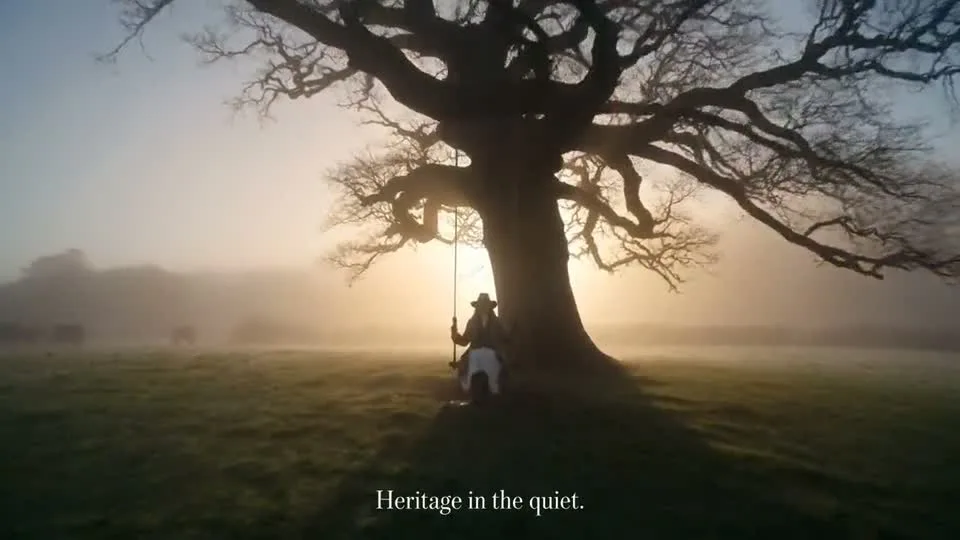
Wersje robocze wideo dla rzeczywistych przepływów pracy
Użyj Gemini Omni Fast, aby przeglądać sceny kampanii, klipy społecznościowe i koncepcje wizualne na podstawie podpowiedzi lub obrazu.
Zespoły kampanii
Zapoznaj się z momentem produktu lub sceną kampanii, zanim ustalisz ostateczny kierunek.
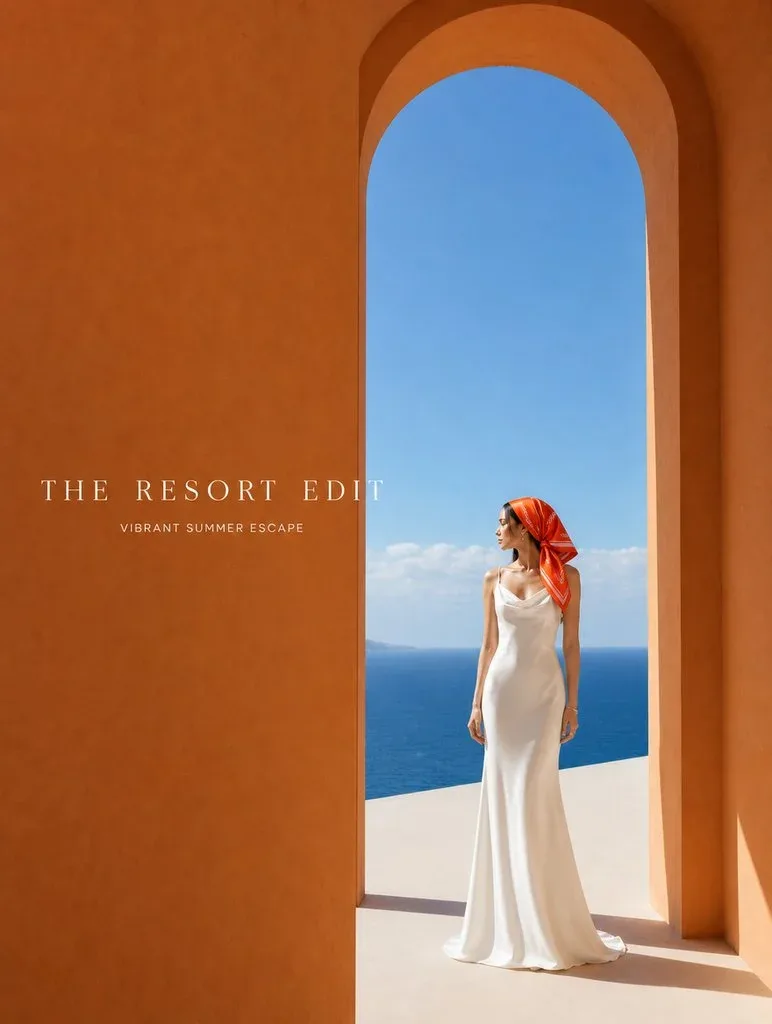
Odniesienia do scen
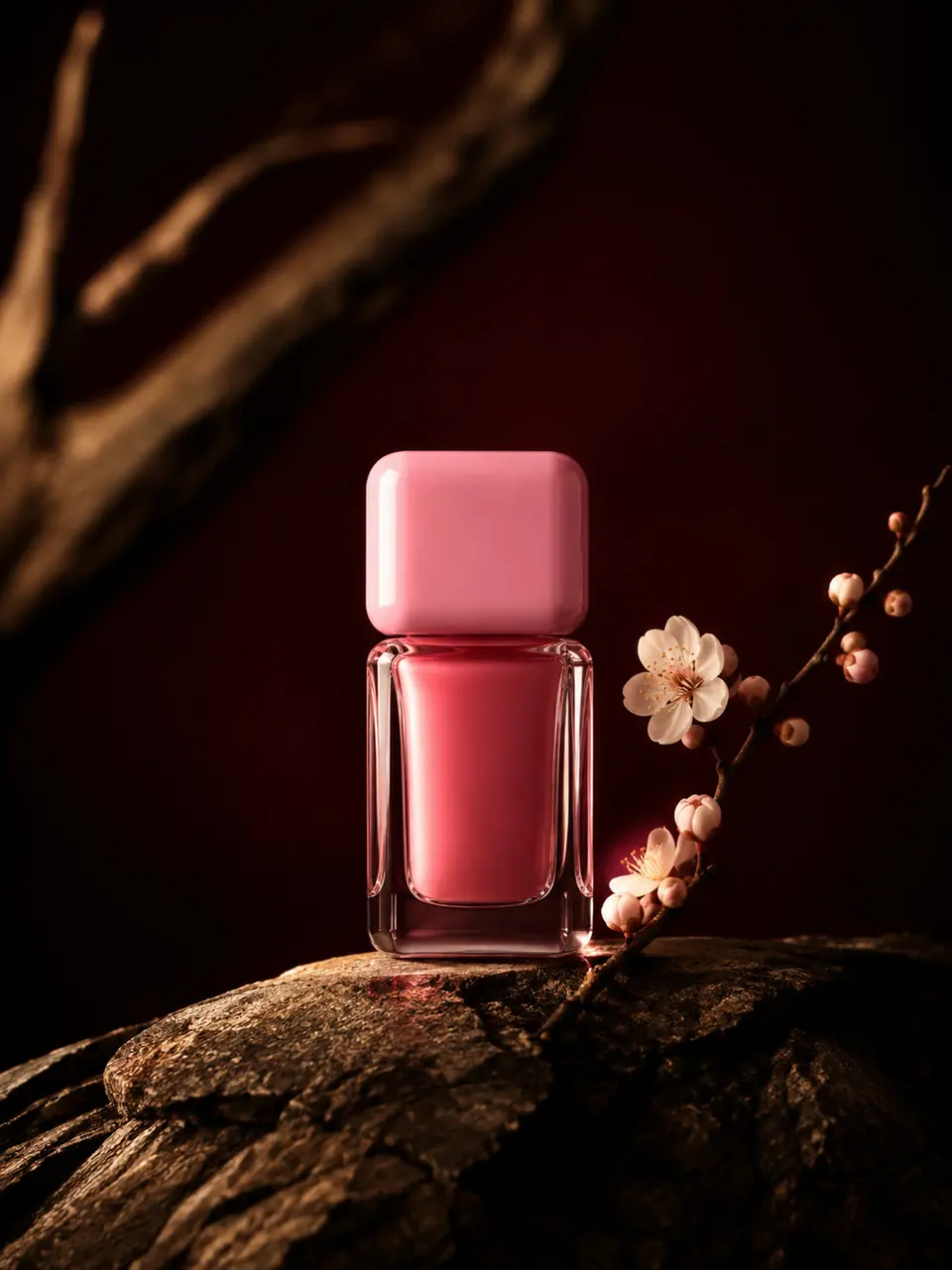
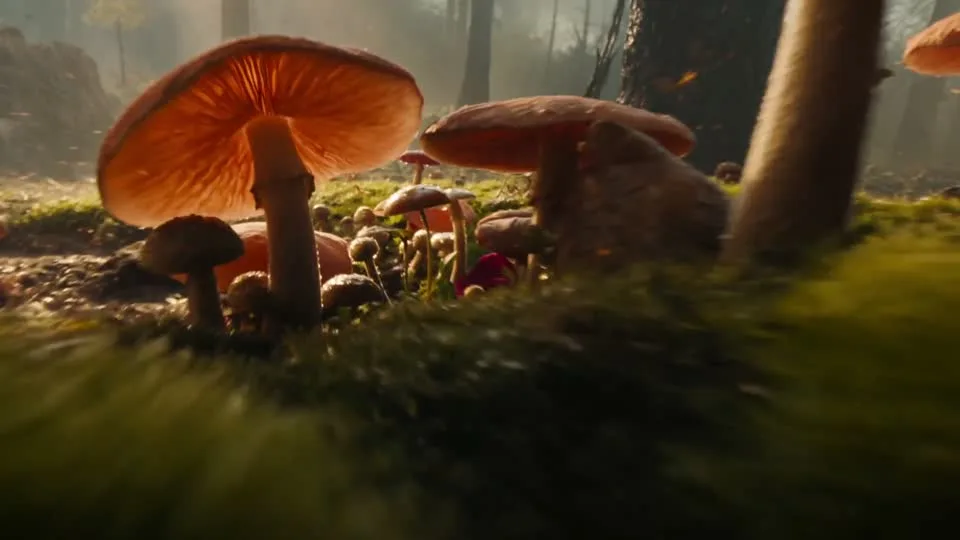
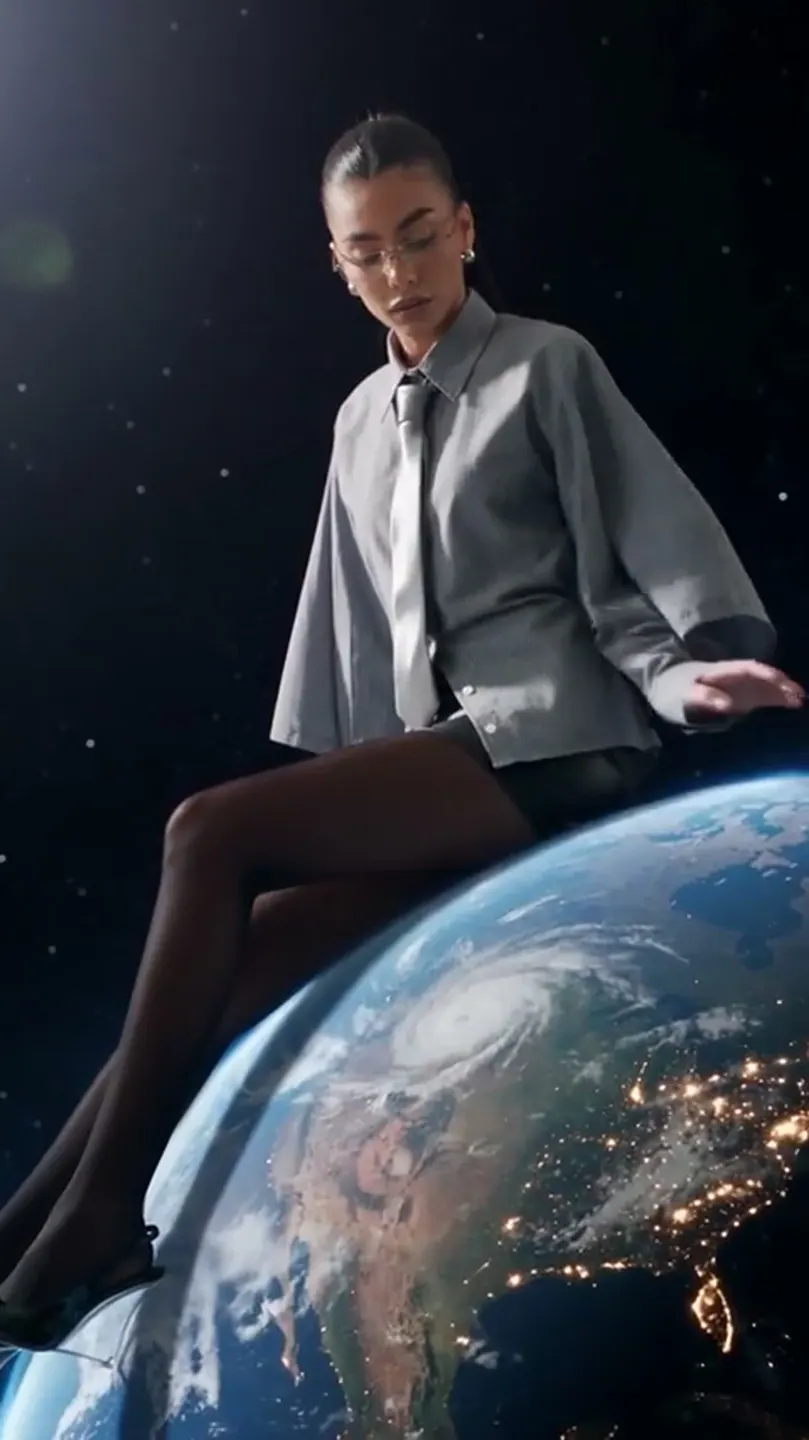
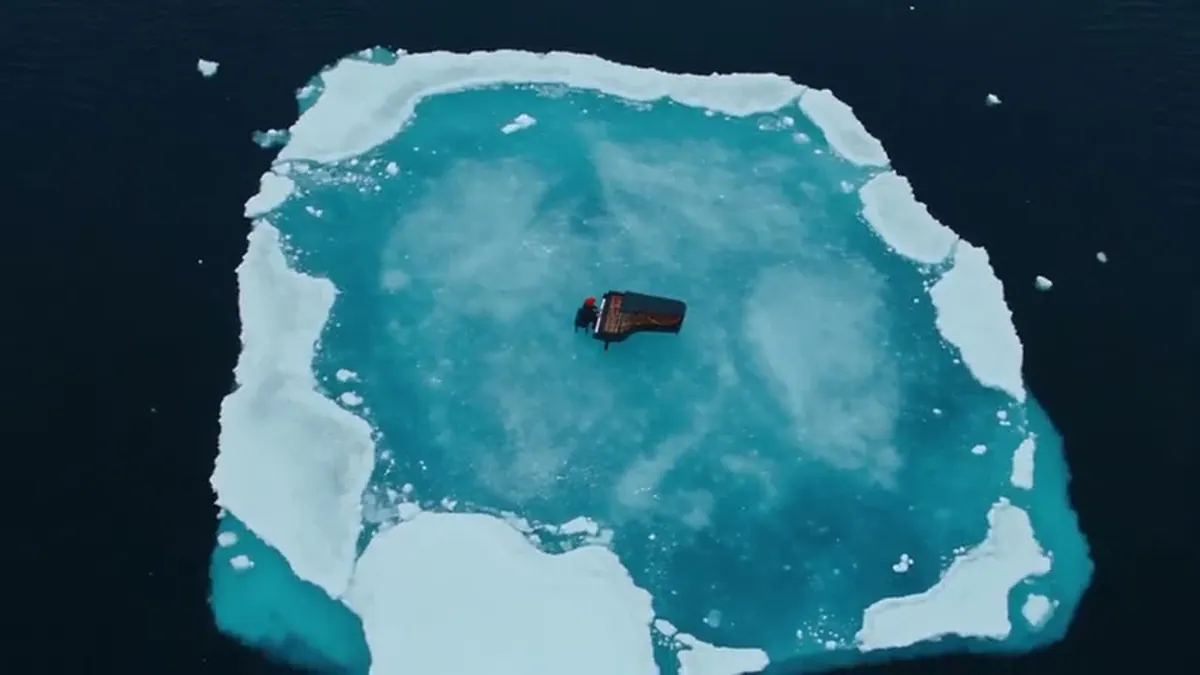
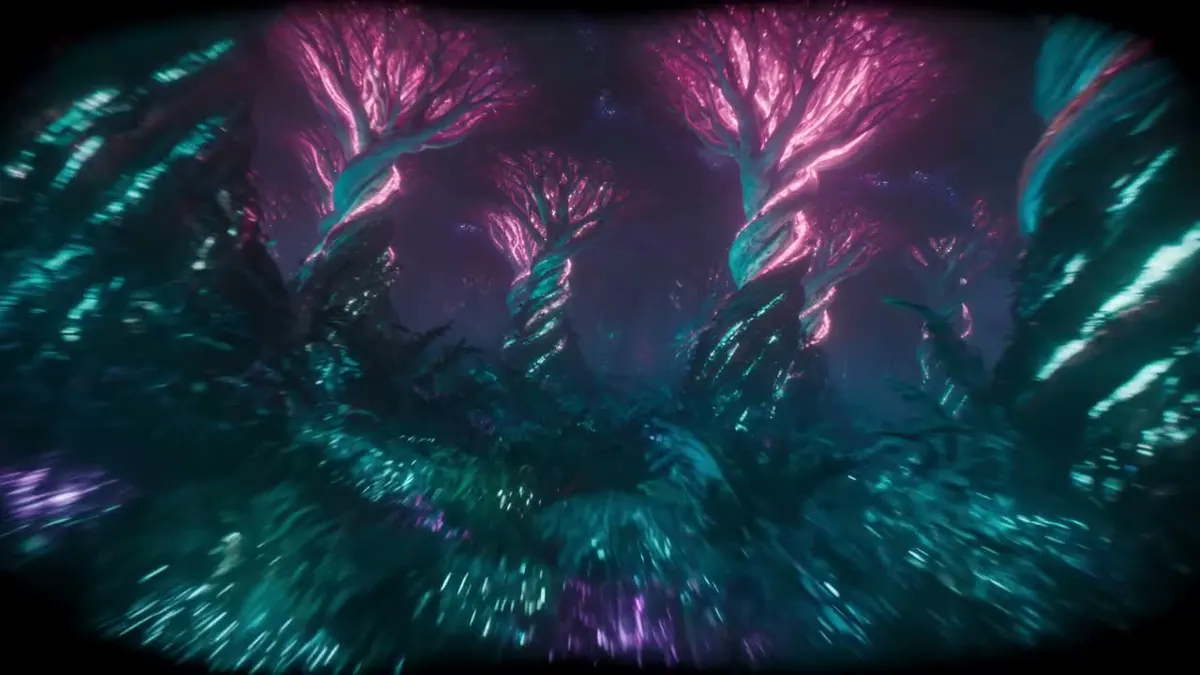
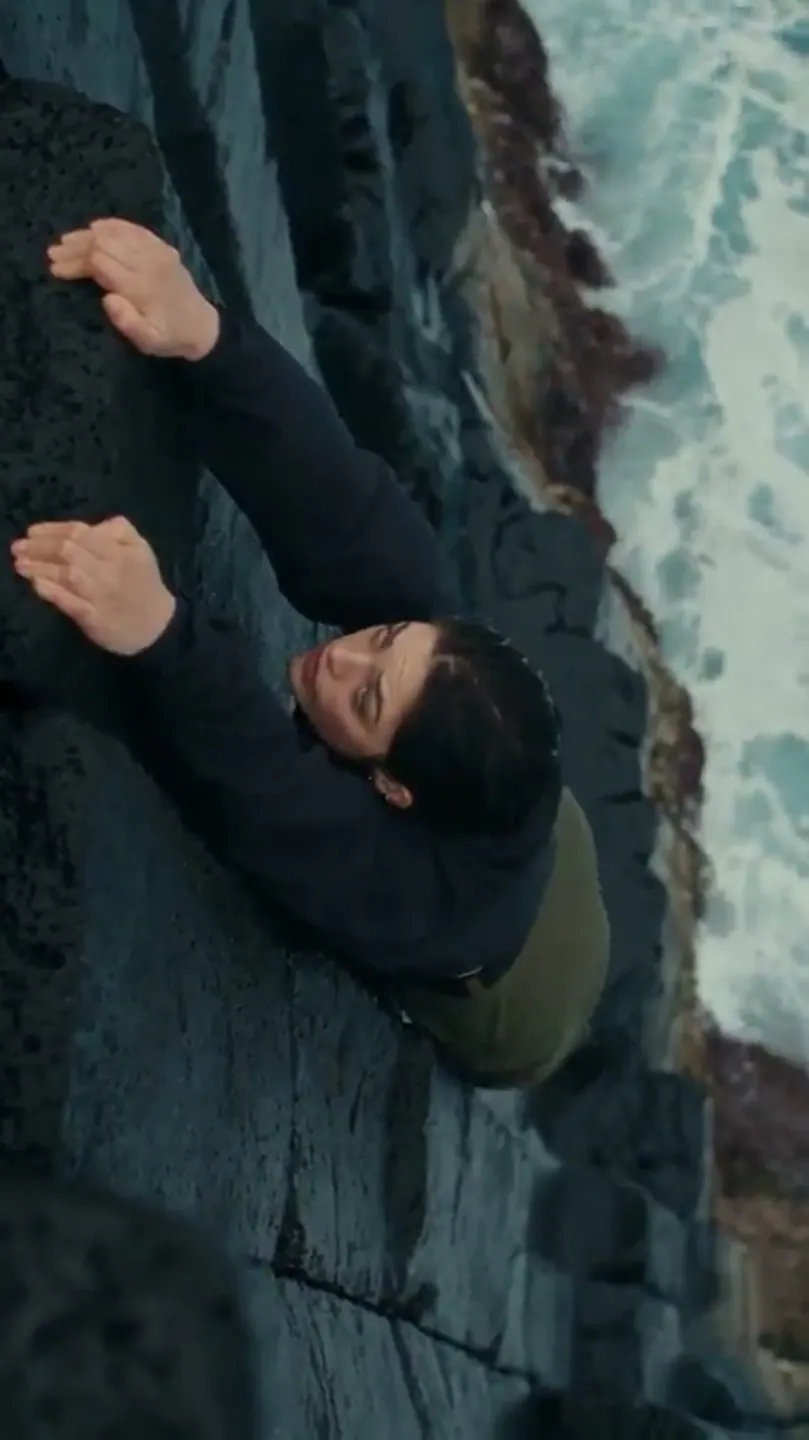
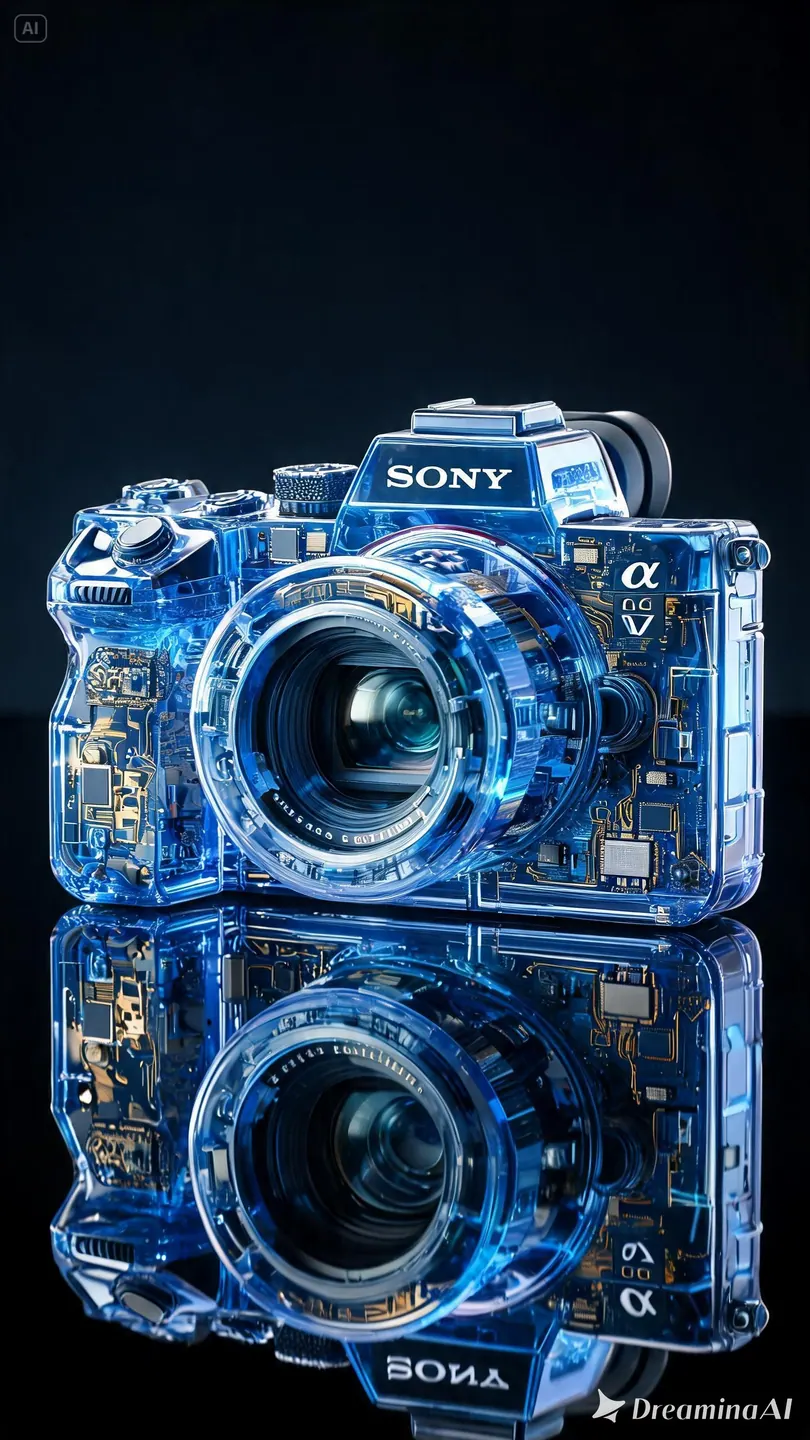
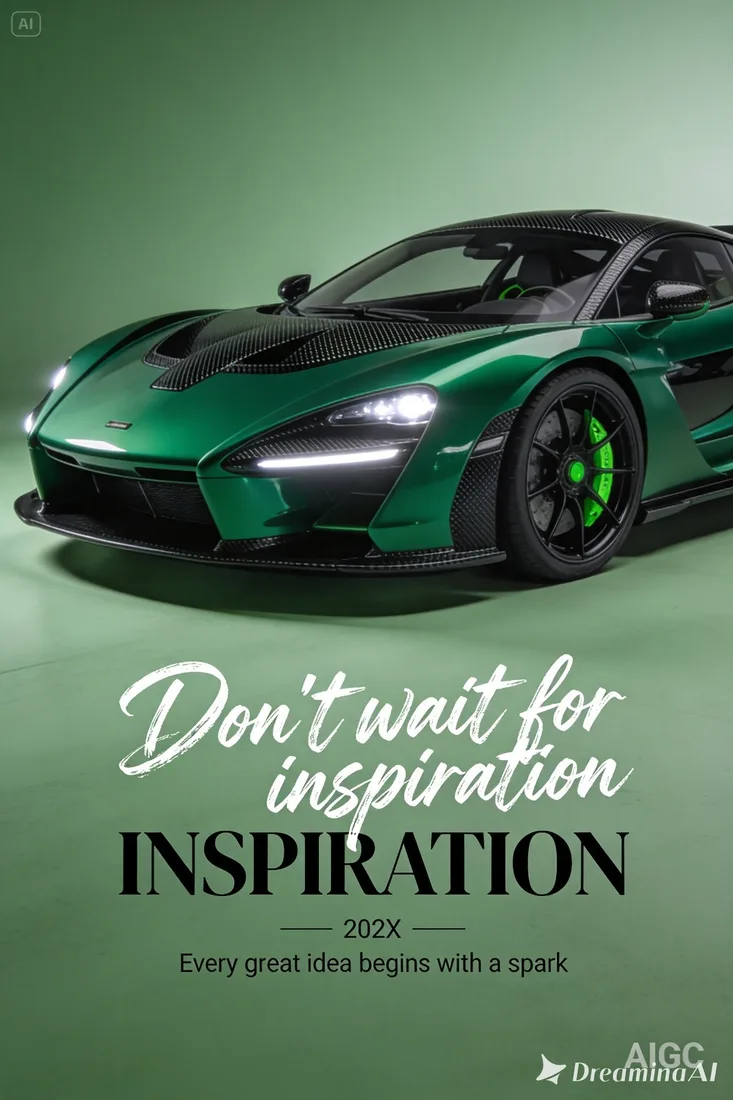
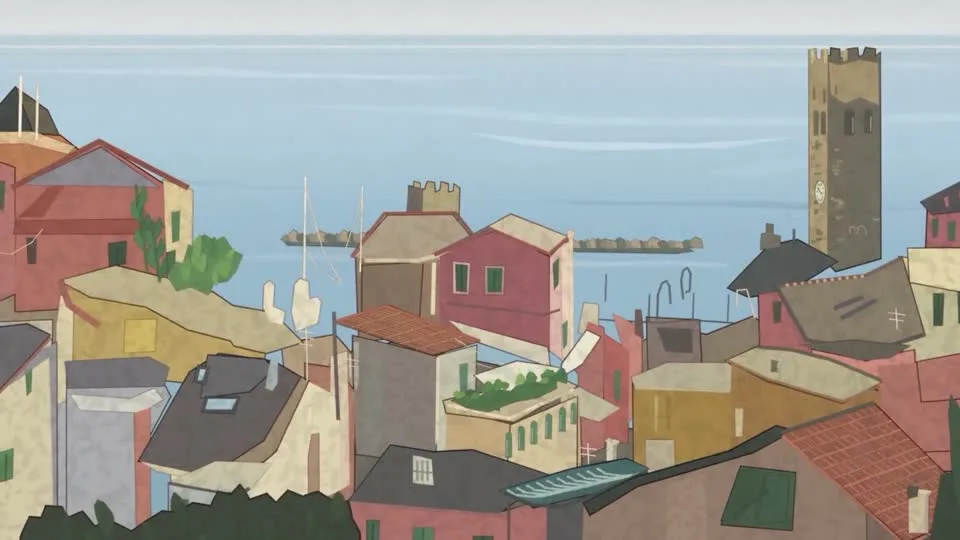
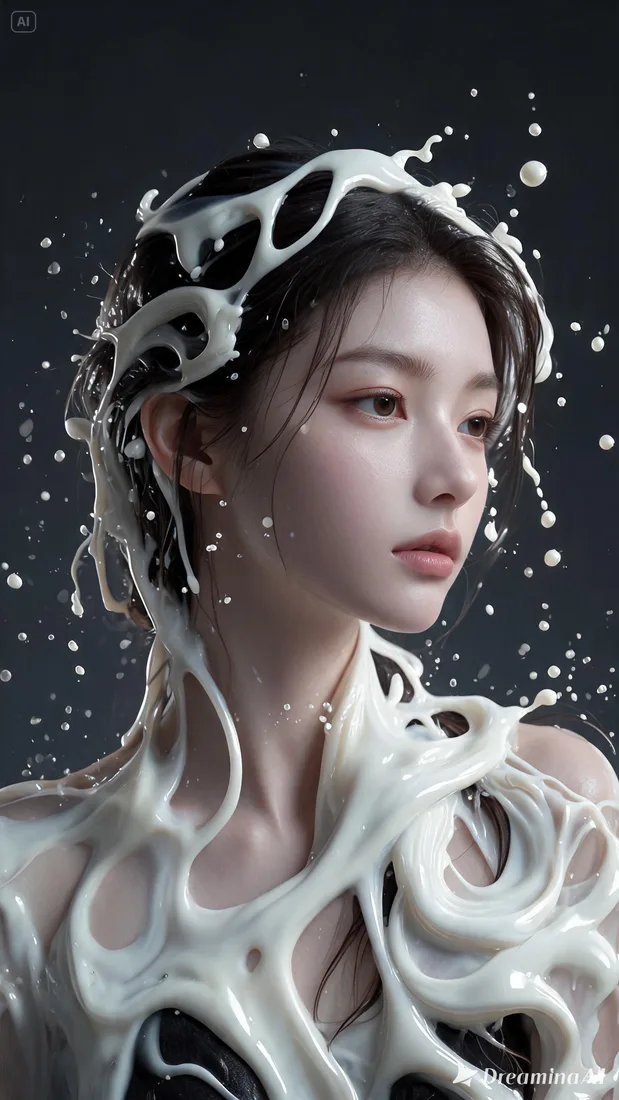
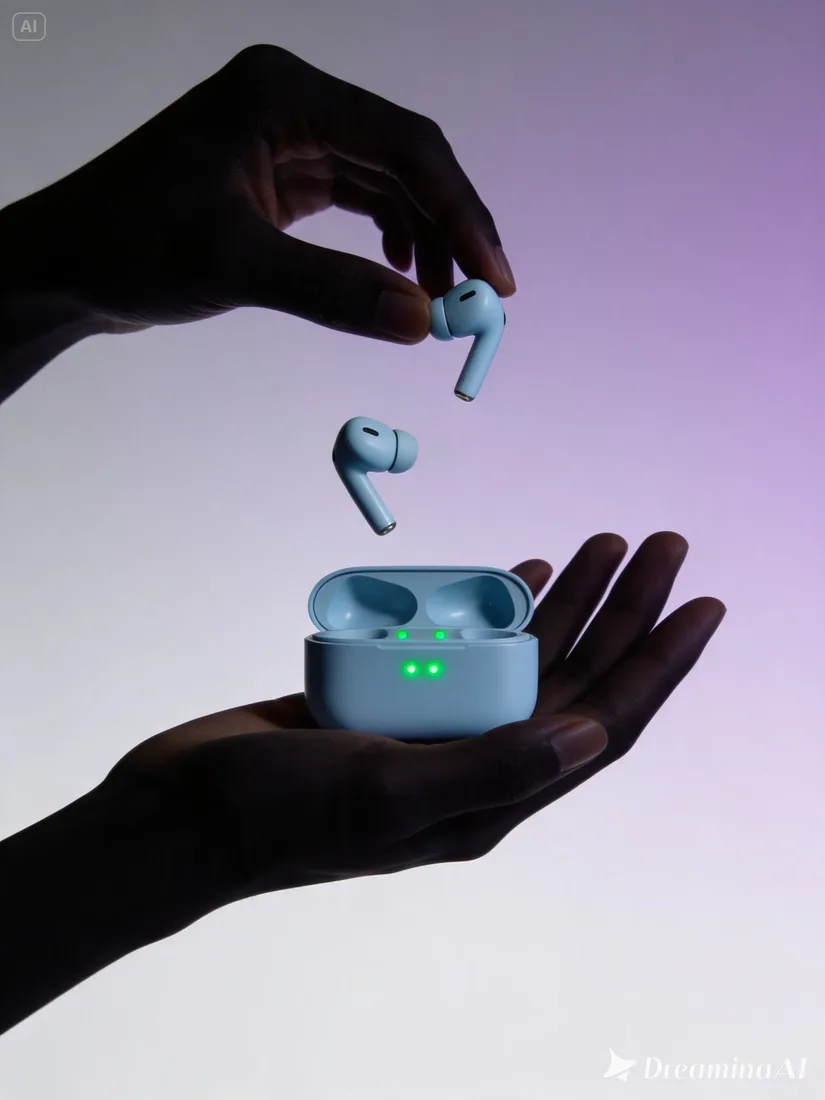
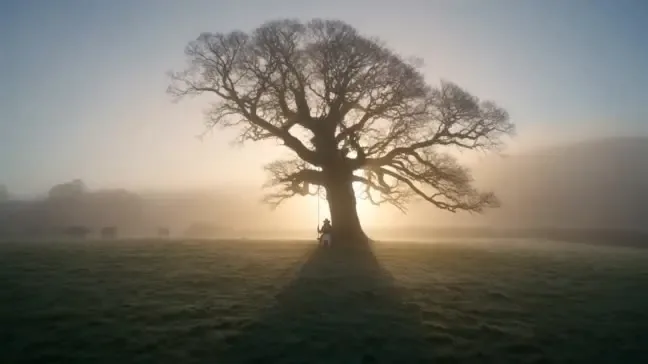
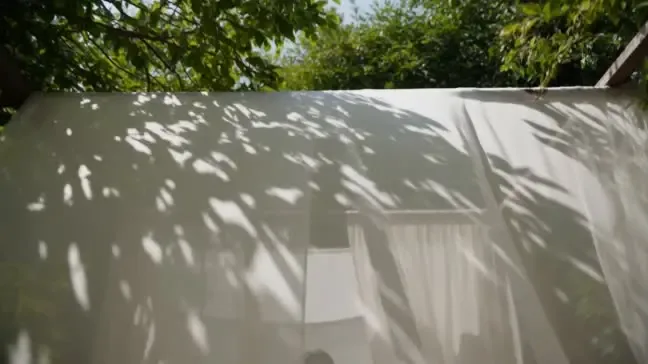
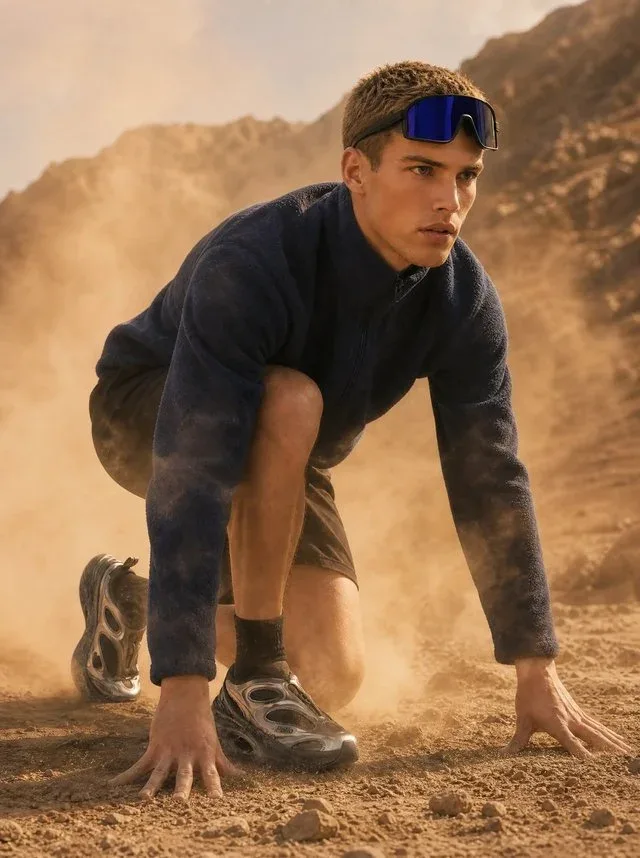
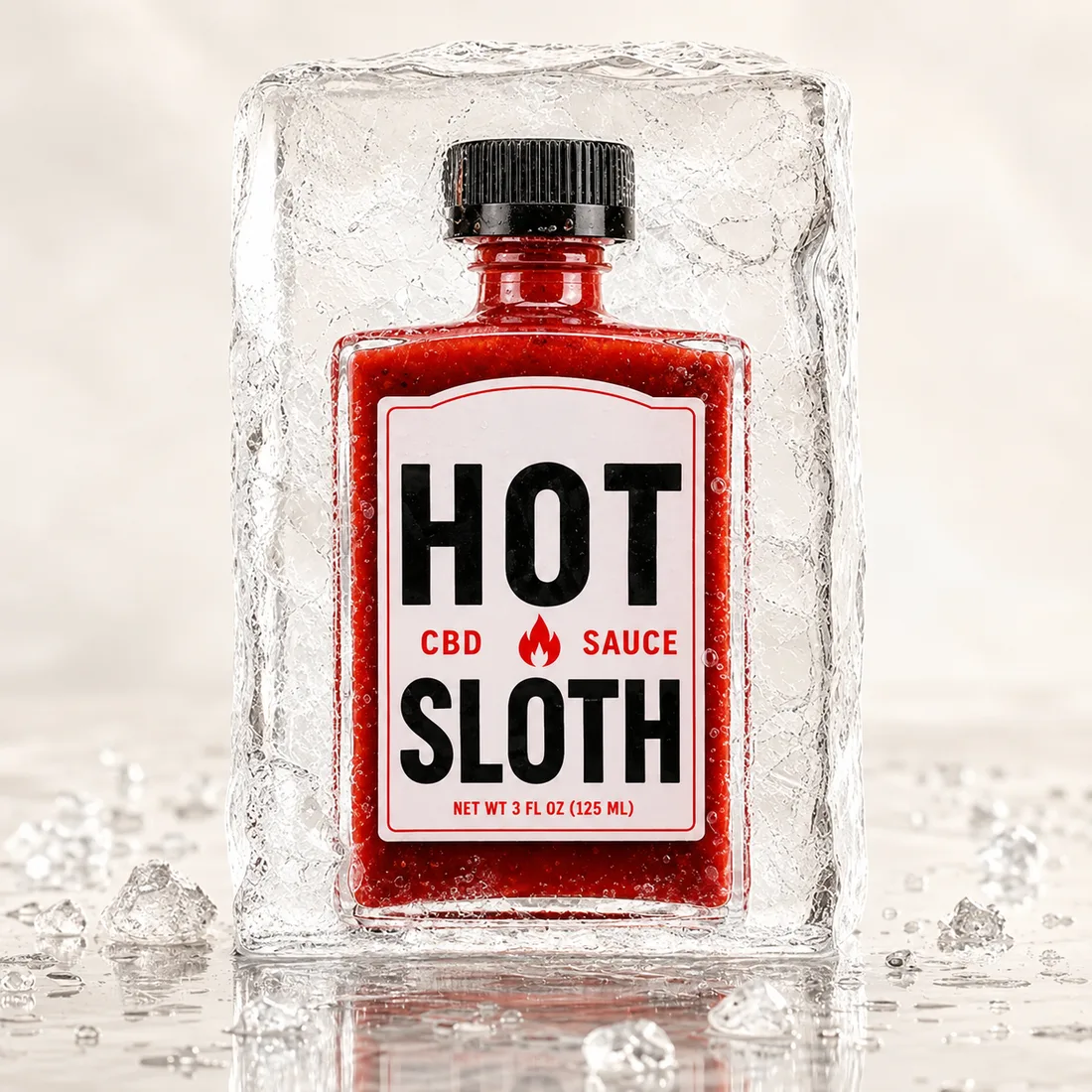
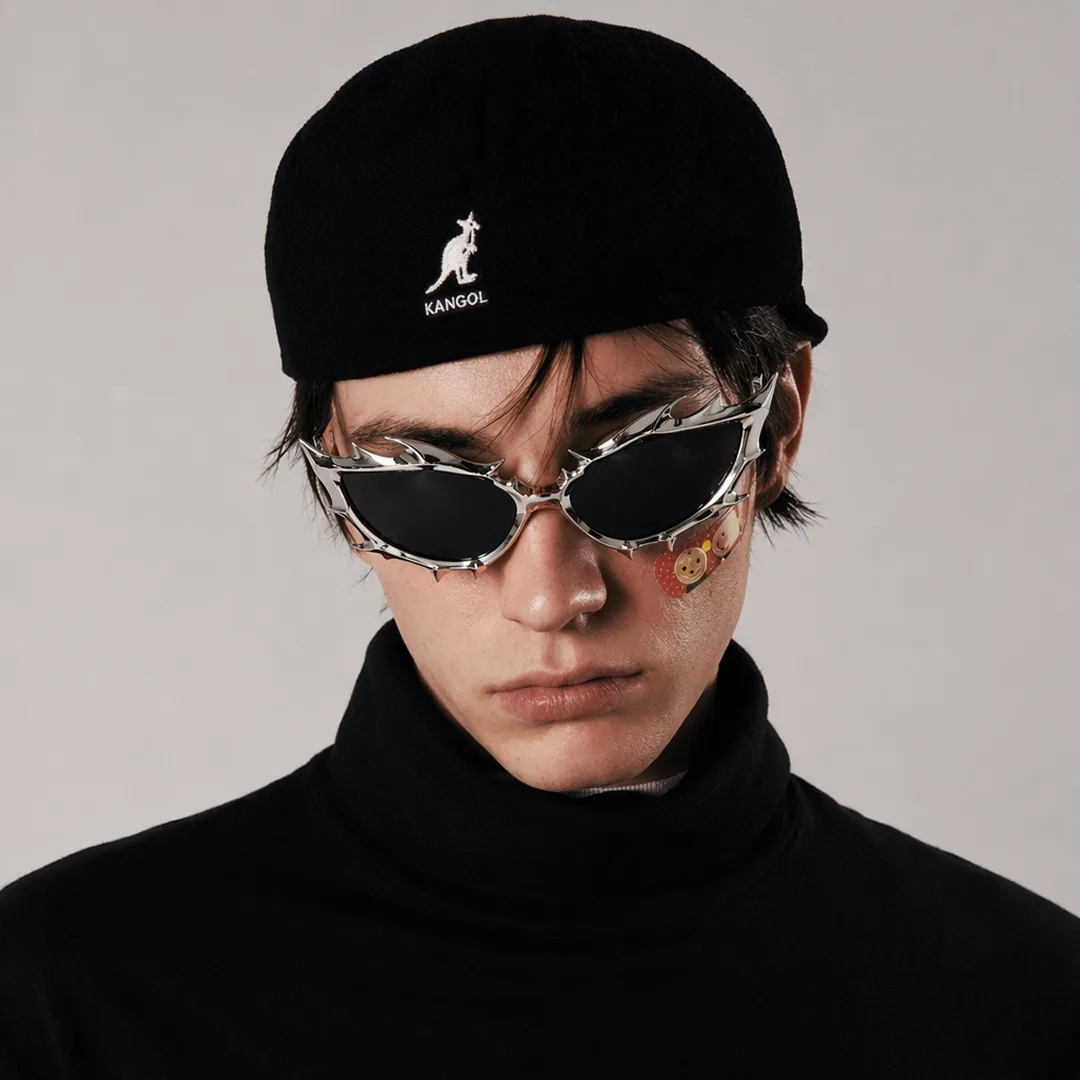
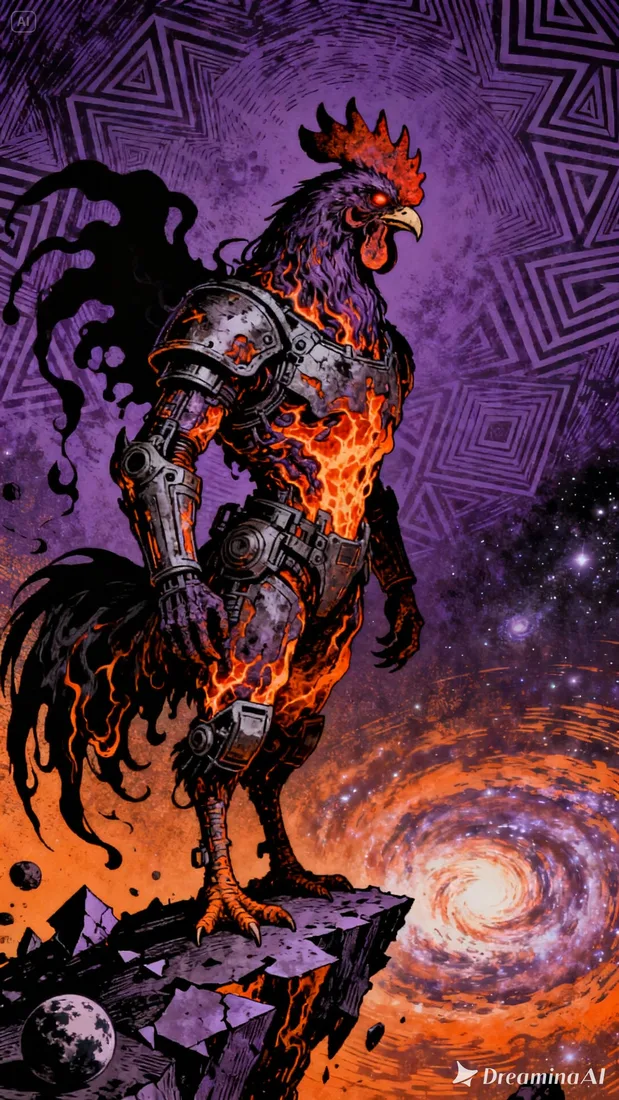
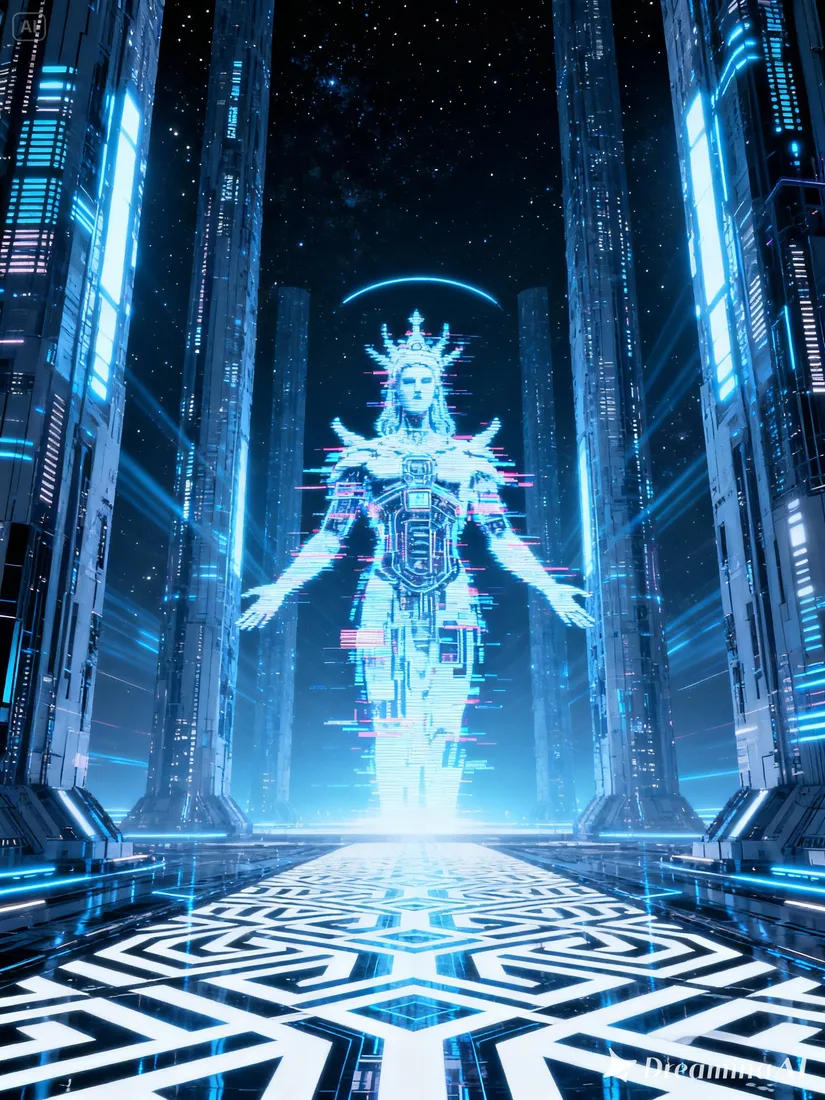
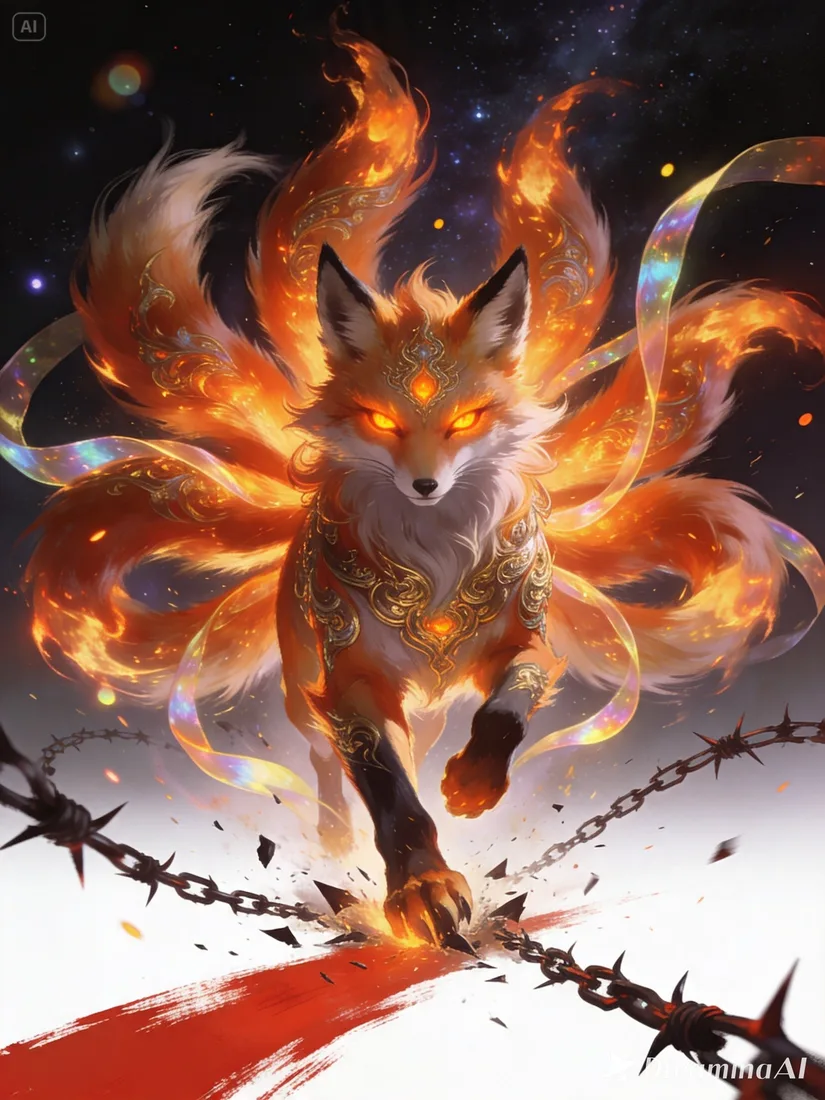
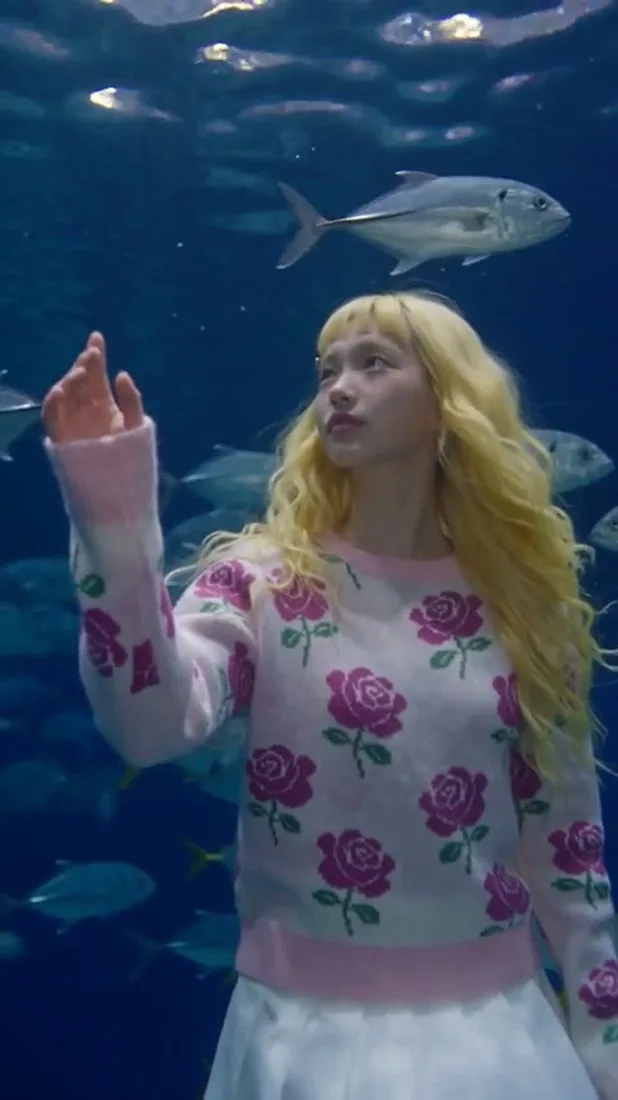
Skorzystaj z tych odniesień wizualnych, aby zaplanować scenę. Są to przykłady, a nie zweryfikowane wyjścia Omni Gemini.
 Flow AI Video
Przykład1 / 3
Otwórz na całym obiekcie, zbliż się do jednego obiektu i zakończ na stabilnym kadrze.
Potrzebujesz pomocy?
Dostępność modelu, referencje, kredyty i miejsce, w którym można znaleźć wygenerowane filmy.
Skontaktuj się z pomocą technicznąTwórz w Gemini Omni Fast: 4s/6s/8s/10s, 360p/720p/1080p/4K i formaty 16:9/9:16. Porównaj ustawienia i sprawdź koszt w kredytach przed generowaniem.
4s w 720p: 80 kredytów. To ustawienia oferowane obecnie w tym obszarze roboczym. Dostępność może się zmieniać; przed wysłaniem sprawdź ustawienia i aktualny koszt. Nazwa wersji nie gwarantuje szybkości ani jakości wyniku.
Porównując wersje, zachowaj ten sam prompt i materiał referencyjny. Przed zaakceptowaniem ujęcia sprawdź tożsamość obiektu, ruch, kadr i cały klip.
Te obrazy pokazują kompozycję i styl; nie są potwierdzonymi wynikami wybranego modelu.
Twoja następna scena zaczyna się tutaj
Porównując wersje, zachowaj ten sam prompt i materiał referencyjny. Przed zaakceptowaniem ujęcia sprawdź tożsamość obiektu, ruch, kadr i cały klip.