
Planos do Flow AIEconomize até 50% com planos anuaisVer preços
Gerador de imagem Nano Banana 2

Gerador de imagem Nano Banana 2 em Flow AI Video

Use o gerador de imagem Nano Banana 2 para criar uma cena de produto, retrato ou edição baseada em referência. Escolha Nano Banana 2 ou 2.1 e revise as configurações antes de gerar.

10 créditos
Dica: pressione Ctrl/⌘ + Enter para gerarFaça login para gerar. Verifique a estimativa de crédito Nano Banana ao lado do botão antes de enviar.

Solicitar imagem

Crie um resumo visual para o gerador de imagens Nano Banana 2

Mantenha o prompt, as imagens de referência, o modelo e as configurações de saída juntos enquanto você cria um visual utilizável.

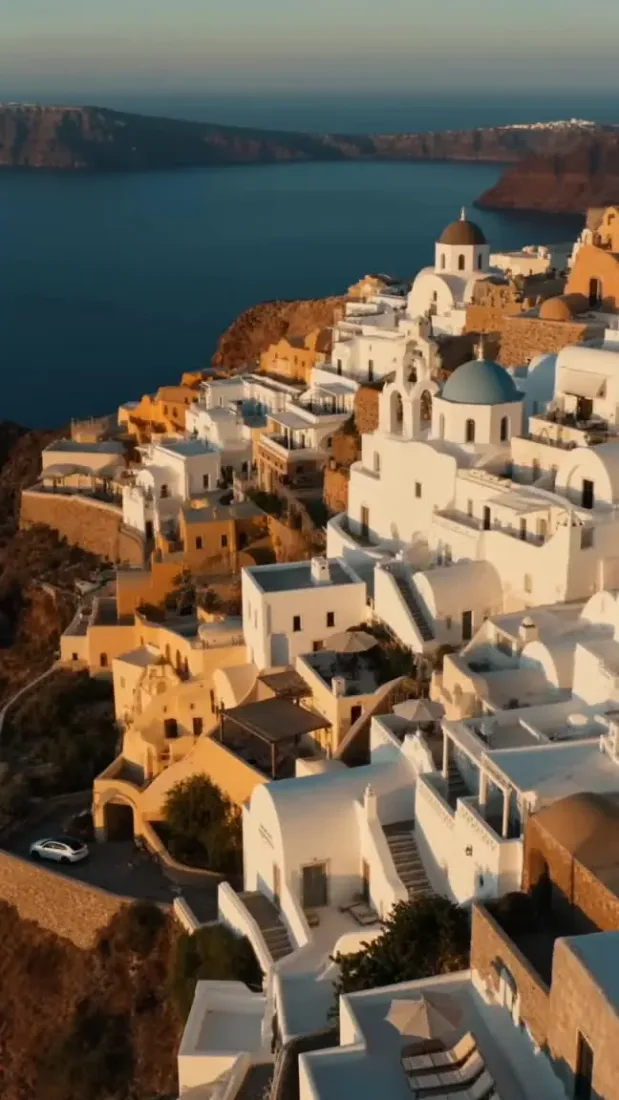
01 / DEFINA O QUADRO

Descreva o que o espectador deve notar.

Nomeie o assunto principal, sua posição e o plano de fundo. Adicione detalhes de material, iluminação ou câmera quando forem importantes para a imagem.

  • Um assunto claro
  • Composição e plano de fundo
  • Detalhes de iluminação e superfície
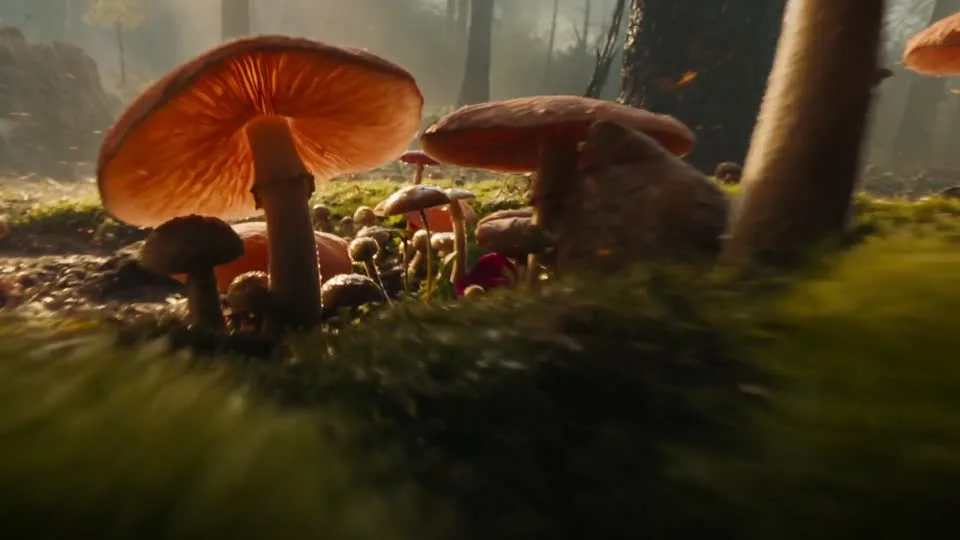
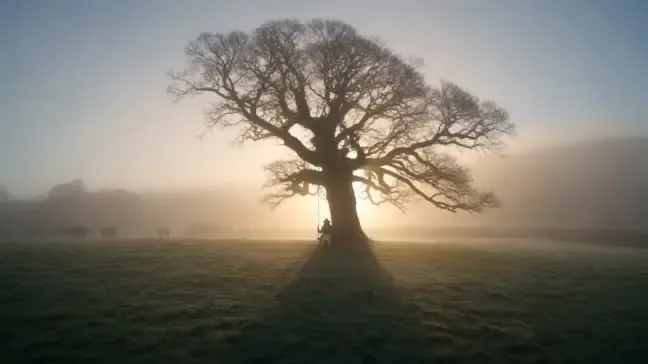
Creative scene from a project video
01 / DEFINA O QUADROFlow AI Video
02 / ADICIONAR REFERÊNCIAS

Use imagens para esclarecer a direção visual.

Carregue uma referência quando quiser orientar cores, objetos ou composição. Mantenha o aviso por escrito específico sobre o que deve mudar.

  • Escolha imagens da sua biblioteca
  • Carregar novas referências
  • Veja imagens selecionadas no compositor
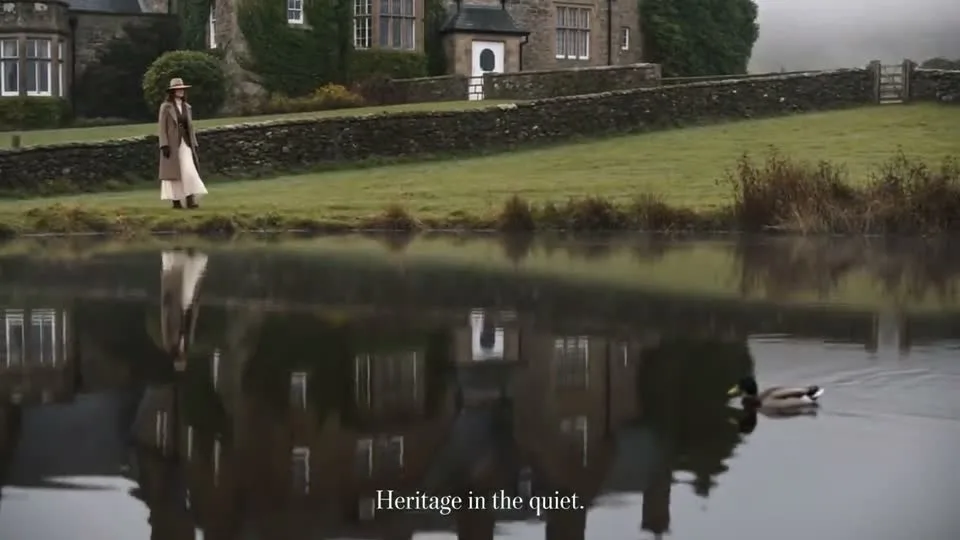
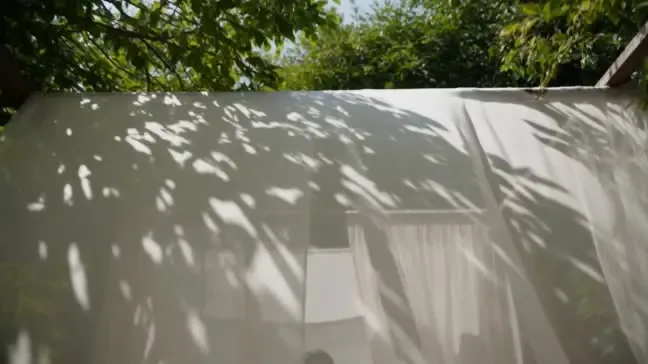
Creative scene from a project video
02 / ADICIONAR REFERÊNCIASFlow AI Video

03 / ESCOLHA UM MODELO

Combine Nano Banana com a tarefa de imagem.

Selecione Nano Banana 2 ou 2.1 e revise as proporções disponíveis, opções de resolução e créditos estimados.

  • Duas opções Nano Banana
  • Configurações de imagem suportadas pelo modelo
  • Estimar antes de gerar
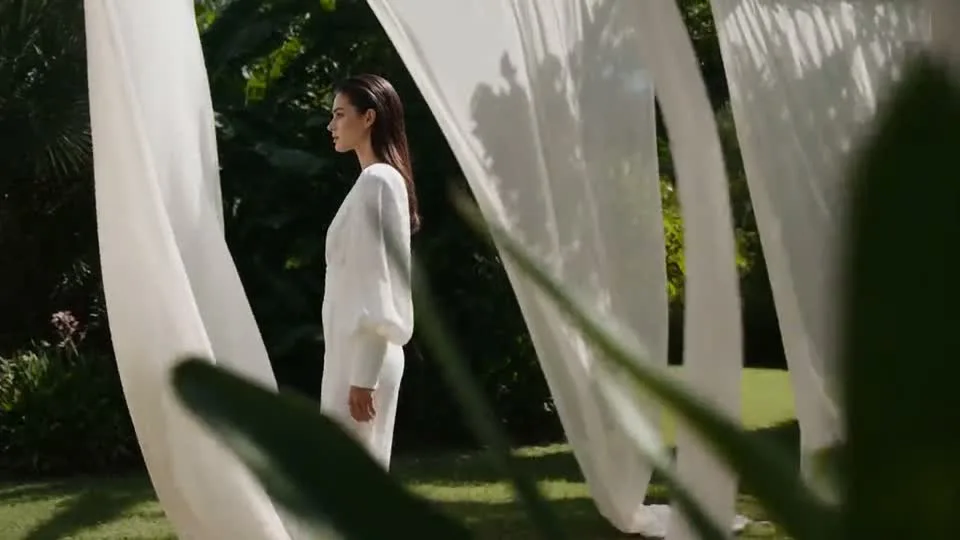
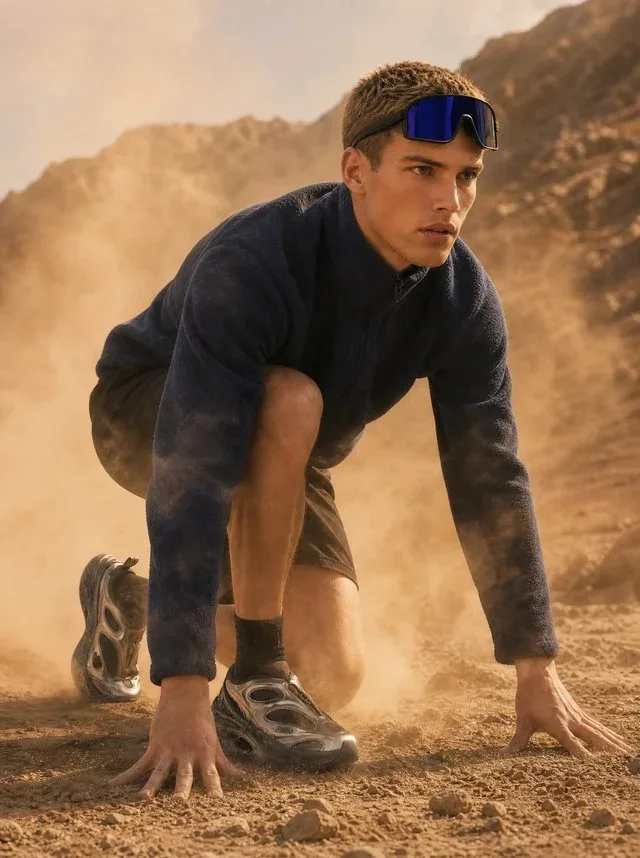
Creative scene from a project video
03 / ESCOLHA UM MODELOFlow AI Video

04 / REVISAR E REFINAR

Mantenha cada imagem pronta para a próxima etapa.

Abra o resultado gerado, inspecione detalhes importantes e ajuste o prompt. Suas imagens completas estão disponíveis em Ativos.

  • Visualizar imagens concluídas
  • Baixe o resultado
  • Encontre mídia gerada em Ativos
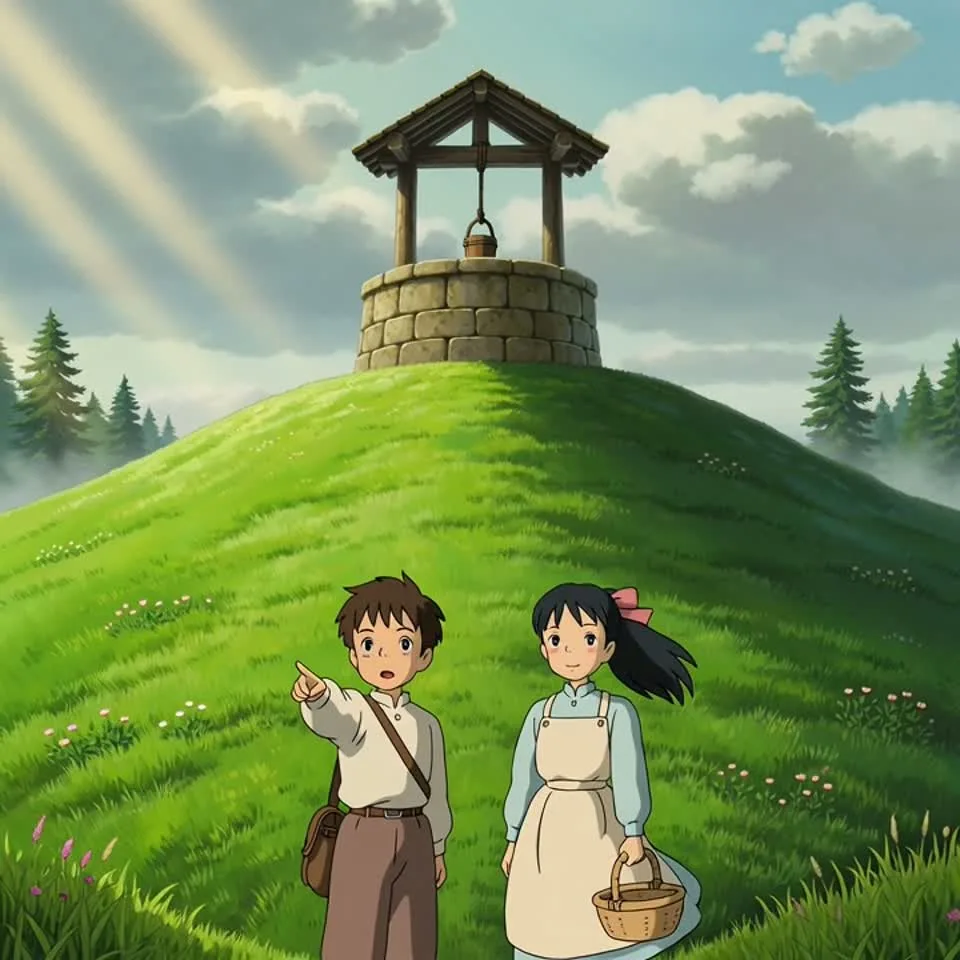
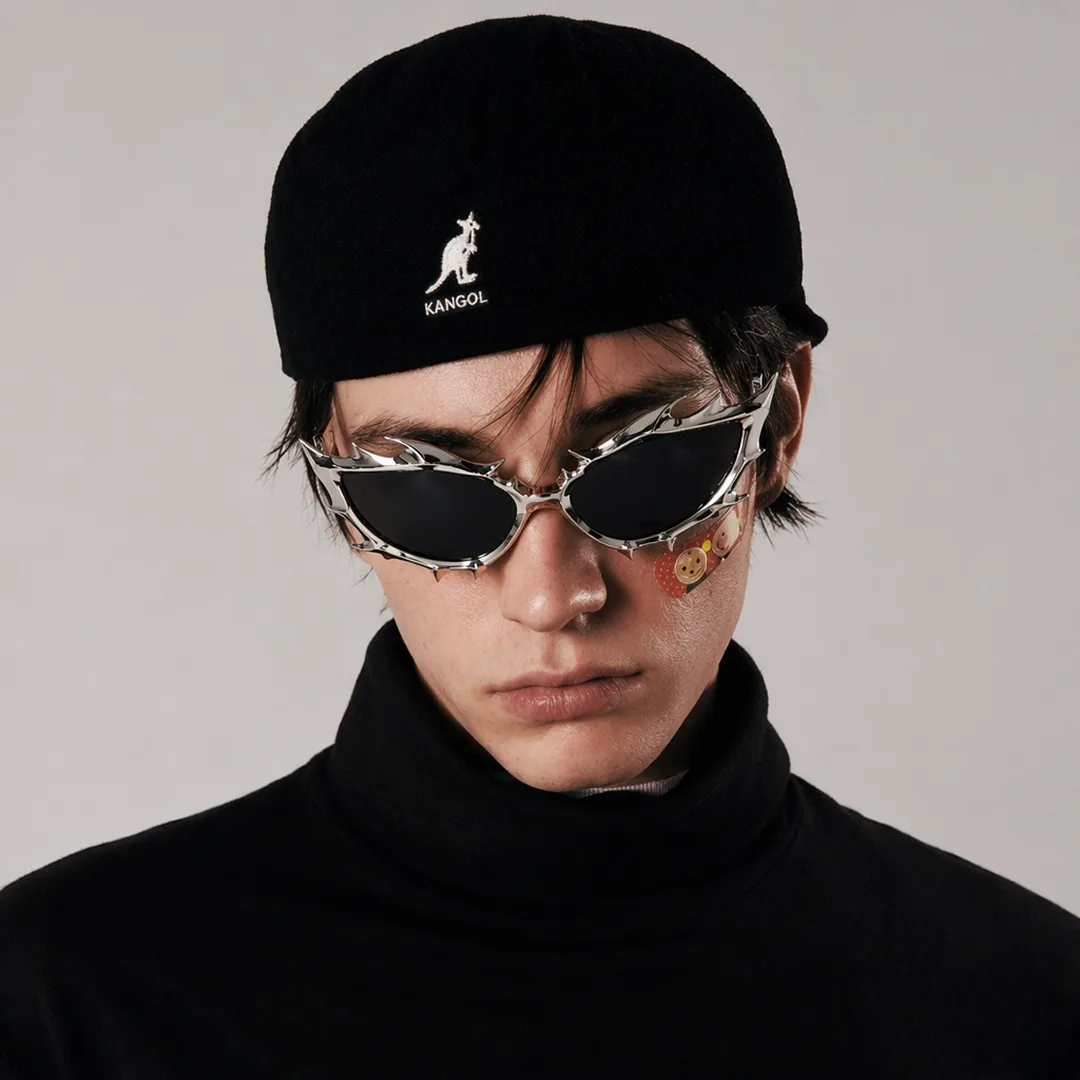
Creative scene from a project video
04 / REVISAR E REFINARFlow AI Video

Do resumo à imagem

De um resumo visual a uma imagem que você pode revisar

Descreva o que deve estar no quadro, depois inspecione o resultado e refine o prompt quando necessário.

Creative scene from a project video
Flow AI Video
1

Passo1: Descreva a composição

Escreva o assunto, enquadramento, plano de fundo e iluminação desejados.

2

Passo2: Adicione referências de imagem

Faça upload ou selecione imagens quando elas ajudarem a explicar a aparência ou os detalhes.

3

Passo3: Escolha Nano Banana

Selecione um modelo e inspecione a proporção, a resolução e os créditos estimados.

4

Passo4: Gerar e refinar

Revise a imagem em Criar, ajuste seu prompt e encontre os resultados salvos em Ativos.

Imagens para fluxos de trabalho reais

Para pessoas que precisam de um rascunho de imagem utilizável

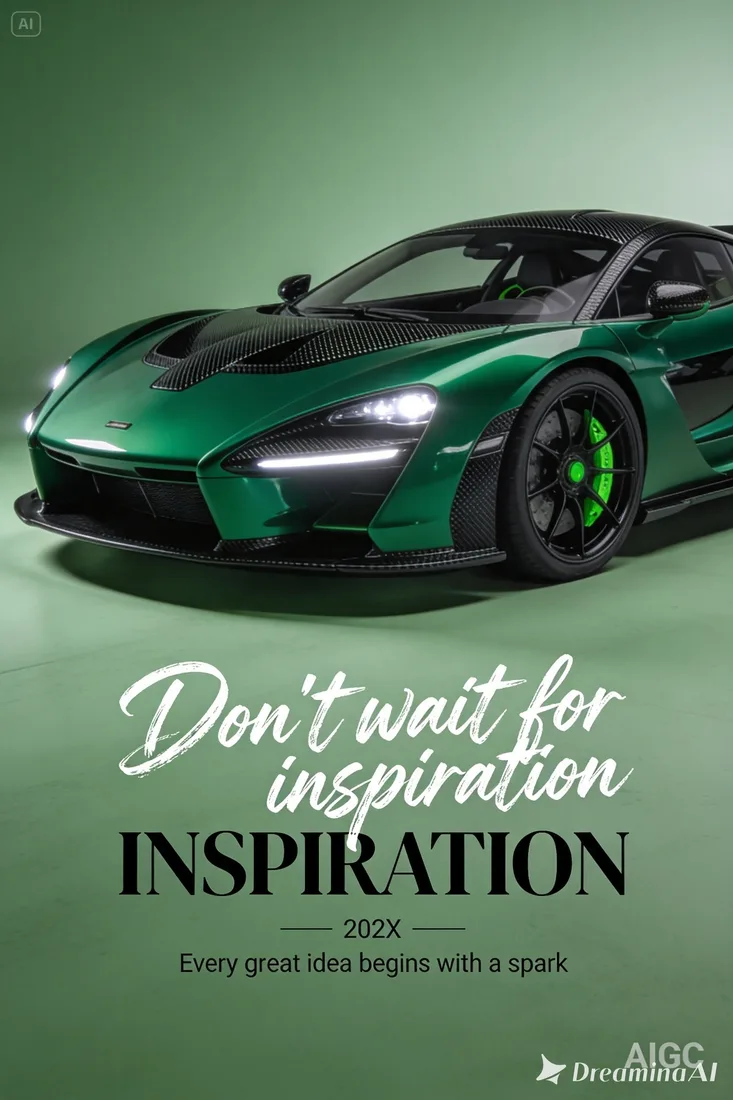
Crie conceitos de produtos, visuais de campanha e estudos de cena sofisticados a partir de um resumo escrito ou referência de imagem.

Equipes de comércio eletrônico

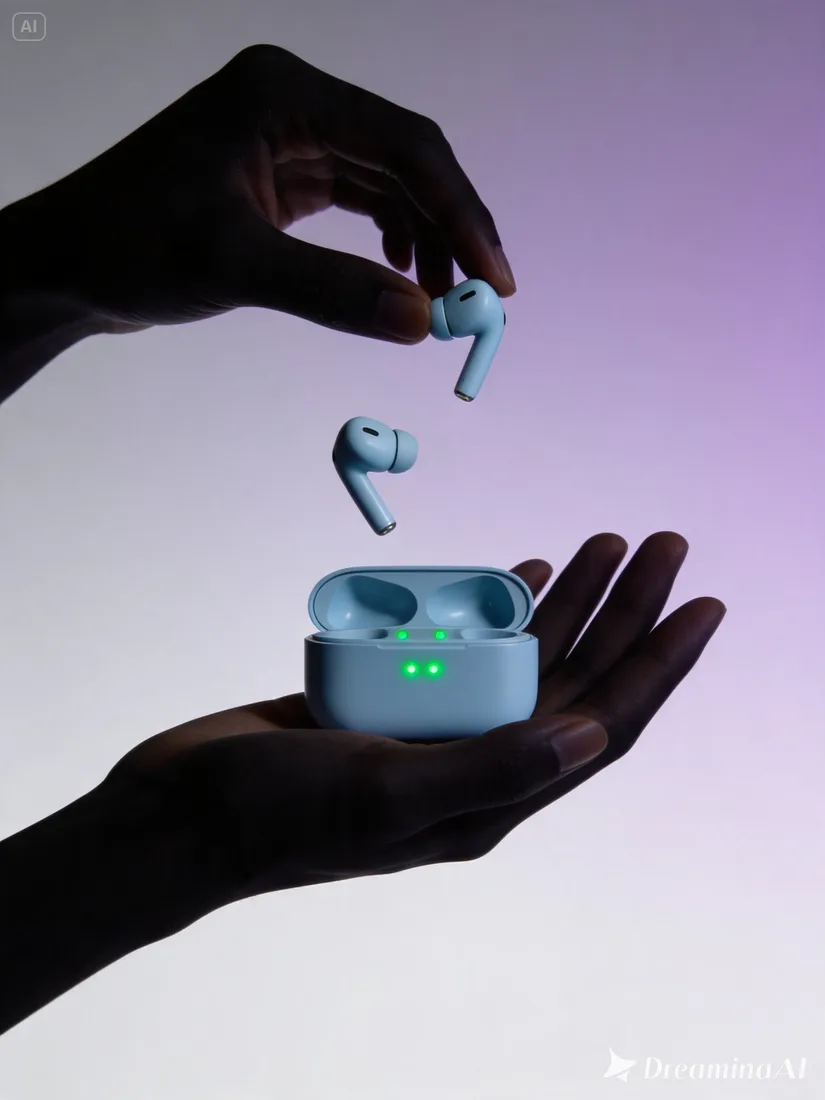
Crie uma imagem de produto em torno de um detalhe de compra.

Compare o produto com um cenário útil e indique o acabamento, o rótulo ou o recurso que os compradores precisam ver.

  • Mantenha o produto em foco
  • Especifique materiais e luz
  • Inspecione o texto e a embalagem
Creative scene from a project video

Referências de imagem

Explore as direções da imagem antes de criá-la

Use essas imagens como referências visuais para composição, iluminação e materiais. São exemplos, não resultados de modelos verificados.

Creative scene from a project video
Flow AI Video

Exemplo1 / 3

Deixe o material carregar os detalhes.

Use um fundo controlado e luz direcional para mostrar vidro, metal, tecido ou uma etiqueta limpa.

Precisa de uma mão?

Perguntas sobre o gerador de imagem Nano Banana 2

Saiba mais sobre opções de modelos, referências de imagens, configurações, créditos e resultados salvos.

Contate o suporte
Qual modelo Nano Banana devo escolher?+

Escolha Nano Banana 2 ou 2.1 no seletor. As configurações disponíveis são exibidas para o modelo selecionado.

Posso editar uma imagem existente?+

Adicione uma referência de imagem e descreva a alteração desejada. Revise a imagem gerada para confirmar os detalhes importantes.

Posso escolher o tamanho da imagem?+

O compositor lista as proporções e as opções de resolução suportadas pelo modelo selecionado.

Como posso verificar o custo do crédito?+

Faça login e selecione um modelo para ver um custo de crédito estimado ao lado de Gerar antes de enviar.

Onde minhas imagens geradas são salvas?+

Os resultados concluídos aparecem no espaço de trabalho Criar e na sua biblioteca de Ativos.

Esta é uma página oficial do produto Google?+

Não. Flow AI Video é um espaço de trabalho independente e não é afiliado ou endossado por Google.

Seu próximo visual começa aqui

Construa a imagem que seu briefing exige

Descreva o quadro, escolha um modelo Nano Banana e revise a estimativa antes de gerar.

Ver planos
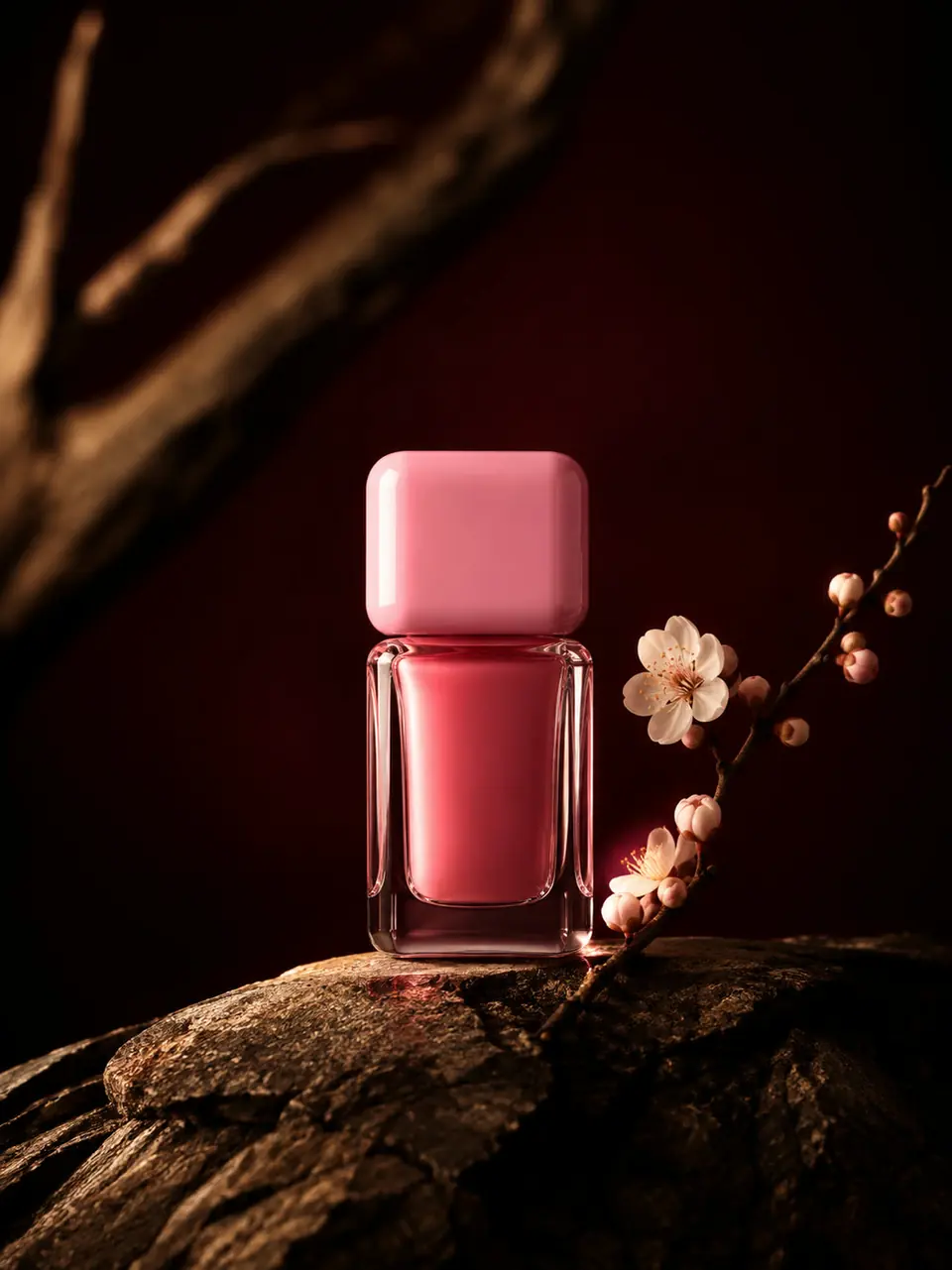
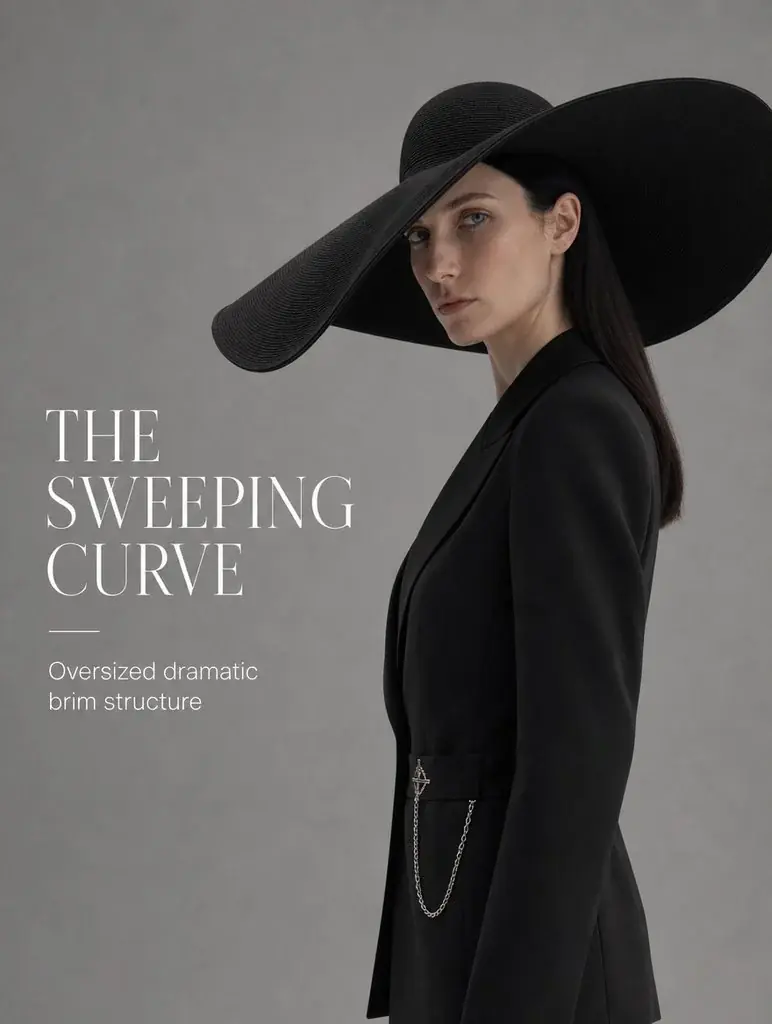
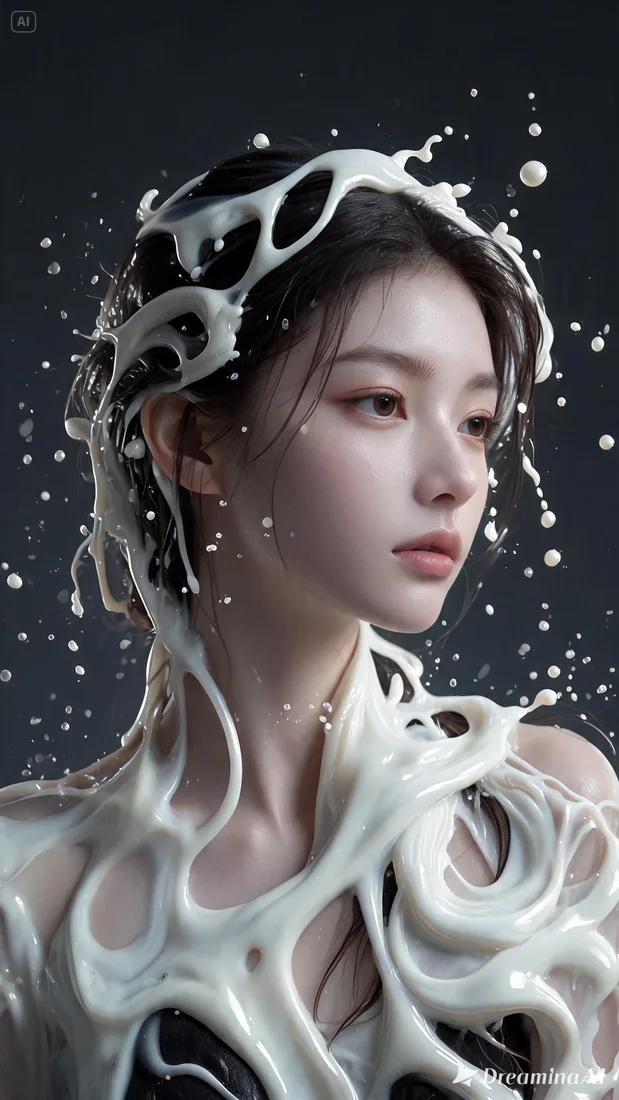
Visual do produto de cuidados com a pele da biblioteca de ativos Flow AI VideoVisual da campanha de moda da biblioteca de ativos Flow AI Video