Planos do Flow AIEconomize até 50% com planos anuaisVer preços
Sua próxima foto de produto, em movimento

Gerador de vídeo Veo em Flow AI Video

Use o gerador de vídeo Veo para transformar uma descrição de cena ou foto de produto em um clipe curto. Escolha Veo 3.1 Lite, Rápido ou Qualidade e revise os créditos antes de gerar.

Opcional
⇄
Opcional
20 créditos
Dica: pressione Ctrl/⌘ + Enter para gerarFaça login com Google para gerar. Revise os créditos estimados para as configurações Veo selecionadas antes de enviar.

Um resumo mais claro e uma primeira tomada mais deliberada

Dê forma à sua foto com o gerador de vídeo Veo

Enquadre a cena, oriente o movimento e analise o custo. Cada decisão tem um lugar neste espaço de trabalho Veo.

01 / QUADRO SEU ASSUNTO

A foto do seu produto dá à cena um ponto de partida.

Adicione uma imagem que você tenha permissão para usar. Diga ao Veo o que deve ser movido e quais detalhes merecem atenção. Revise o resultado quanto à precisão do produto.

  • Slots de imagem inicial e final
  • Suas referências vão para a página Criar
  • Inspecione rótulos e formas antes de publicar
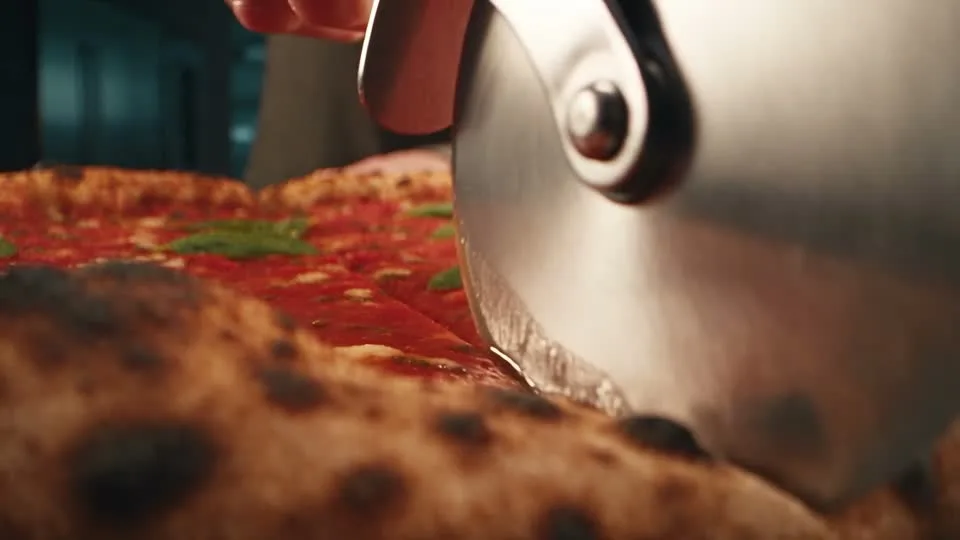
Creative scene from a project video
01 / QUADRO SEU ASSUNTOFlow AI Video
02 / DIRECIONE O MOVIMENTO

Peça uma foto que você possa imaginar.

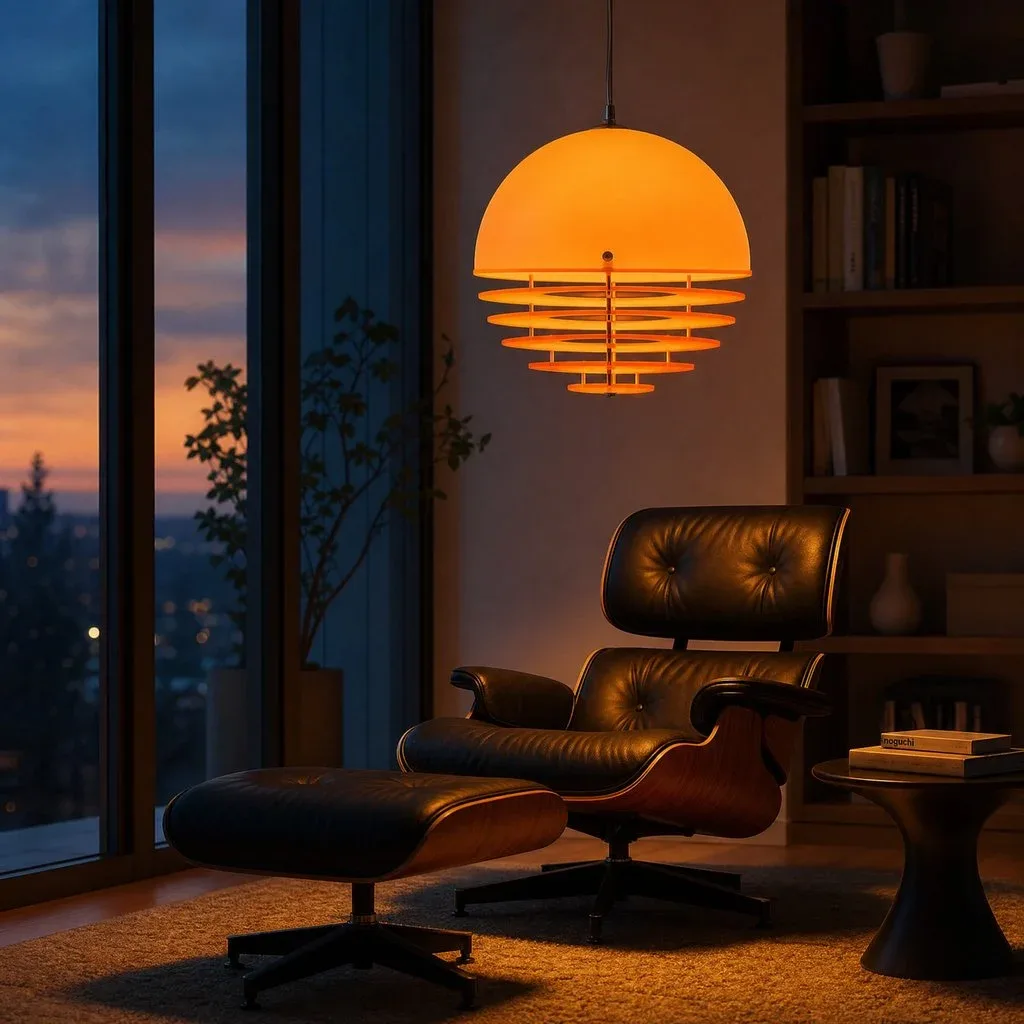
Um empurrão lento em direção a uma garrafa. Uma órbita suave em torno de uma lâmpada. Coloque o assunto, o movimento da câmera e a iluminação em seu prompt para que você possa refinar uma decisão de cada vez.

  • Um assunto e uma ação clara
  • Descreva a câmera e a luz
  • Carregue e edite um prompt de captura pronto
Creative scene from a project video
02 / DIRECIONE O MOVIMENTOFlow AI Video

03 / REVER SUAS ESCOLHAS

Veja a estimativa de crédito antes de se comprometer.

Selecione Veo 3.1 Lite, Rápido ou Qualidade e revise as configurações suportadas. Verifique os créditos estimados para essa combinação antes de enviar.

  • Três variantes Veo em um seletor
  • Formato e duração suportados pelo modelo
  • Estimativa de crédito ao lado do botão gerar
Creative scene from a project video
03 / REVER SUAS ESCOLHASFlow AI Video

04 / REVER SUA TOMA

Mantenha o resultado em sua própria biblioteca criativa.

Siga a tarefa na página Criar, visualize o clipe concluído e baixe-o. Volte para Ativos para encontrar a mídia gerada para a próxima etapa.

  • Progresso da tarefa na página Criar
  • Visualize e baixe o vídeo concluído
  • Sua mídia gerada em Ativos
Creative visual from the project image library
04 / REVER SUA TOMAFlow AI Video

Da referência ao resultado

Como usar o gerador de vídeo Veo

Um briefing específico é mais fácil de refinar. Escolha um objeto, descreva seu movimento e use as configurações mostradas para o modelo escolhido.

Creative scene from a project video
Flow AI Video
1

Passo1: Descreva uma única cena

Escreva o assunto, a ação, o movimento da câmera e a iluminação. Adicione sua própria imagem inicial se desejar uma referência visual.

2

Passo2: Configure sua tomada Veo

Escolha Lite, Rápido ou Qualidade e selecione as opções de formato, duração e resolução mostradas.

3

Passo3: Revise os créditos e gere

Faça login com Google. Verifique os créditos estimados ao lado do botão gerar e envie quando o briefing estiver pronto.

4

Passo4: Assista, inspecione e baixe

Acompanhe o progresso na página Criar. Confira o clipe completo e baixe-o; sua mídia gerada permanece acessível em Ativos.

Um clipe, um objetivo criativo

Faça a próxima cena para o seu briefing real

Uma revelação de produto, uma postagem social ou um conceito de movimento: dê a cada geração um trabalho específico.

Vendedores de produtos

Dê a um produto uma revelação focada.

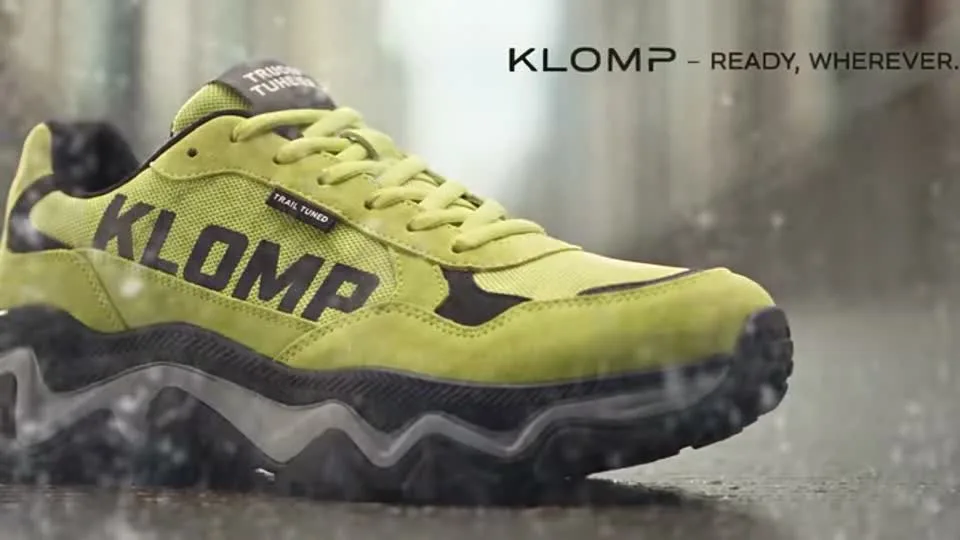
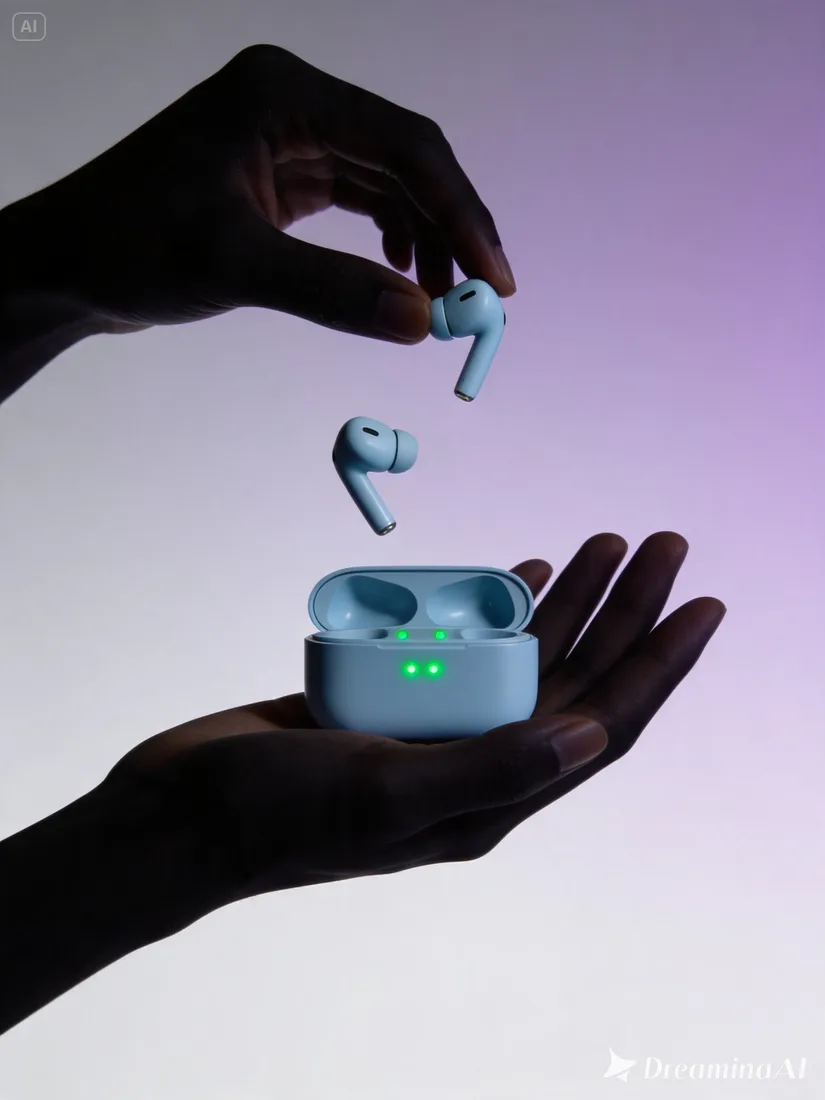
Comece com uma foto do produto e peça um movimento controlado da câmera. Revise o formato, o rótulo e a embalagem antes de usar o clipe em uma listagem ou campanha.

  • Um único produto como ponto focal
  • Uma abertura clara e quadro final
  • Inspecione o resultado antes de publicar
Creative scene from a project video

Inspiração de câmera e movimento

Descreva o movimento que você deseja que Veo explore

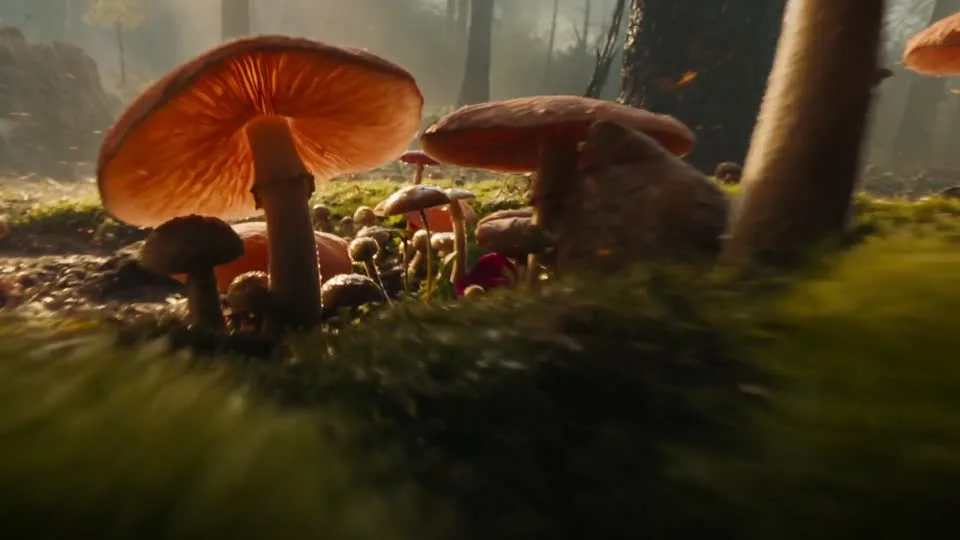
Esses clipes de referência ilustram ideias de câmeras e cenas. Eles são inspiração, não resultados Veo verificados ou uma promessa de seu resultado.

Creative scene from a project video
Flow AI Video

Exemplo1 / 3

Deixe a câmera revelar a paisagem.

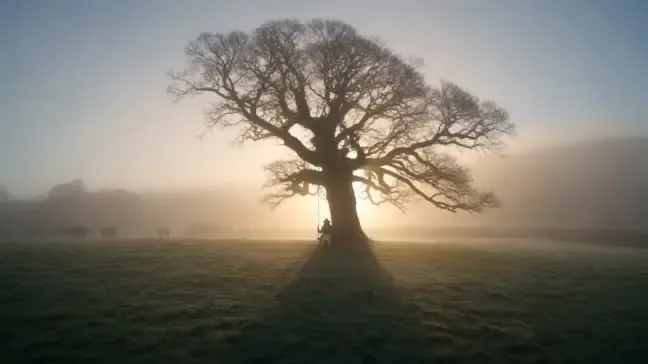
Uma ampla paisagem ao amanhecer. Peça um movimento lento para a frente, um ponto focal distante e uma névoa flutuando no primeiro plano.

Precisa de uma mão?

Antes de gerar com Veo

Saiba o que você está escolhendo, quanto custa e onde seu resultado aparecerá.

Contate o suporte
Qual modelo Veo 3.1 devo selecionar?+

Lite, Fast e Quality estão disponíveis no seletor de modelo. Comece com o formato pretendido e o orçamento de crédito e, em seguida, revise a estimativa para cada variante. Os resultados e os tempos de geração podem variar.

Posso animar uma foto de produto?+

Sim. Adicione sua foto como imagem inicial e descreva o movimento desejado. Os slots de imagem inicial e final estão disponíveis no compositor. Geração de guias de referências; inspecione os detalhes e as letras do produto no vídeo finalizado.

Preciso de uma conta e para onde vai o resultado?+

Faça login com Google para enviar uma geração. A página Criar mostra o progresso da tarefa e o vídeo concluído. Suas imagens e vídeos gerados também estão disponíveis em sua própria biblioteca de ativos.

Como verifico o preço antes de gerar?+

Após fazer login, selecione modelo, duração e resolução para ver os créditos estimados ao lado do botão gerar. Você pode revisar os planos e pacotes de créditos disponíveis na página de preços.

Este é o site oficial Veo de Google?+

Este é um espaço de trabalho independente que oferece acesso aos modelos Veo suportados. Não é afiliado ou endossado por Google.

Comece com a imagem que você já tem

Dê à sua próxima foto de produto um primeiro rascunho comovente

Adicione sua imagem de referência, descreva um movimento deliberado da câmera e verifique a estimativa. Seu primeiro briefing Veo está pronto para tomar forma.

Ver planos
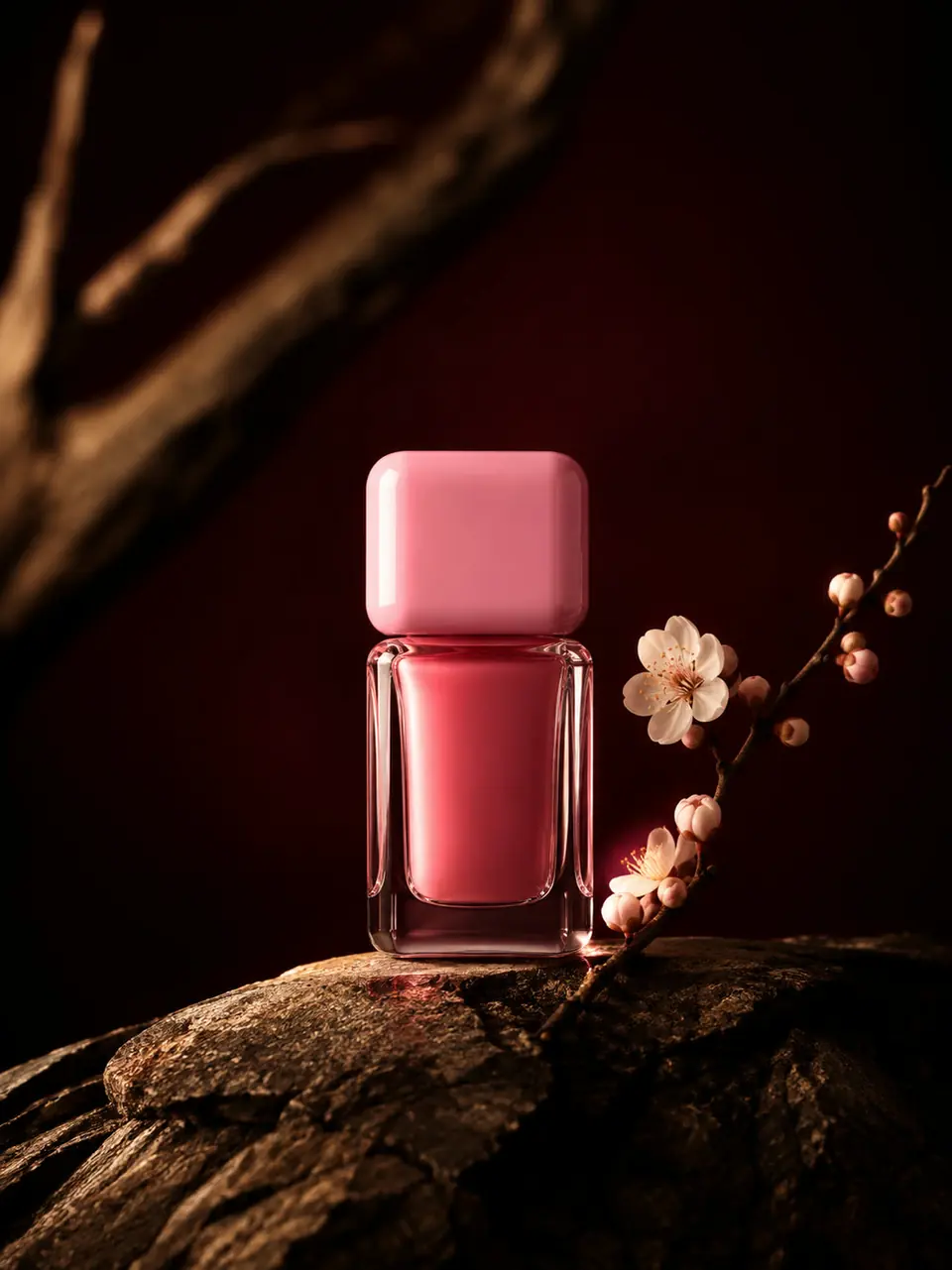
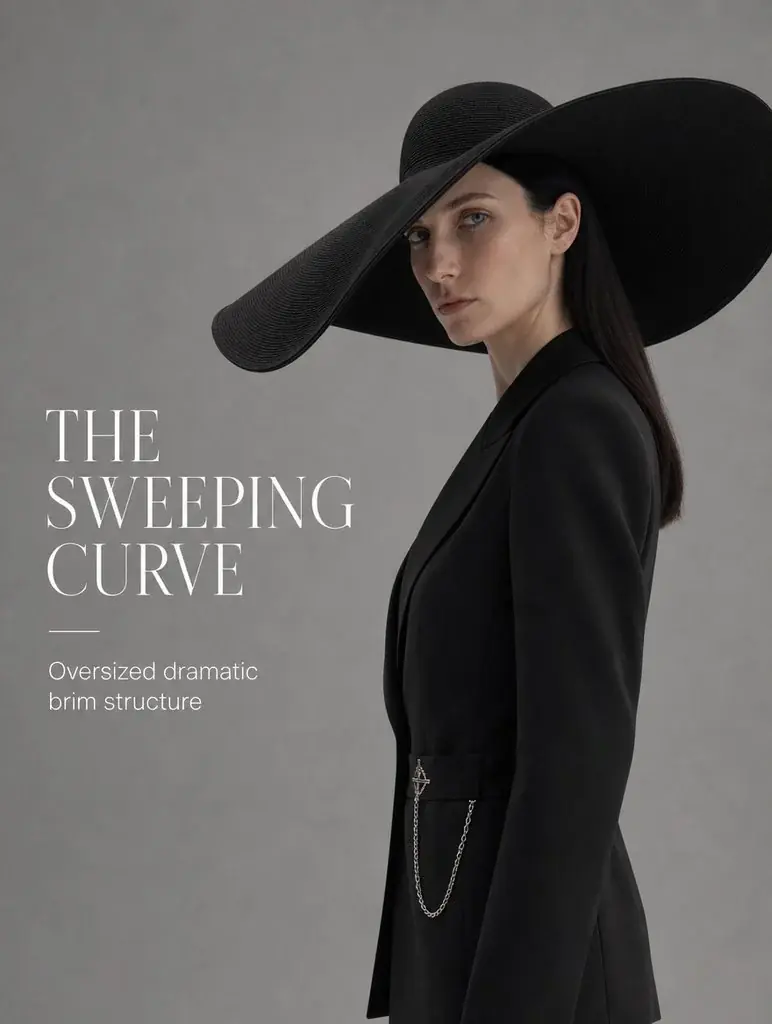
Visual do produto de cuidados com a pele da biblioteca de ativos Flow AI VideoVisual da campanha de moda da biblioteca de ativos Flow AI Video