


01 / ESCREVA A TIRO
Ajustes disponíveis para Gemini Omni Video
Crie com Gemini Omni Video: 4s/6s/8s/10s, 720p/1080p/4K e formatos 16:9/9:16. Compare os ajustes e confira os créditos estimados antes de gerar.
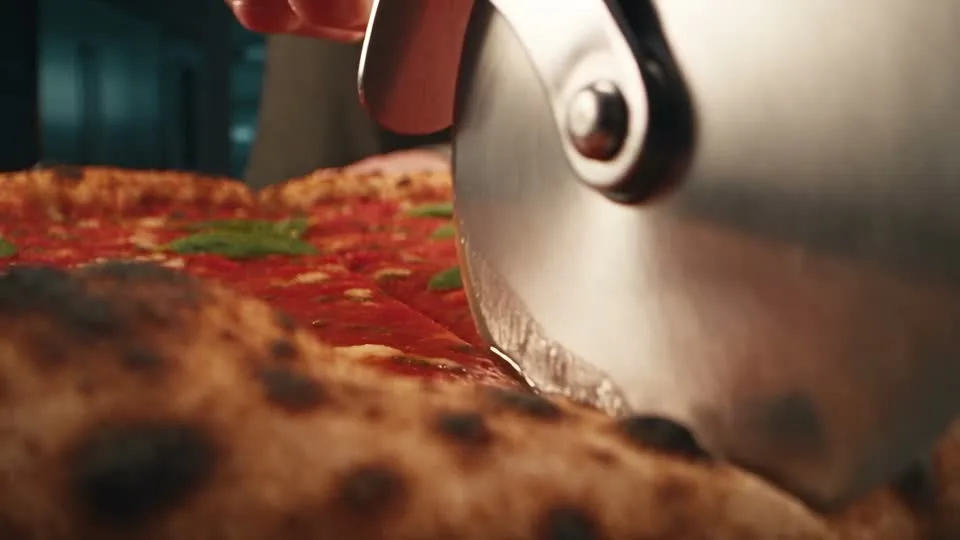
01 / ESCREVA A TIROFlow AI Video
Crie com Gemini Omni Video: 4s/6s/8s/10s, 720p/1080p/4K e formatos 16:9/9:16. Compare os ajustes e confira os créditos estimados antes de gerar.
Estes são os controles disponíveis neste espaço de trabalho. A disponibilidade pode mudar; confirme os ajustes e a estimativa atual antes de enviar. Os nomes das versões não garantem velocidade nem qualidade.
| Modelo | Duração | Resolução / qualidade | Proporções | Exemplo de estimativa |
|---|---|---|---|---|
| Gemini Omni Fast | 4s, 6s, 8s, 10s | 360p, 720p, 1080p, 4K | 16:9, 9:16 | 4s em 720p: 80 créditos |
| Gemini Omni Video | 4s, 6s, 8s, 10s | 720p, 1080p, 4K | 16:9, 9:16 | 4s em 720p: 80 créditos |
Do resumo ao vídeo
Mantenha o mesmo prompt e a mesma referência ao comparar versões. Revise a identidade, o movimento, o enquadramento e o vídeo completo antes de aceitar uma tomada.
 Flow AI Video
Crie com Gemini Omni Video: 4s/6s/8s/10s, 720p/1080p/4K e formatos 16:9/9:16. Compare os ajustes e confira os créditos estimados antes de gerar.
Mantenha o mesmo prompt e a mesma referência ao comparar versões. Revise a identidade, o movimento, o enquadramento e o vídeo completo antes de aceitar uma tomada.
Estes são os controles disponíveis neste espaço de trabalho. A disponibilidade pode mudar; confirme os ajustes e a estimativa atual antes de enviar. Os nomes das versões não garantem velocidade nem qualidade.
Estes são os controles disponíveis neste espaço de trabalho. A disponibilidade pode mudar; confirme os ajustes e a estimativa atual antes de enviar. Os nomes das versões não garantem velocidade nem qualidade.
Explore mais opções em Gerador de vídeos com IA. Voltar à página inicial.
Solicitar movimento
Mantenha o mesmo prompt e a mesma referência ao comparar versões. Revise a identidade, o movimento, o enquadramento e o vídeo completo antes de aceitar uma tomada.
01 / ESCREVA A TIRO
Crie com Gemini Omni Video: 4s/6s/8s/10s, 720p/1080p/4K e formatos 16:9/9:16. Compare os ajustes e confira os créditos estimados antes de gerar.
02 / ESCOLHA O MODELO
4s em 720p: 80 créditos
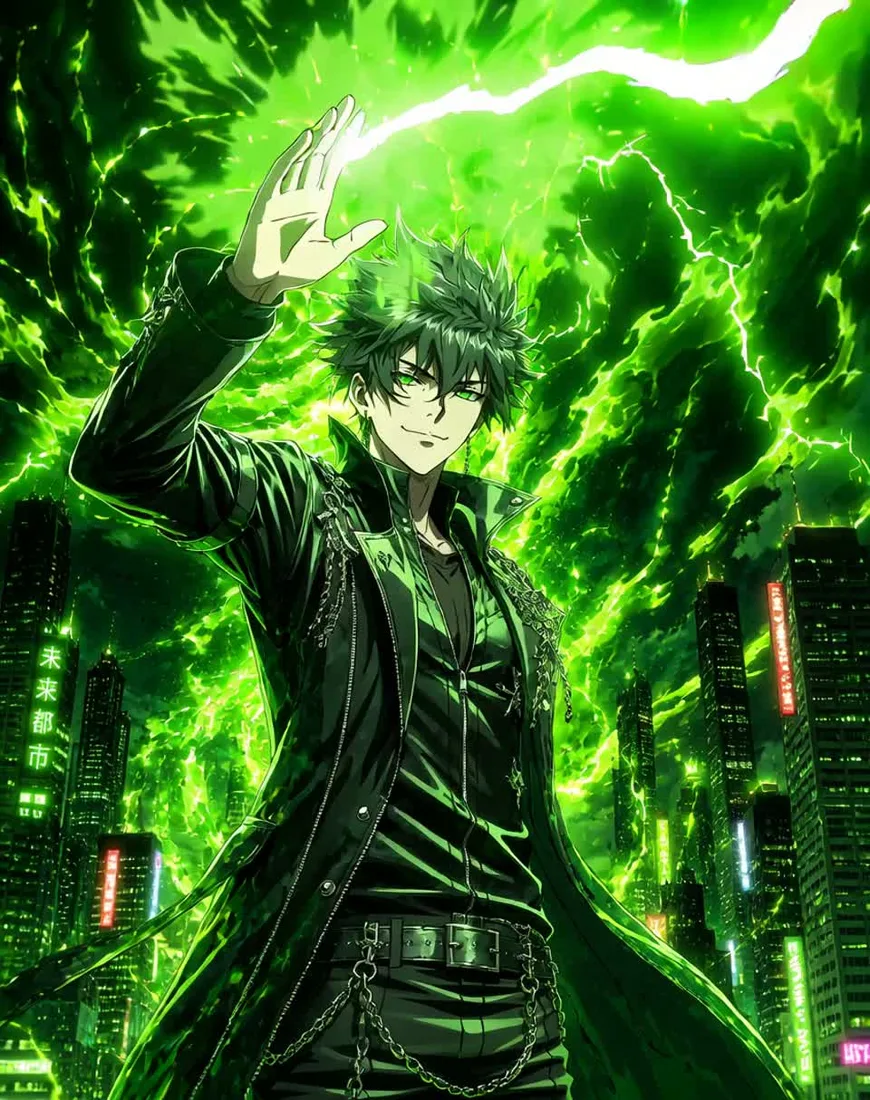
03 / REFINAR A DIREÇÃO
Mantenha o mesmo prompt e a mesma referência ao comparar versões. Revise a identidade, o movimento, o enquadramento e o vídeo completo antes de aceitar uma tomada.
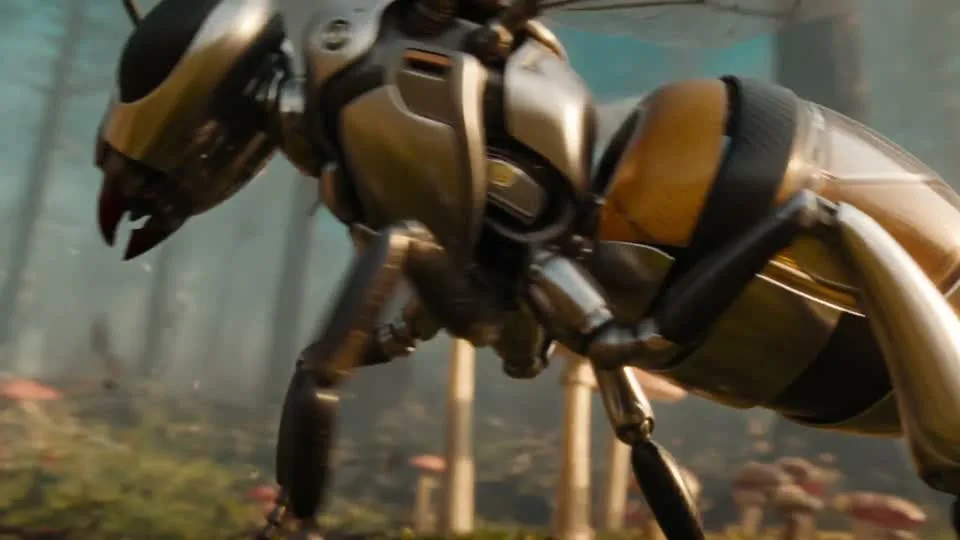
04 / REVER O RESULTADO
Estes são os controles disponíveis neste espaço de trabalho. A disponibilidade pode mudar; confirme os ajustes e a estimativa atual antes de enviar. Os nomes das versões não garantem velocidade nem qualidade.
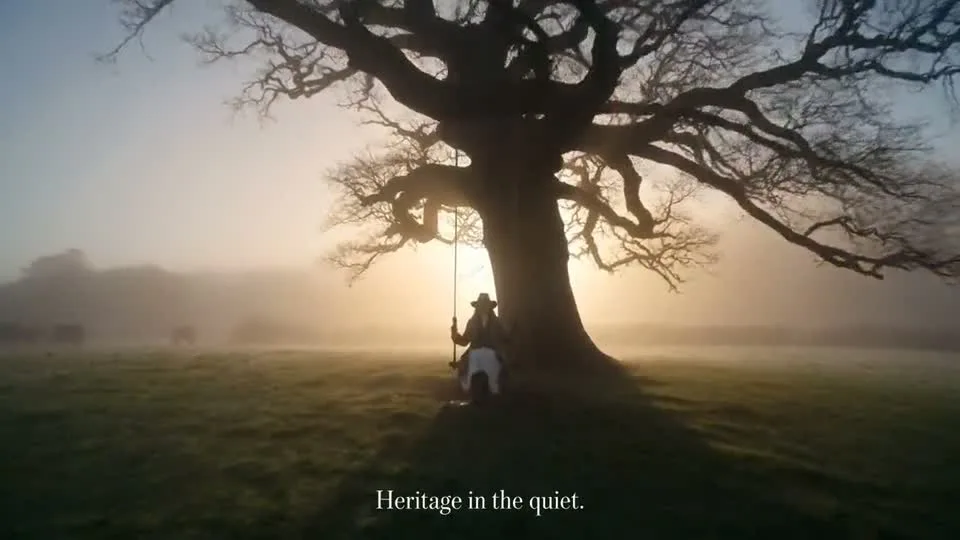
Rascunhos de vídeo para fluxos de trabalho reais
Use Gemini Omni Video para explorar cenas de campanha, clipes sociais e conceitos visuais a partir de um prompt ou imagem.
Equipes de campanha
Explore o momento de um produto ou cena de campanha antes de refinar a direção final.
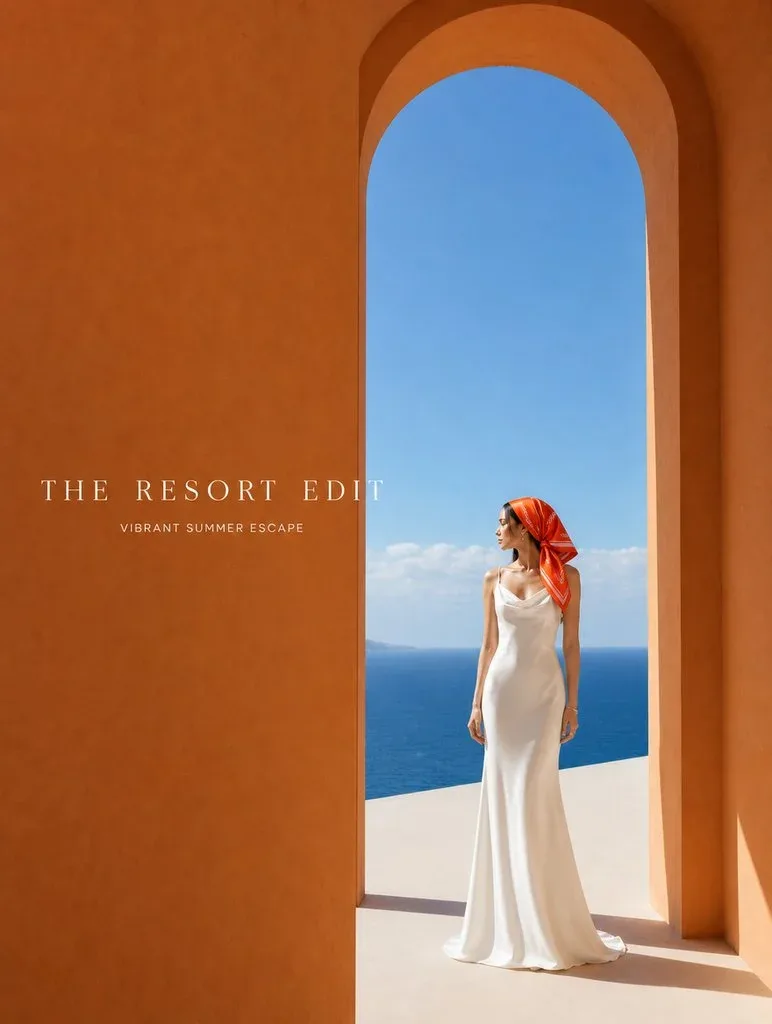
Referências de cena
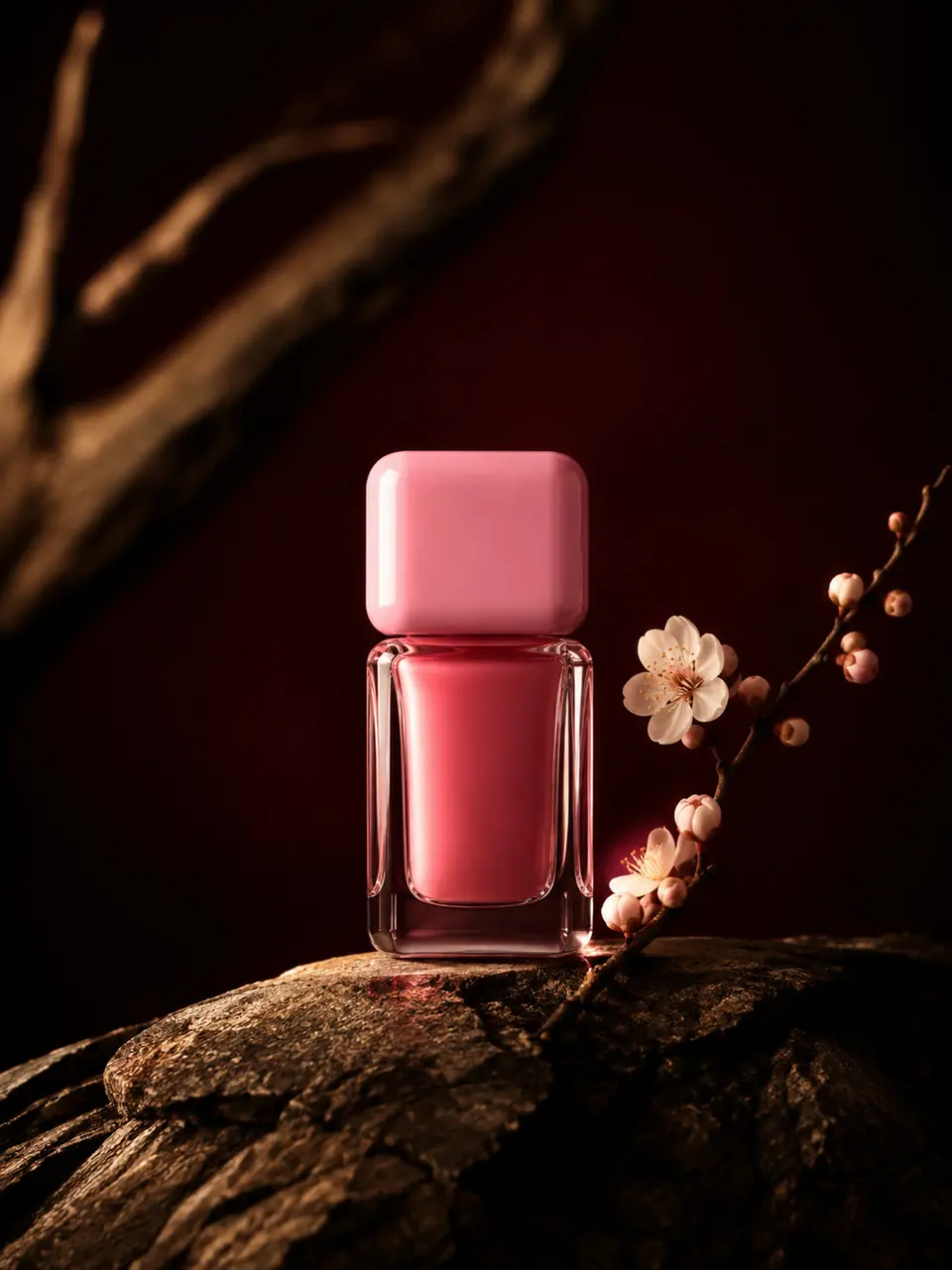
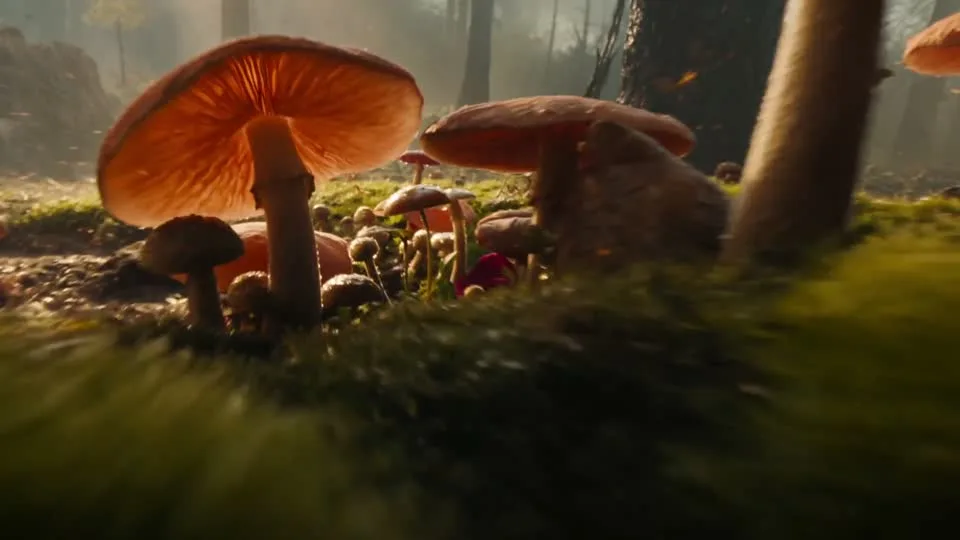
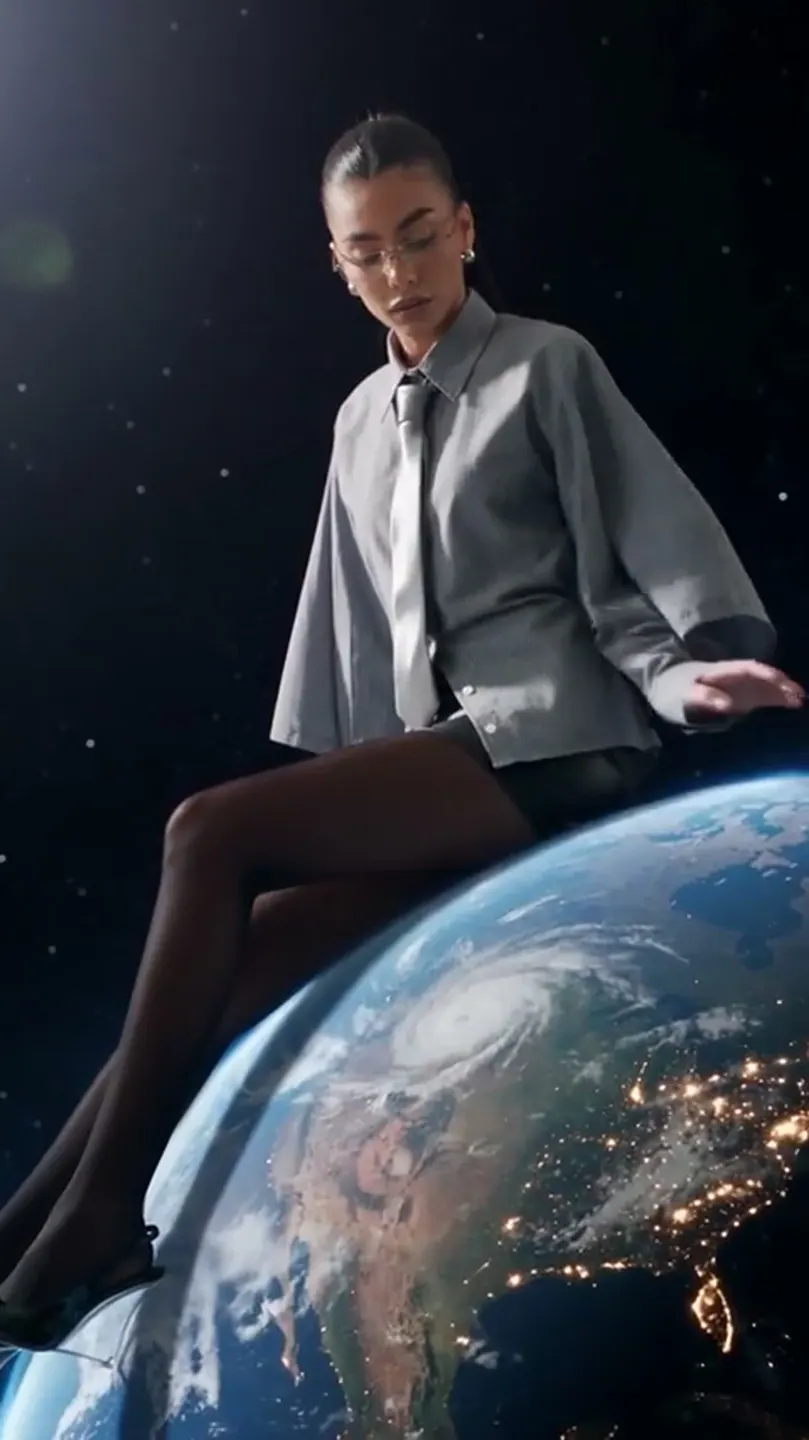
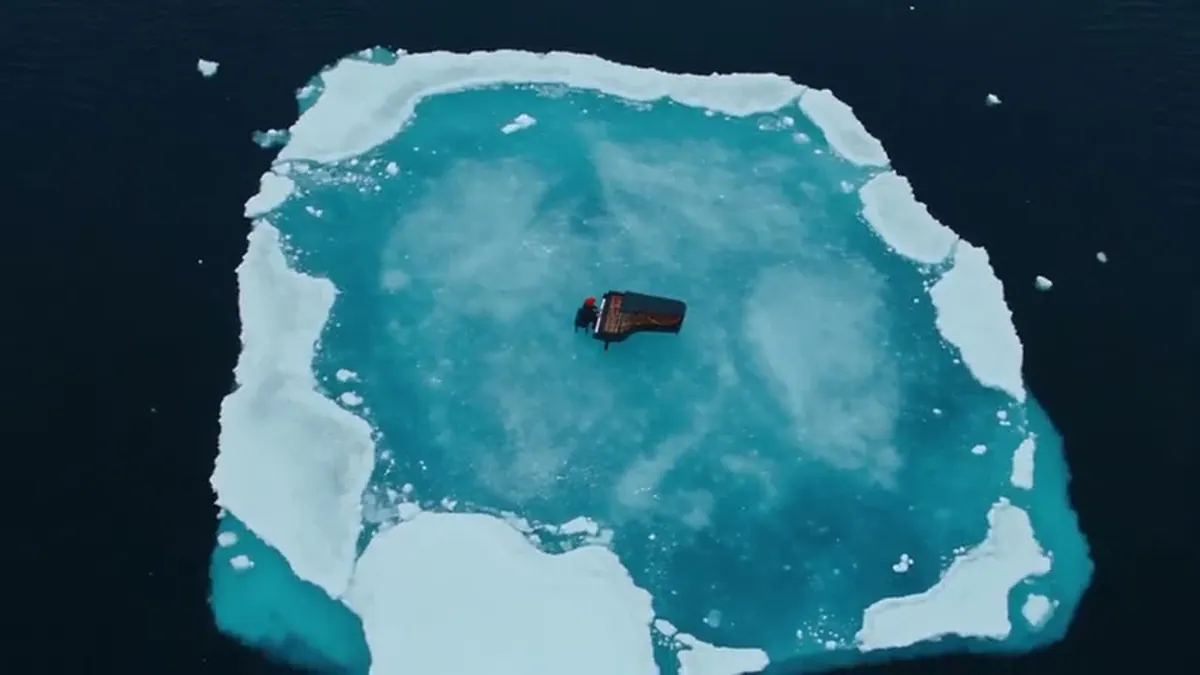
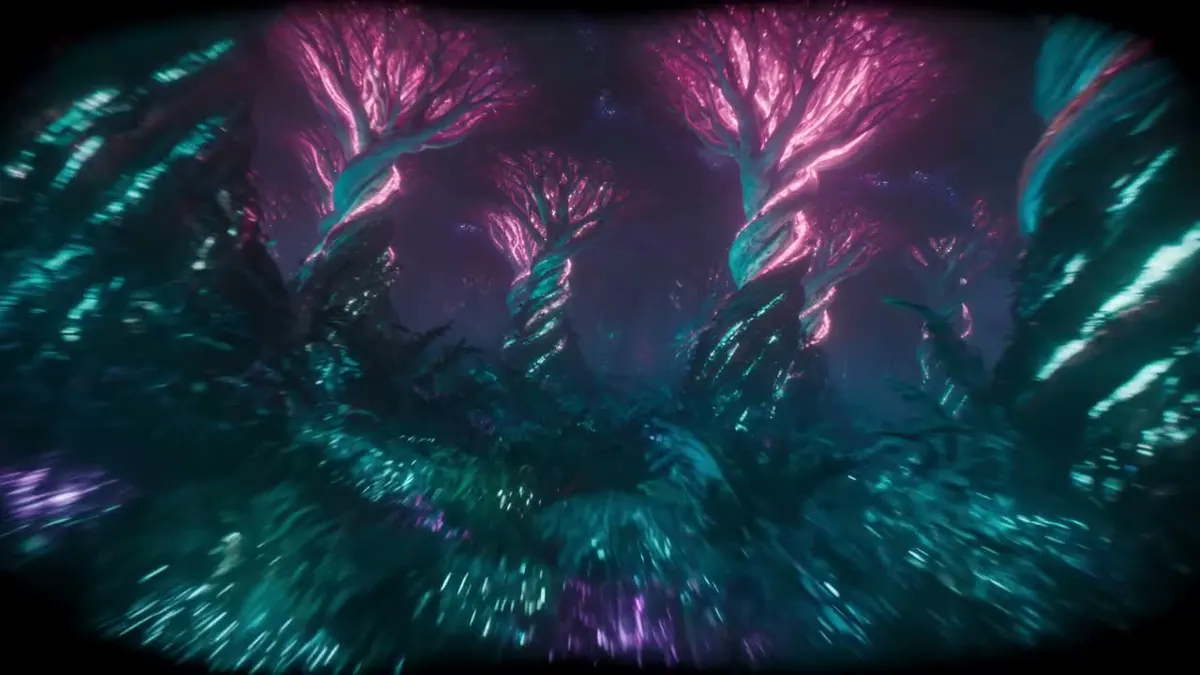
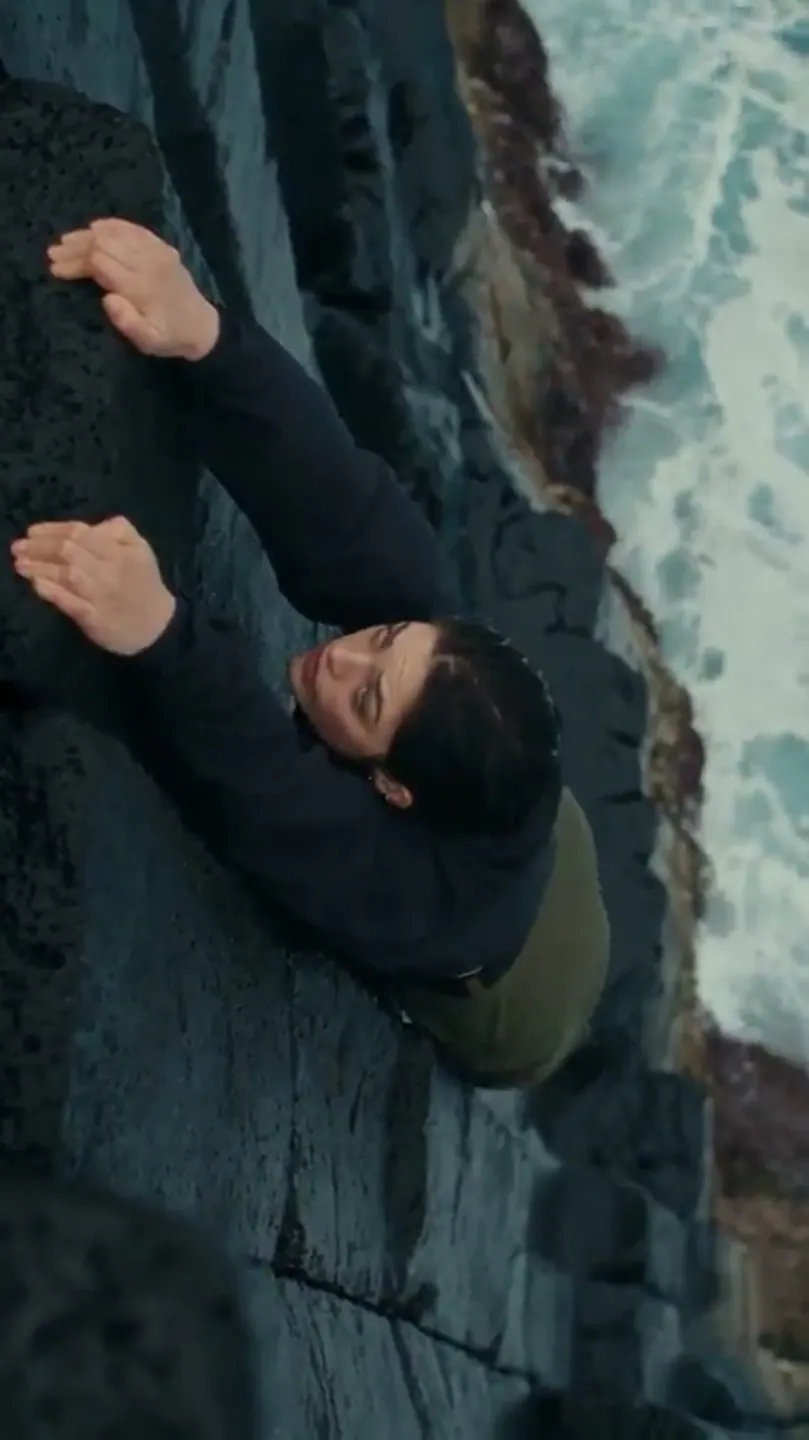
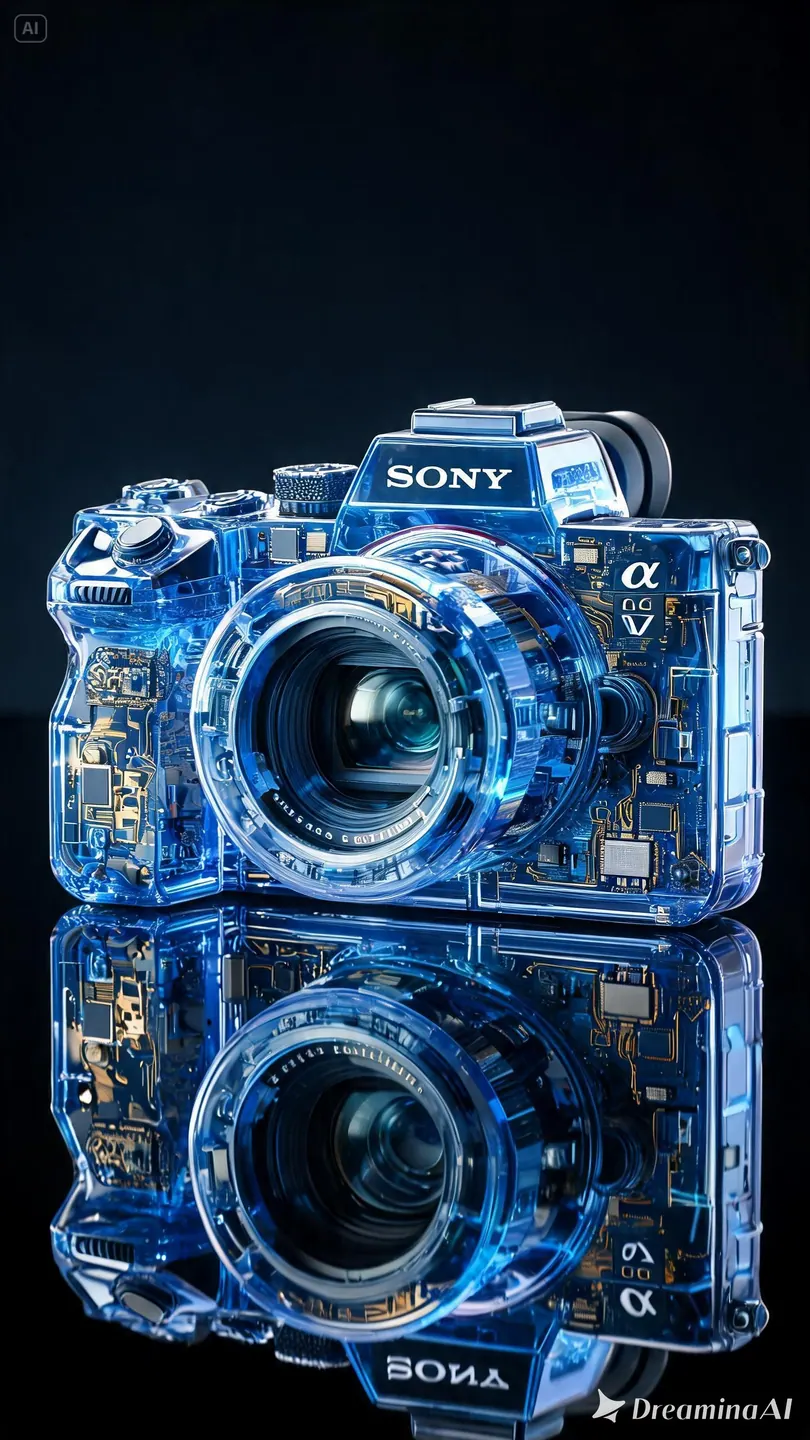
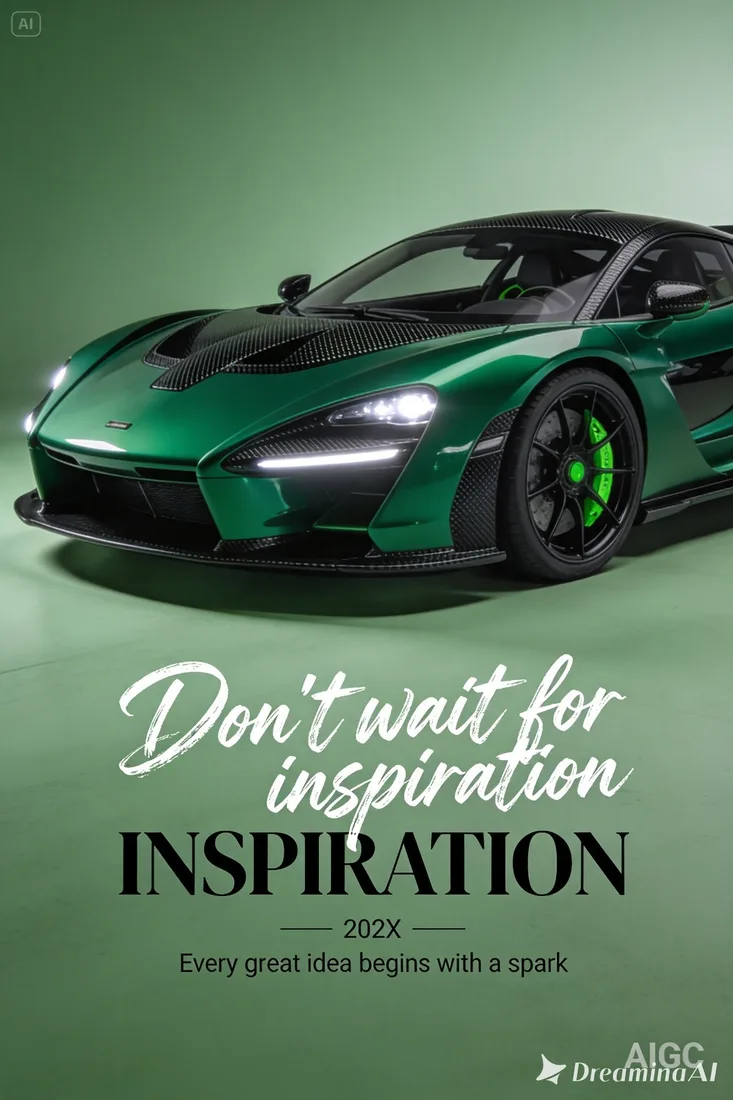
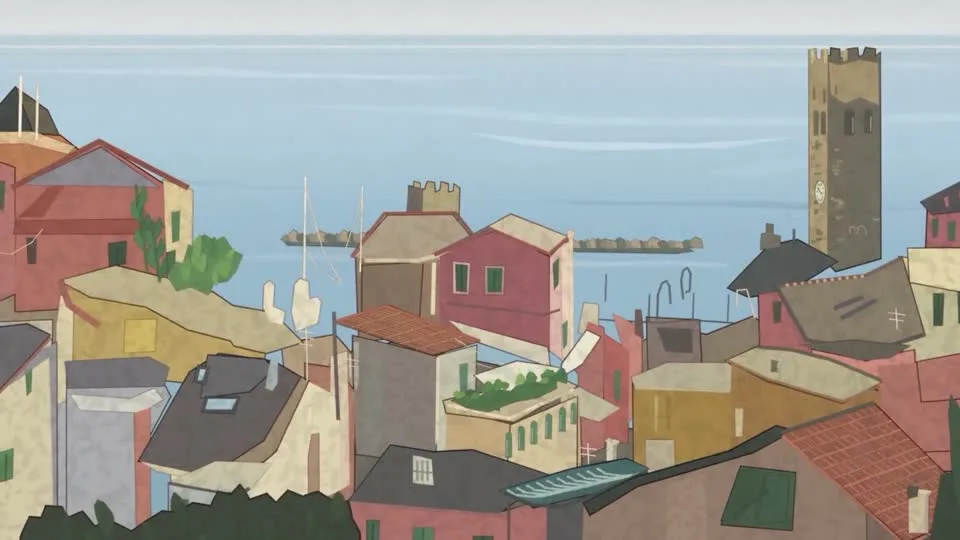
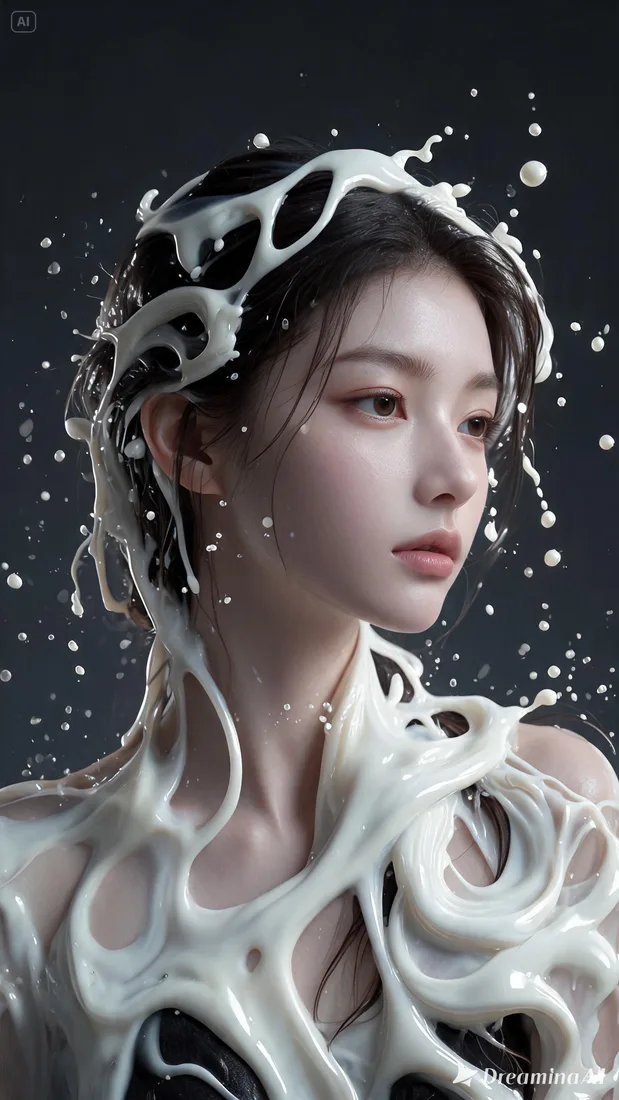
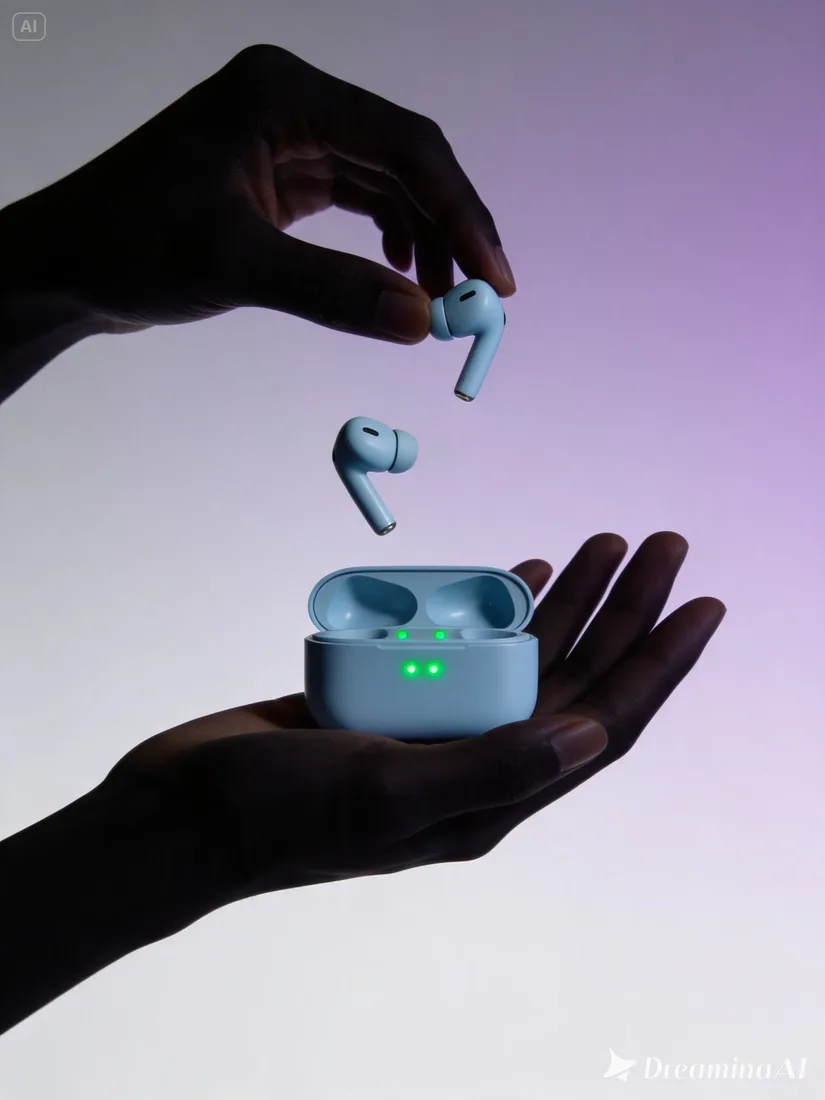
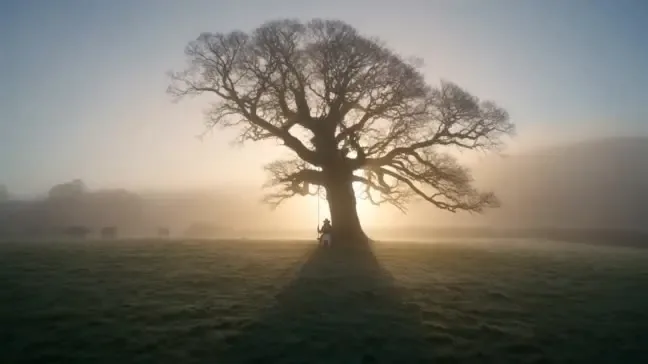
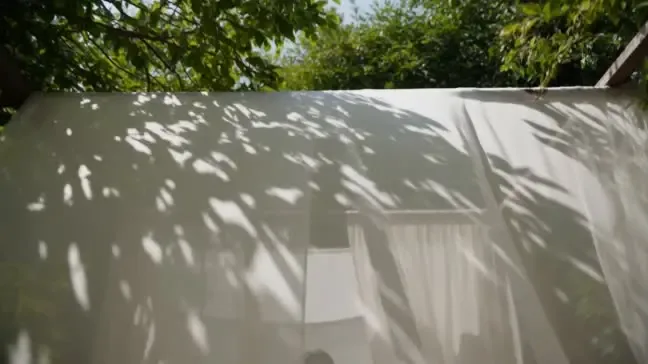
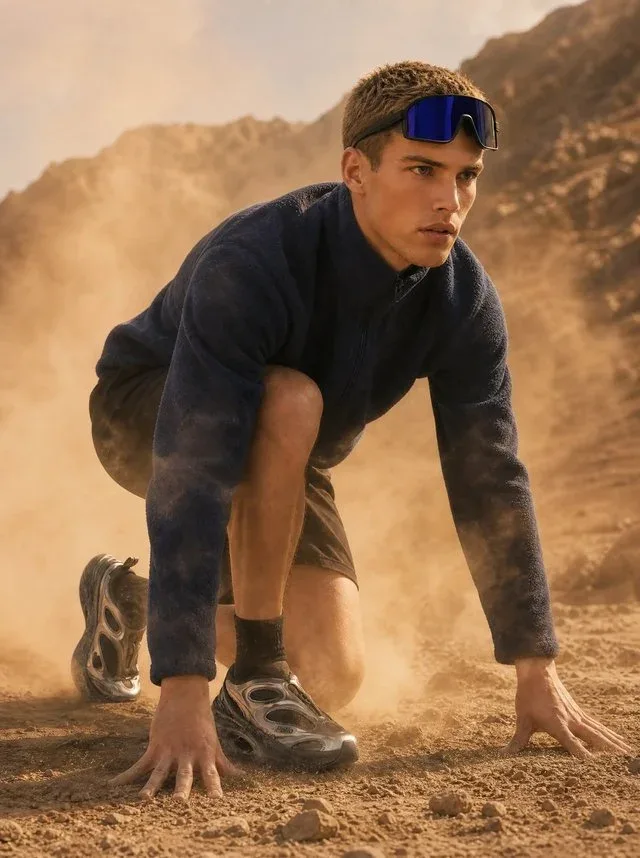
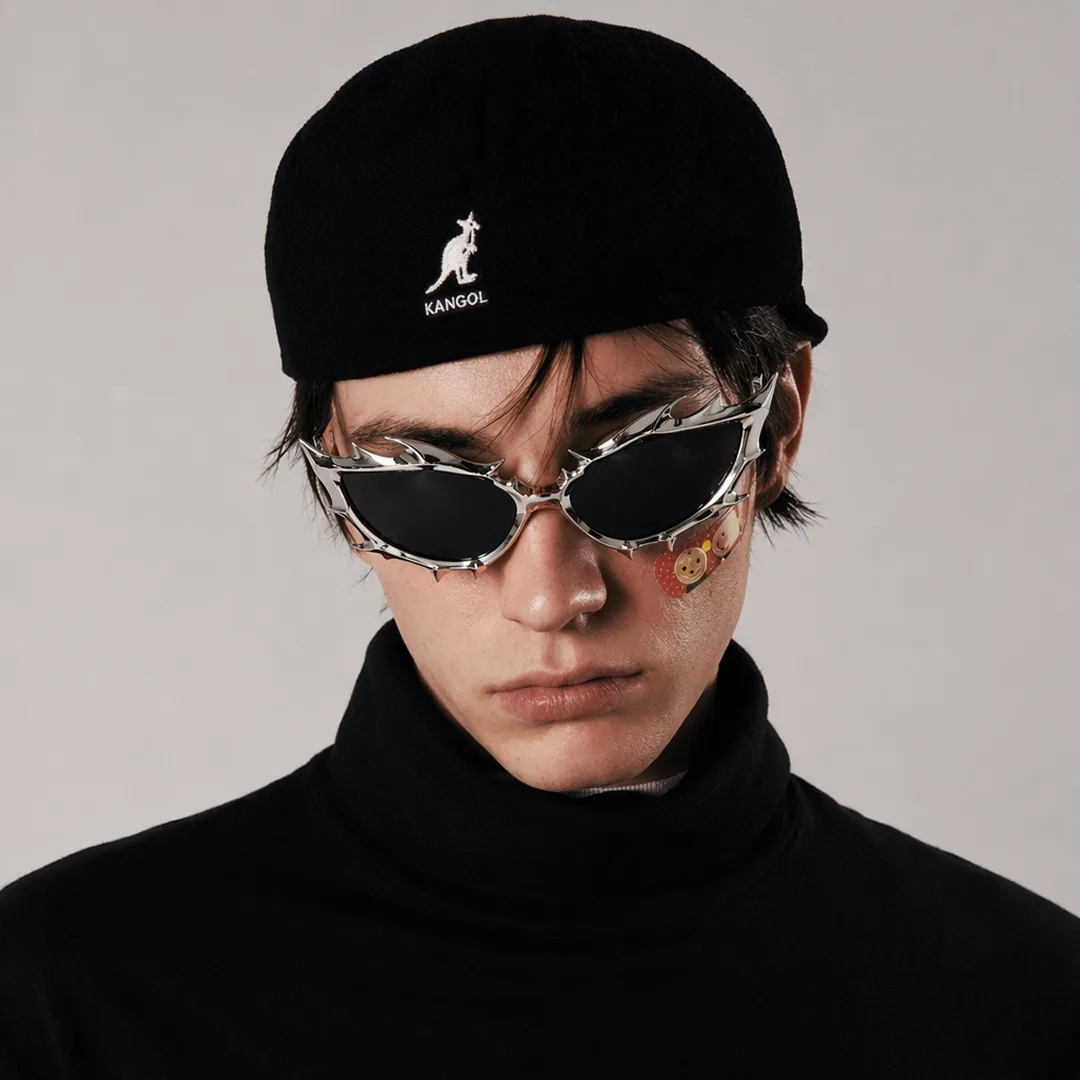
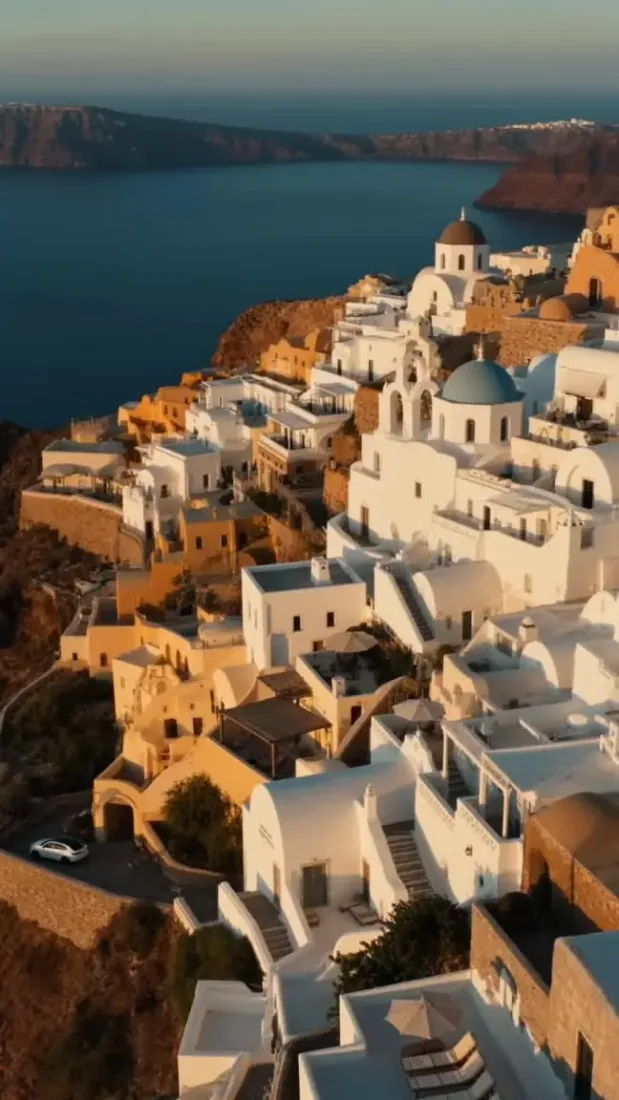
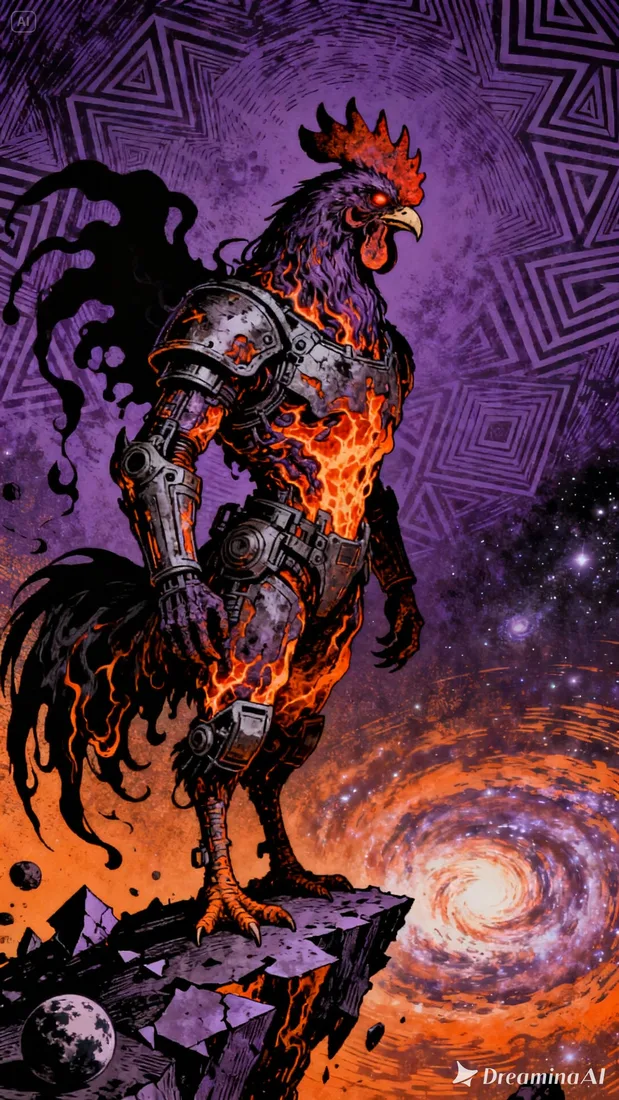
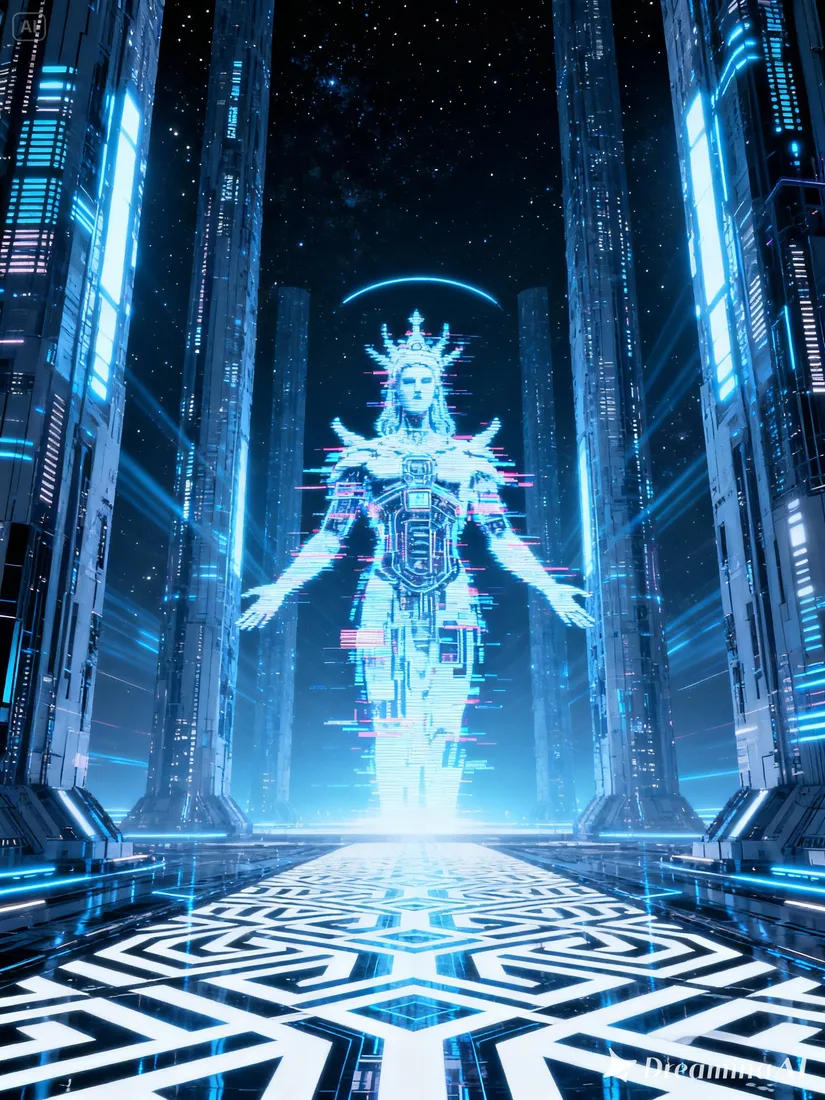
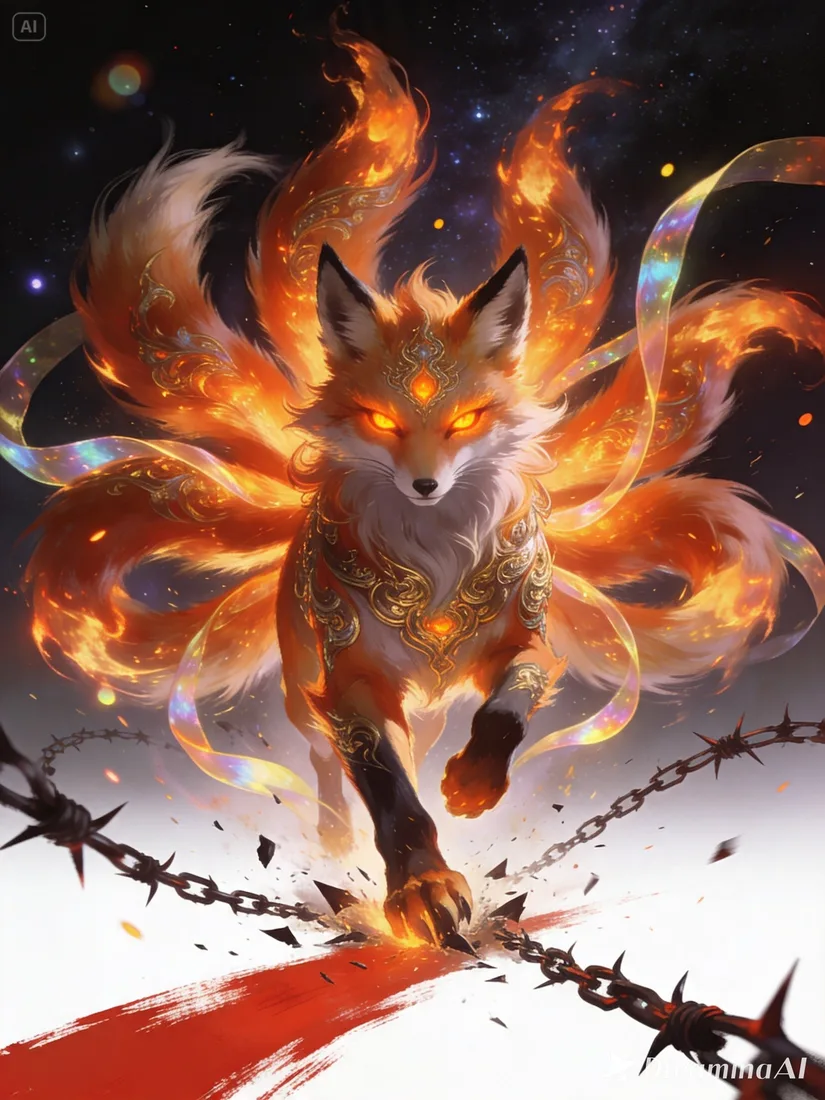
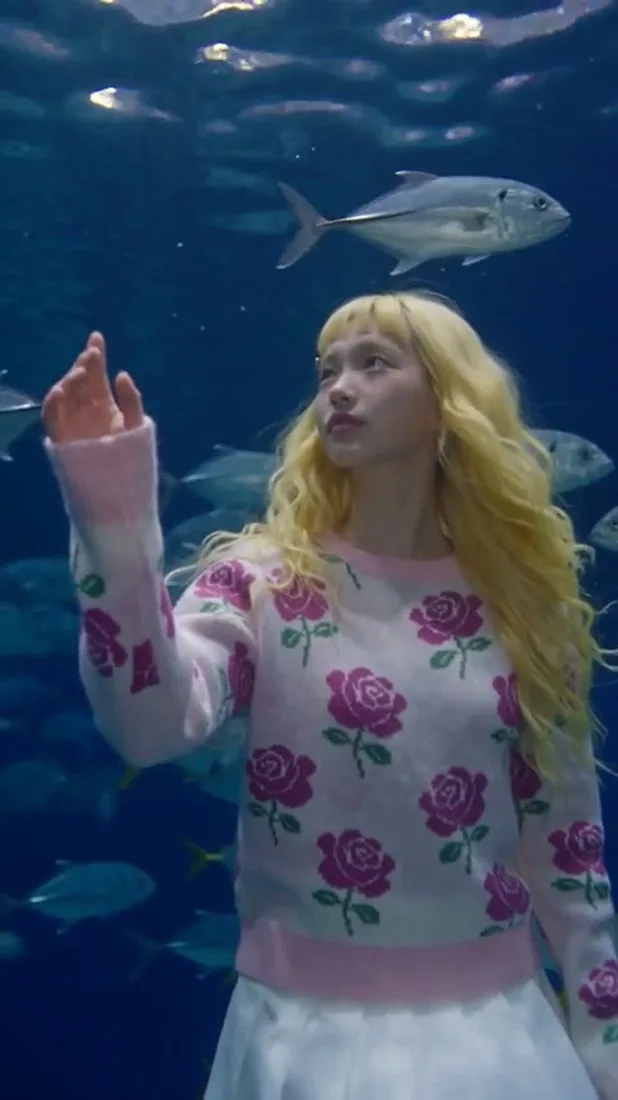
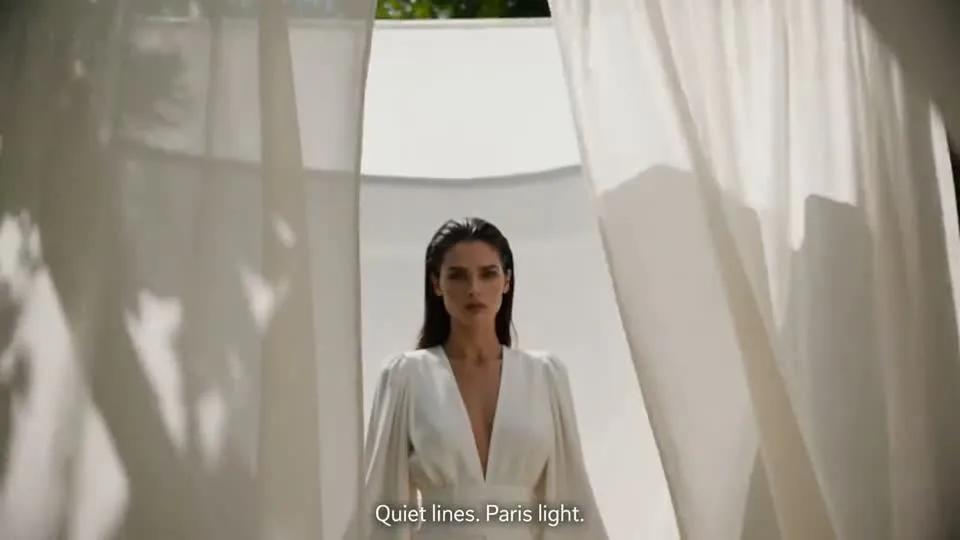
Use essas referências visuais para planejar uma cena. São exemplos, não saídas Omni Gemini verificadas.
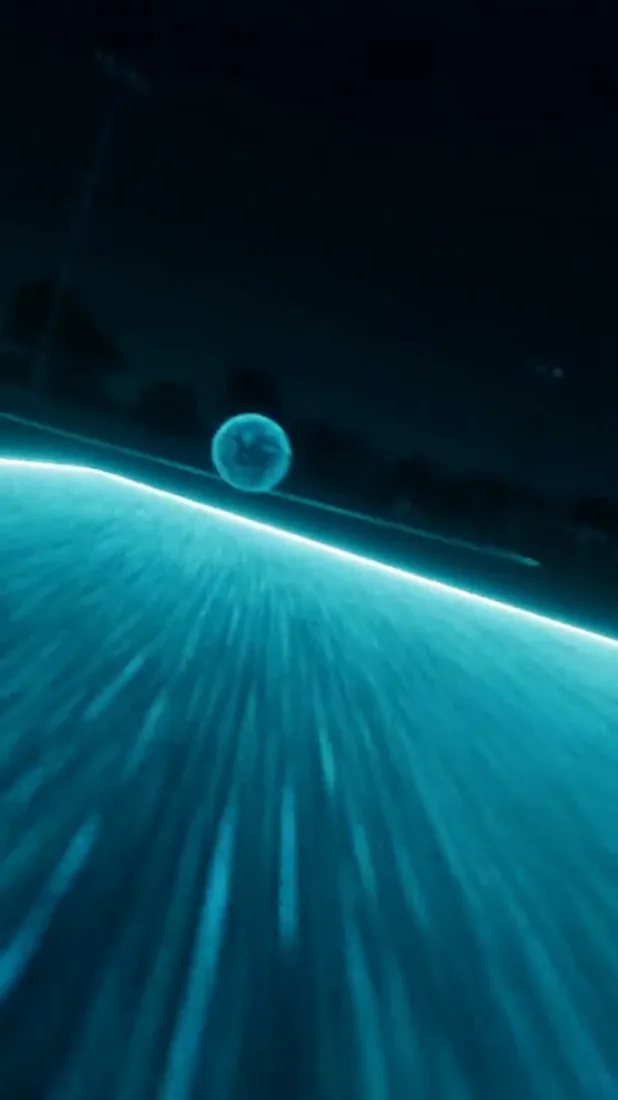 Flow AI Video
Exemplo1 / 3
Abra no objeto completo, aproxime-se de um recurso e termine em um quadro estável.
Precisa de uma mão?
Disponibilidade do modelo, referências, créditos e onde encontrar os vídeos gerados.
Contate o suporteCrie com Gemini Omni Video: 4s/6s/8s/10s, 720p/1080p/4K e formatos 16:9/9:16. Compare os ajustes e confira os créditos estimados antes de gerar.
4s em 720p: 80 créditos. Estes são os controles disponíveis neste espaço de trabalho. A disponibilidade pode mudar; confirme os ajustes e a estimativa atual antes de enviar. Os nomes das versões não garantem velocidade nem qualidade.
Mantenha o mesmo prompt e a mesma referência ao comparar versões. Revise a identidade, o movimento, o enquadramento e o vídeo completo antes de aceitar uma tomada.
Estas imagens ilustram composição e estilo; não são resultados verificados do modelo selecionado.
Sua próxima cena começa aqui
Mantenha o mesmo prompt e a mesma referência ao comparar versões. Revise a identidade, o movimento, o enquadramento e o vídeo completo antes de aceitar uma tomada.