Plany Flow AIZaoszczędź do 50% dzięki planom rocznymZobacz ceny
Twoje kolejne ujęcie produktu w ruchu

Generator wideo Veo na Flow AI Video

Użyj generatora wideo Veo, aby zamienić opis sceny lub zdjęcie produktu w krótki klip. Wybierz Veo 3.1 Lite, Szybki lub Jakość i przejrzyj napisy przed wygenerowaniem.

Opcjonalne
⇄
Opcjonalne
40 kredytów
Wskazówka: naciśnij Ctrl/⌘ + Enter, aby wygenerowaćZaloguj się za pomocą Google, aby wygenerować. Przed przesłaniem sprawdź szacowane kredyty dla wybranych ustawień Veo.

Jaśniejszy brief, bardziej przemyślane pierwsze podejście

Kształtuj swoje ujęcie za pomocą generatora wideo Veo

Wykadruj scenę, kieruj ruchem i przeanalizuj koszty. Każda decyzja ma swoje miejsce w tym obszarze roboczym Veo.

01 / WYKADRUJ SWOJĄ TEMAT

Twoje zdjęcie produktu stanowi punkt wyjścia dla danej sceny.

Dodaj obraz, na użycie którego masz pozwolenie. Powiedz Veo co powinno ruszyć i które detale zasługują na uwagę. Przejrzyj wynik pod kątem dokładności produktu.

  • Rozpocznij i zakończ gniazda obrazu
  • Twoje referencje trafiają na stronę Utwórz
  • Sprawdź etykiety i kształty przed publikacją
Creative scene from a project video
01 / WYKADRUJ SWOJĄ TEMATFlow AI Video
02 / KIEROWANIE RUCHEM

Poproś o zdjęcie, które możesz sobie wyobrazić.

Powolne pchnięcie w stronę butelki. Delikatna orbita wokół lampy. Umieść obiekt, ruch kamery i oświetlenie w monicie, aby móc podejmować decyzje pojedynczo.

  • Jeden temat i jasne działanie
  • Opisz aparat i światło
  • Załaduj i edytuj gotowy monit o strzał
Creative scene from a project video
02 / KIEROWANIE RUCHEMFlow AI Video

03 / PRZEGLĄDAJ SWOJE WYBORY

Zanim zaangażujesz się w pożyczkę, zobacz wycenę kredytu.

Wybierz Veo 3.1 Lite, Szybki lub Jakość i przejrzyj obsługiwane ustawienia. Przed przesłaniem sprawdź szacunkową liczbę kredytów dla tej kombinacji.

  • Trzy warianty Veo w jednym selektorze
  • Format i czas trwania obsługiwany przez model
  • Oszacowanie kredytu obok przycisku generowania
Creative scene from a project video
03 / PRZEGLĄDAJ SWOJE WYBORYFlow AI Video

04 / PRZEGLĄDAJ SWOJE UJĘCIE

Zachowaj wynik w swojej własnej bibliotece kreatywnej.

Wykonaj zadanie na stronie Utwórz, wyświetl podgląd ukończonego klipu i pobierz go. Wróć do Zasobów, aby znaleźć wygenerowane multimedia do następnego kroku.

  • Postęp zadania na stronie Utwórz
  • Wyświetl podgląd i pobierz ukończony film
  • Wygenerowane przez Ciebie multimedia w Zasobach
Creative visual from the project image library
04 / PRZEGLĄDAJ SWOJE UJĘCIEFlow AI Video

Od odniesienia do wyniku

Jak korzystać z generatora wideo Veo

Konkretny brief łatwiej jest dopracować. Wybierz obiekt, opisz jego ruch i użyj ustawień pokazanych dla wybranego modelu.

Creative scene from a project video
Flow AI Video
1

Krok1: Opisz pojedynczy strzał

Napisz temat, akcję, ruch kamery i oświetlenie. Dodaj własny obraz początkowy, jeśli chcesz uzyskać wizualne odniesienie.

2

Krok2: Skonfiguruj ujęcie Veo

Wybierz opcję Lite, Szybki lub Jakość, a następnie wybierz jedną z wyświetlonych opcji formatu, czasu trwania i rozdzielczości.

3

Krok3: Przejrzyj kredyty i wygeneruj

Zaloguj się za pomocą Google. Sprawdź szacunkową liczbę kredytów obok przycisku generowania i prześlij, gdy brief będzie gotowy.

4

Krok4: Oglądaj, sprawdzaj i pobieraj

Śledź postęp na stronie Utwórz. Sprawdź gotowy klip i pobierz go; wygenerowane multimedia pozostają dostępne w Zasobach.

Jeden klip, jeden cel twórczy

Zrób następne ujęcie dla swojego aktualnego briefu

Prezentacja produktu, post w mediach społecznościowych lub koncepcja ruchu: daj każdemu pokoleniu określone zadanie.

Sprzedawcy produktów

Daj jednemu produktowi ukierunkowane ujawnienie.

Zacznij od zdjęcia produktu i poproś o kontrolowany ruch kamery. Przed użyciem klipu w aukcji lub kampanii sprawdź kształt, etykietę i opakowanie.

  • Pojedynczy produkt w centrum uwagi
  • Wyraźny kadr początkowy i końcowy
  • Sprawdź wynik przed publikacją
Creative scene from a project video

Inspiracje kamerą i ruchem

Opisz ruch, który chcesz zbadać Veo

Te klipy referencyjne ilustrują pomysły na kamerę i scenę. Są inspiracją, a nie zweryfikowanymi wynikami Veo ani obietnicą wyniku.

Creative scene from a project video
Flow AI Video

Przykład1 / 3

Pozwól kamerze ujawnić krajobraz.

Szeroki krajobraz o świcie. Poproś o powolny ruch do przodu, odległy punkt ogniskowy i mgłę unoszącą się na pierwszym planie.

Potrzebujesz pomocy?

Zanim wygenerujesz za pomocą Veo

Wiedz, co wybierasz, ile to kosztuje i gdzie pojawi się Twój wynik.

Skontaktuj się z pomocą techniczną
Który model Veo 3.1 wybrać?+

W selektorze modeli dostępne są opcje Lite, Fast i Quality. Zacznij od zamierzonego formatu i budżetu kredytu, a następnie przejrzyj szacunki dla każdego wariantu. Wyniki i czas generowania mogą się różnić.

Czy mogę animować zdjęcie produktu?+

Tak. Dodaj swoje zdjęcie jako obraz startowy i opisz żądany ruch. W edytorze dostępne są miejsca na obrazy początkowe i końcowe. Generowanie przewodników referencyjnych; sprawdź szczegóły produktu i napisy w gotowym filmie.

Czy potrzebuję konta i gdzie trafiają wyniki?+

Zaloguj się za pomocą Google, aby przesłać generację. Strona Utwórz pokazuje postęp zadania i ukończony film. Wygenerowane przez Ciebie obrazy i filmy są także dostępne we własnej bibliotece zasobów.

Jak sprawdzić cenę przed wygenerowaniem?+

Po zalogowaniu wybierz model, czas trwania i rozdzielczość, aby zobaczyć szacowane kredyty obok przycisku generowania. Dostępne plany i pakiety kredytów możesz sprawdzić na stronie cennika.

Czy to jest oficjalna strona Google Veo?+

Jest to niezależny obszar roboczy oferujący dostęp do obsługiwanych modeli Veo. Nie jest powiązany ani nie jest wspierany przez Google.

Zacznij od obrazu, który już masz

Nadaj swojemu następnemu zdjęciu produktu poruszającą pierwszą wersję roboczą

Dodaj zdjęcie referencyjne, opisz jeden celowy ruch kamery i sprawdź oszacowanie. Twój pierwszy brief Veo jest gotowy do nabrania kształtu.

Zobacz plany
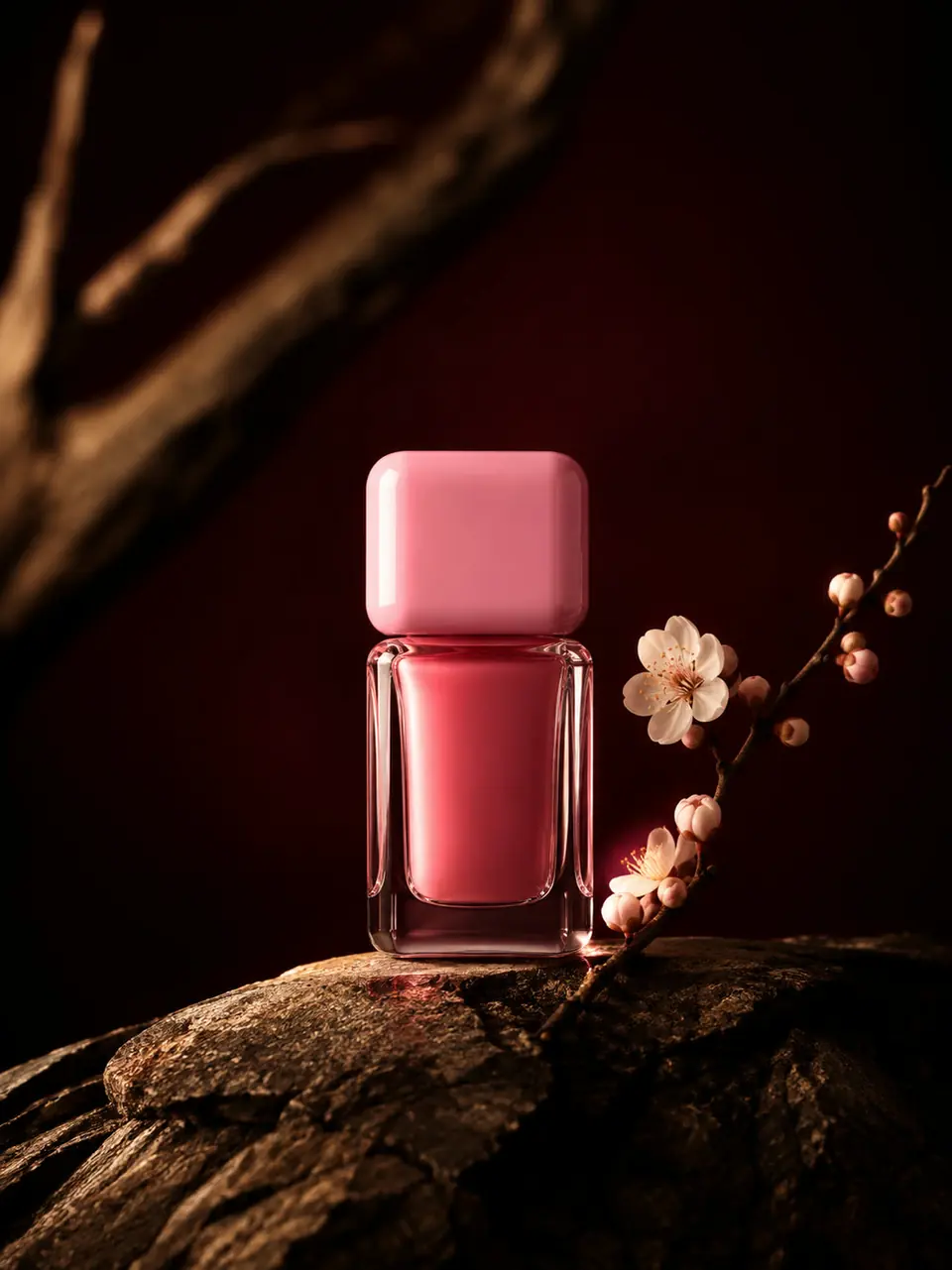
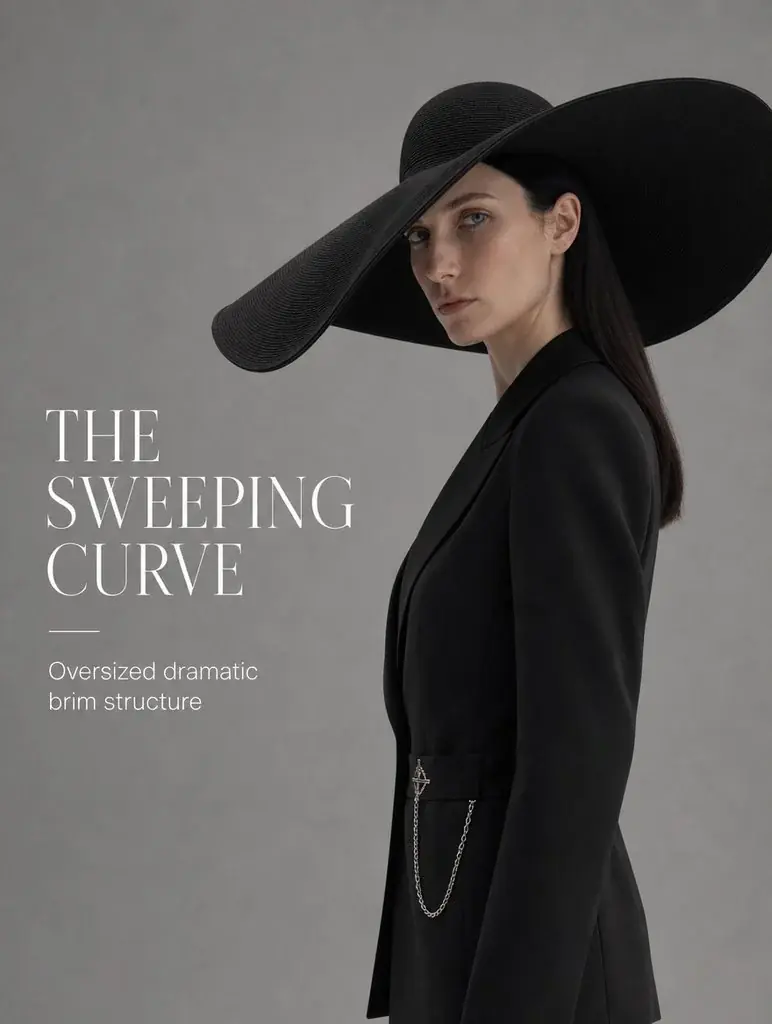
Wizualizacja produktu do pielęgnacji skóry z biblioteki zasobów Flow AI VideoWizualizacja kampanii modowej z biblioteki zasobów Flow AI Video