
01
Convierta un resumen breve en un objeto visual
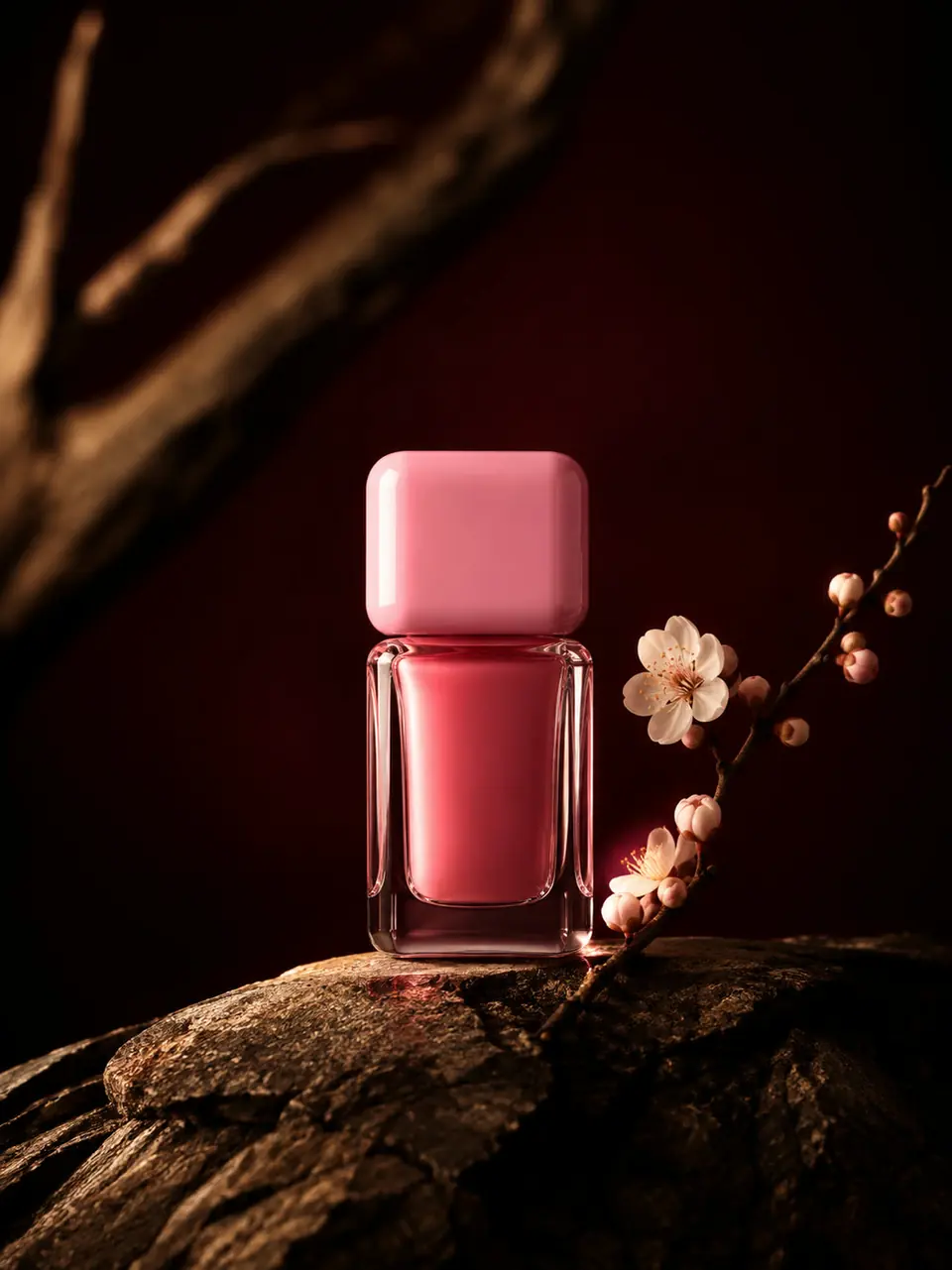
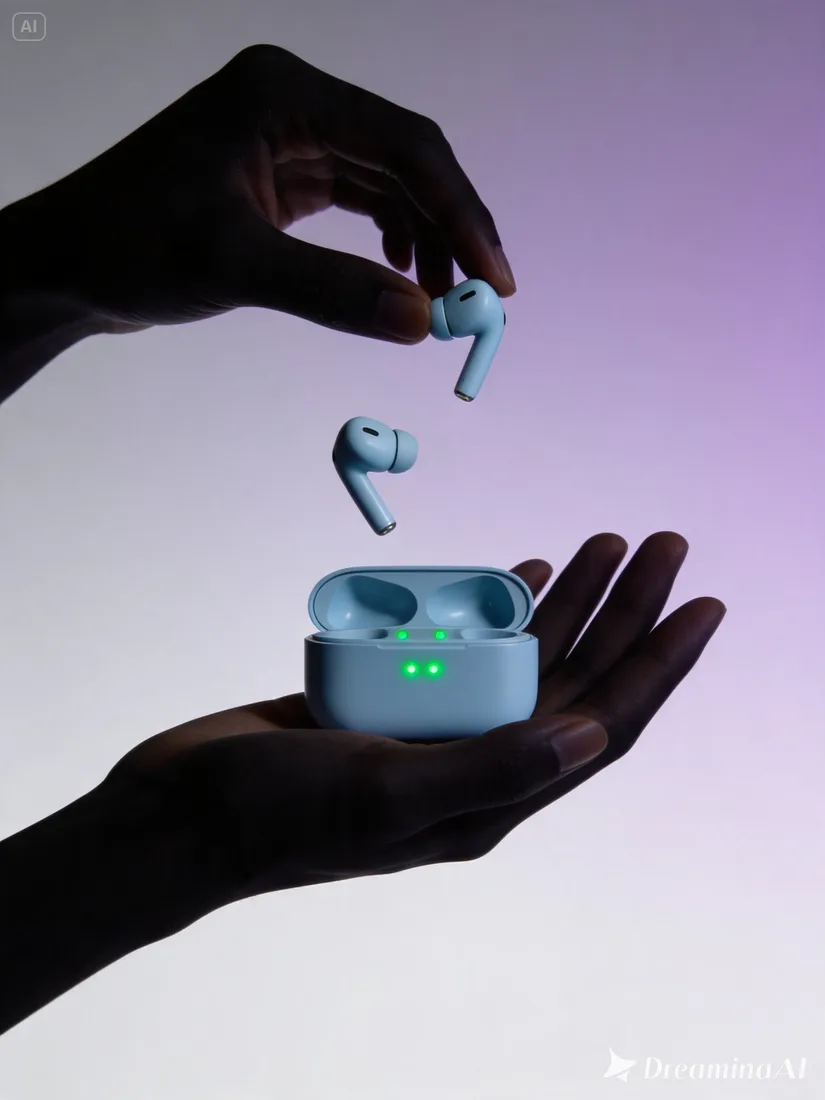
Asigne a GPT Image un sujeto, un entorno y una dirección de luz. Para una imagen de producto, especifique la superficie, el material y el espacio que necesita alrededor del objeto.
01Flow AI Video
Utilice el Generador GPT Image para crear una nueva imagen o revisar una referencia. Elija GPT Image 2 o 2.5, describa la composición o cambio que desea y verifique los créditos antes de generar.
Un resumen más claro, una primera toma más deliberada
Cree una imagen a partir de un resumen preciso con GPT Image 2 y 2.5. Describe el tema, el entorno y la luz, luego revisa una primera imagen antes de refinar los detalles.
01
Asigne a GPT Image un sujeto, un entorno y una dirección de luz. Para una imagen de producto, especifique la superficie, el material y el espacio que necesita alrededor del objeto.
02
Seleccione GPT Image 2 o 2.5 en el mismo compositor. Mantenga su informe coherente al comparar versiones y verifique las configuraciones disponibles y los créditos estimados de cada versión.
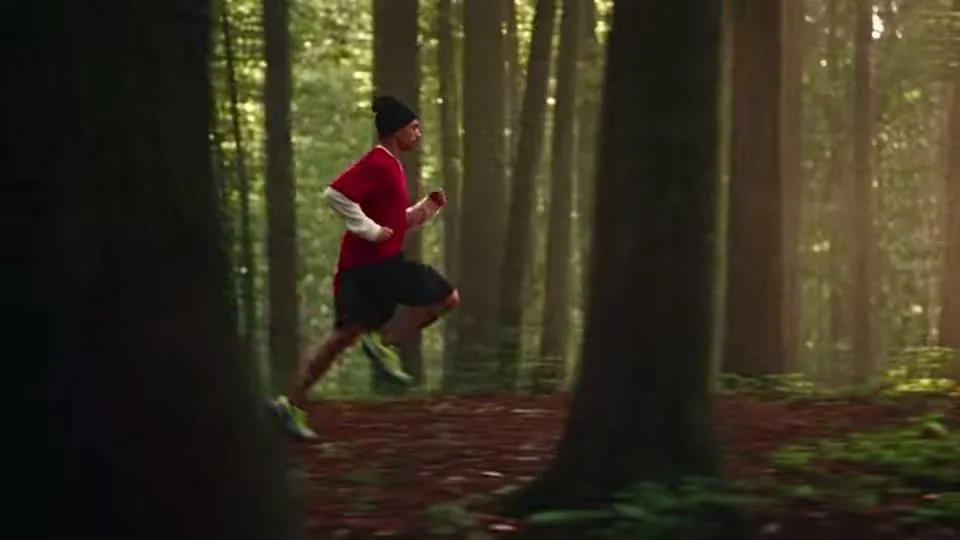
03
Cargue una imagen para guiar una revisión, luego describa el fondo, la luz o la disposición que desea cambiar. Nombra los detalles que deseas mantener reconocibles.
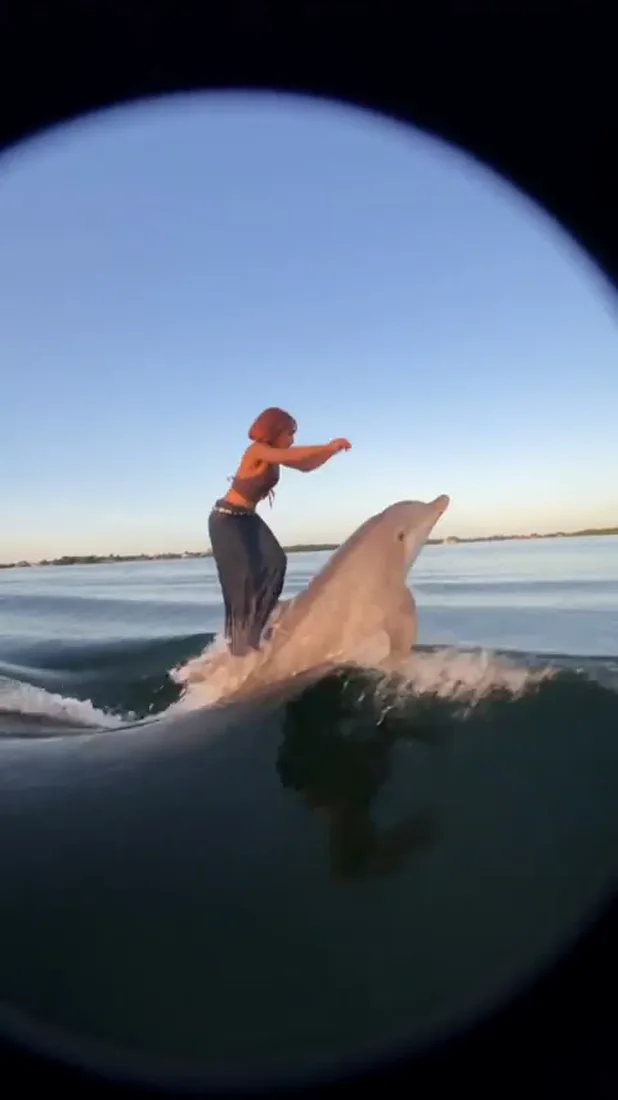
04
Inspeccione los resultados de GPT Image en busca de letras, bordes del producto y pequeños detalles antes de descargarlos. Refine una parte del mensaje cuando la primera versión necesite ajustes.
De la referencia al resultado
Prepare su informe, elija las configuraciones admitidas y revise el resultado.
 Flow AI Video
Seleccione GPT Image 2 o 2.5 y elija una relación de aspecto compatible.
Describe una nueva imagen o agrega una referencia y explica el cambio que deseas.
Revisa los créditos y genera. Inspeccione la composición, el texto y los detalles importantes antes de descargar.
Un clip, un objetivo creativo
Comience con el uso previsto, luego defina el tema, el estilo y los detalles a revisar.
Imágenes del producto
Nombra el sujeto y su entorno. Los detalles concretos le brindan un resultado más claro para evaluar.
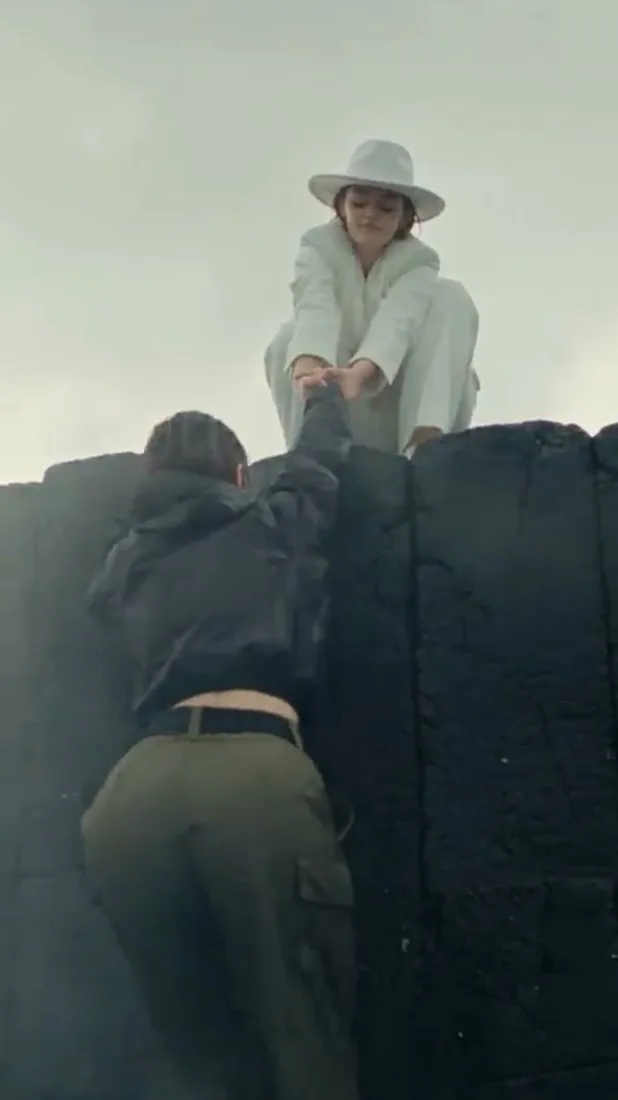
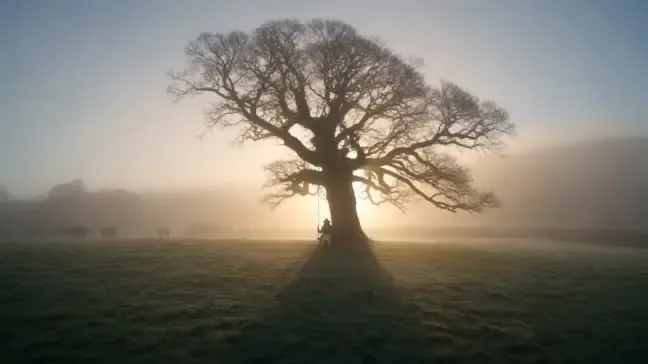
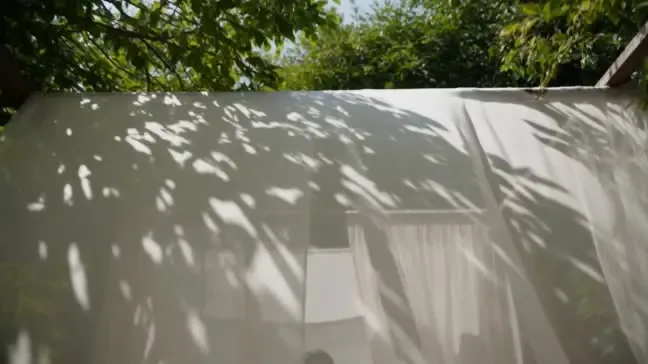
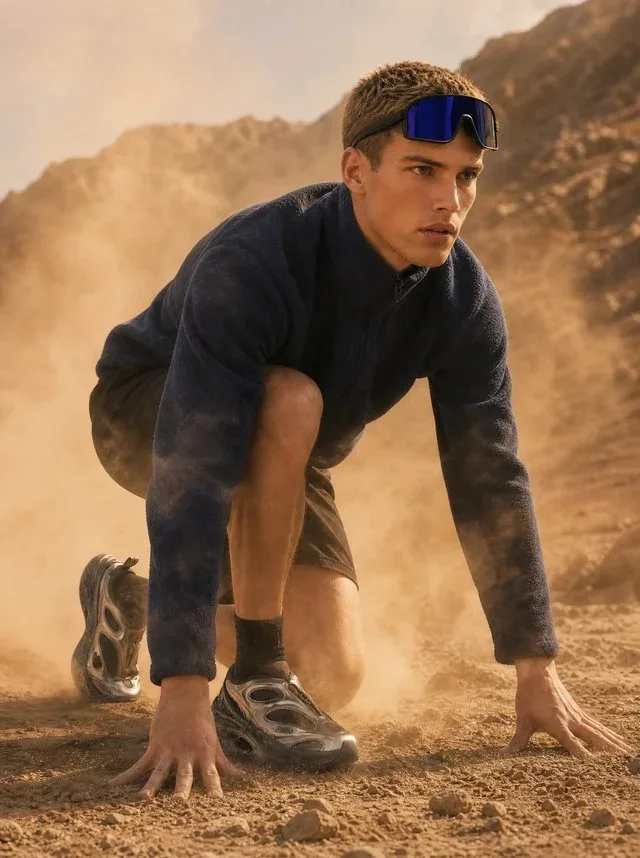
Inspiración en cámara y movimiento
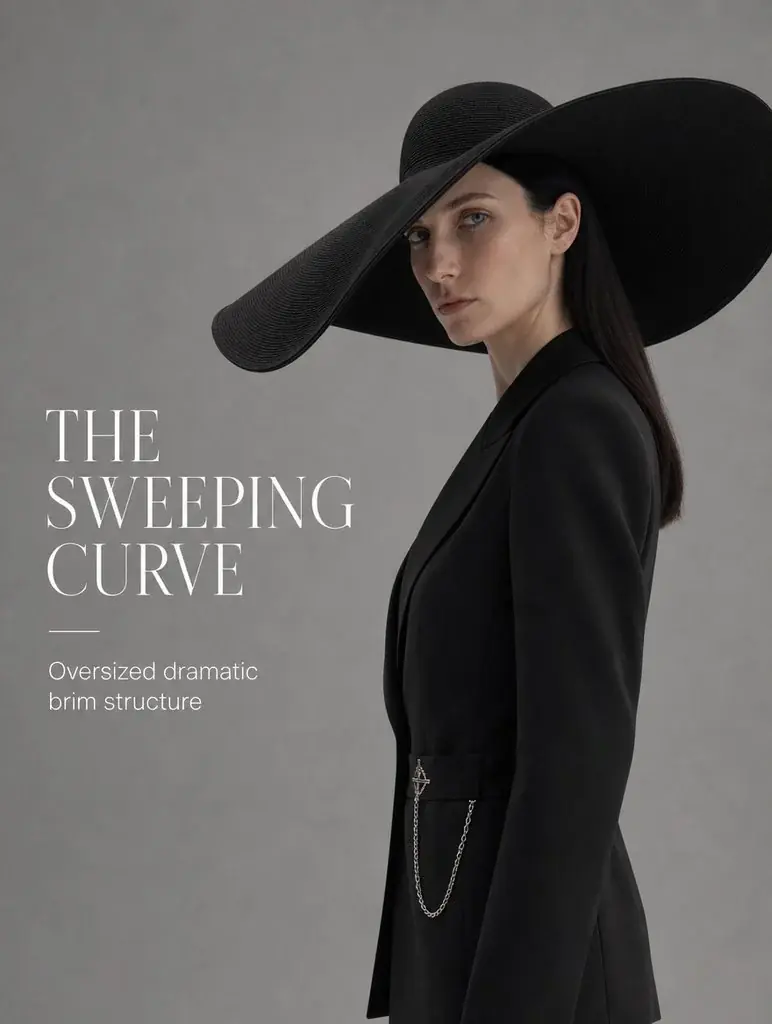
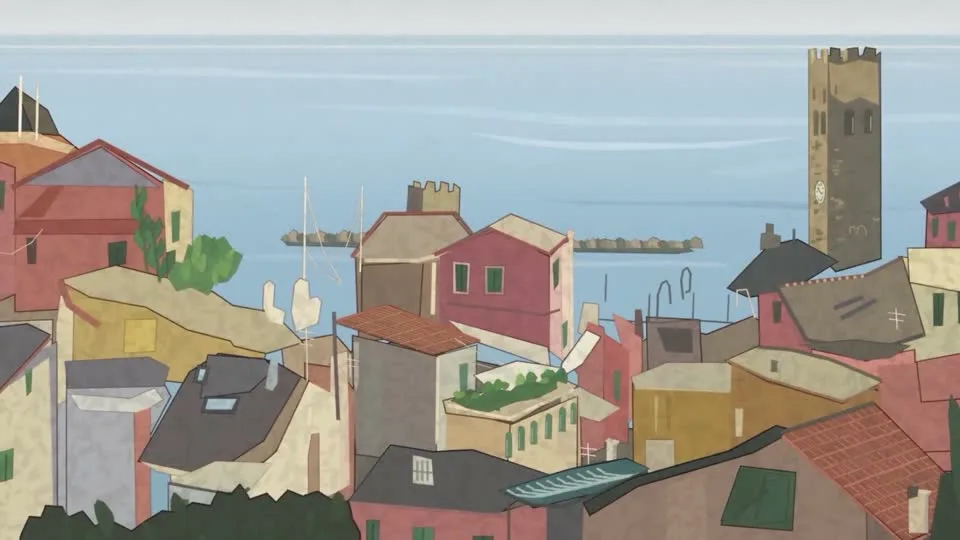
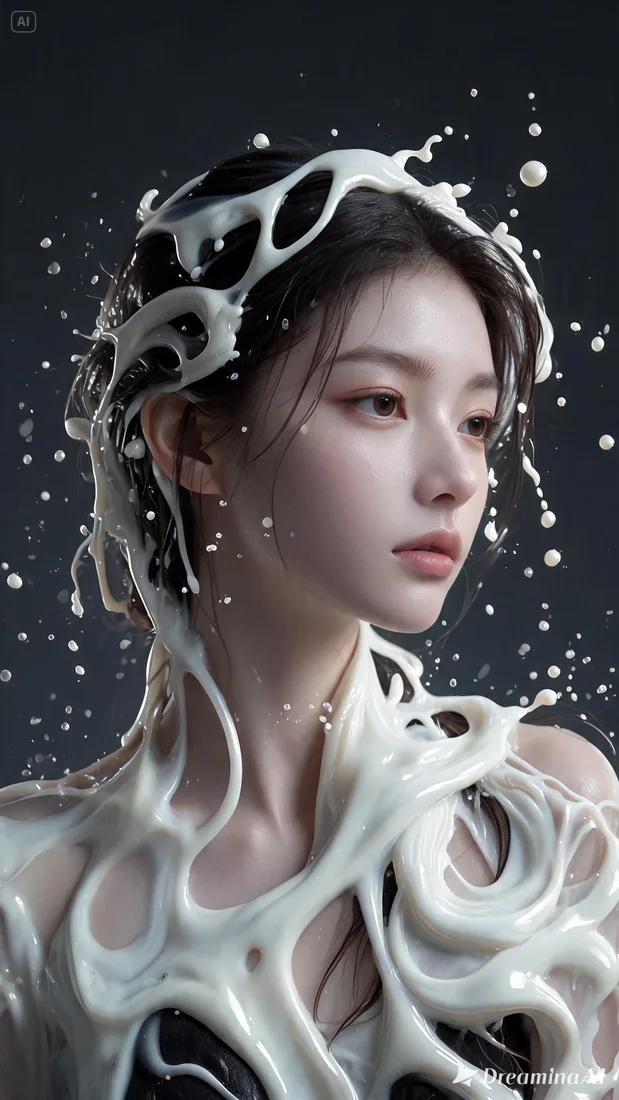
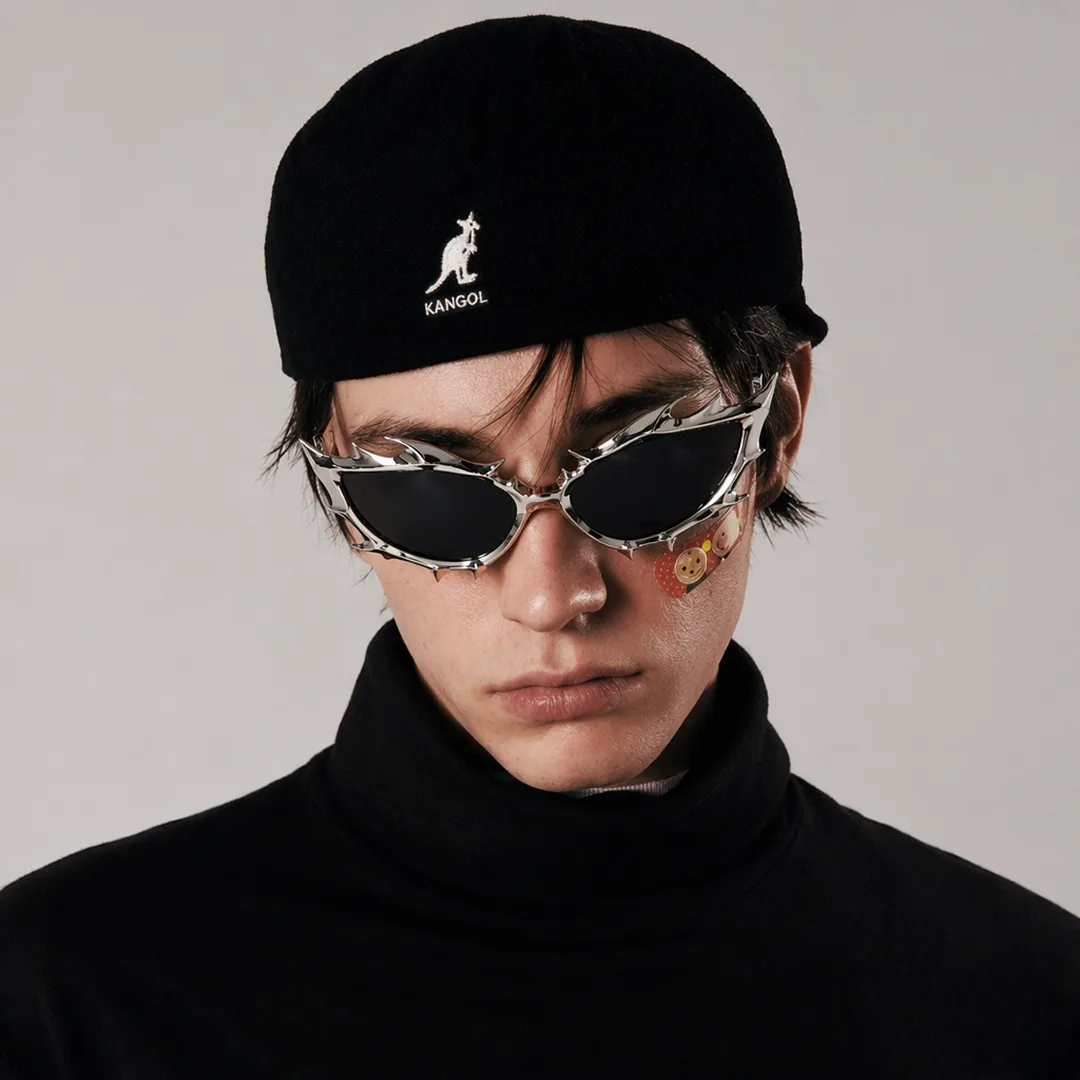
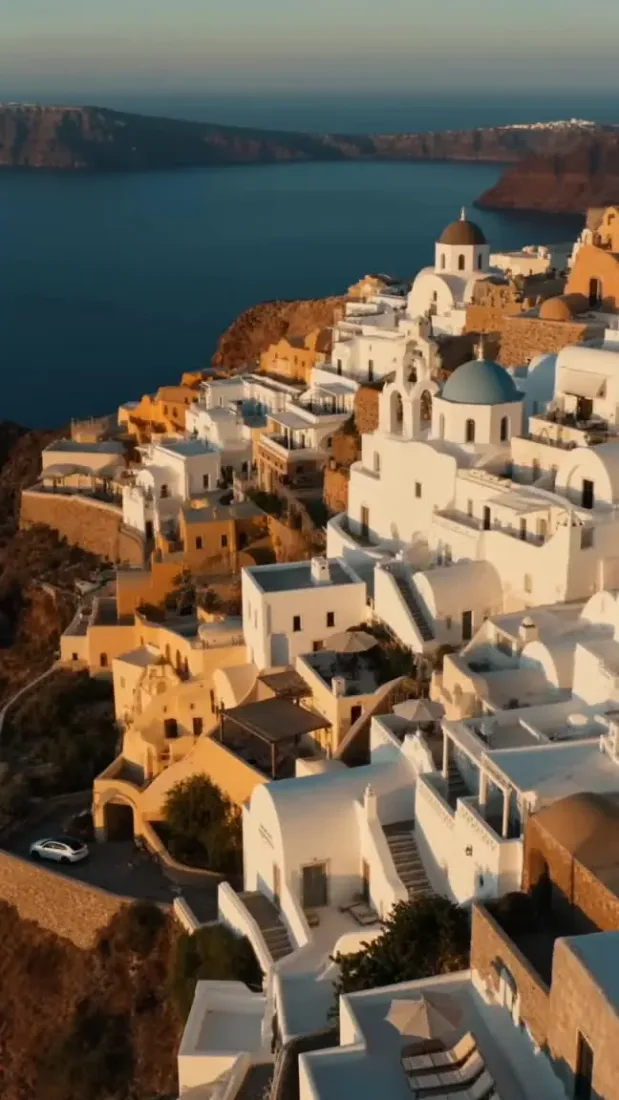
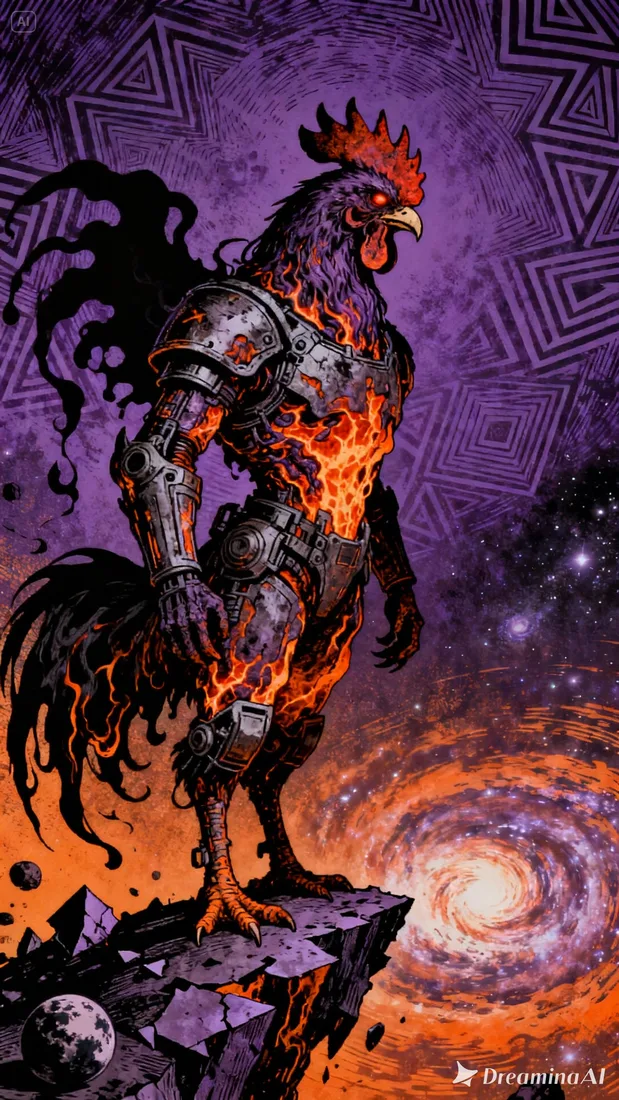
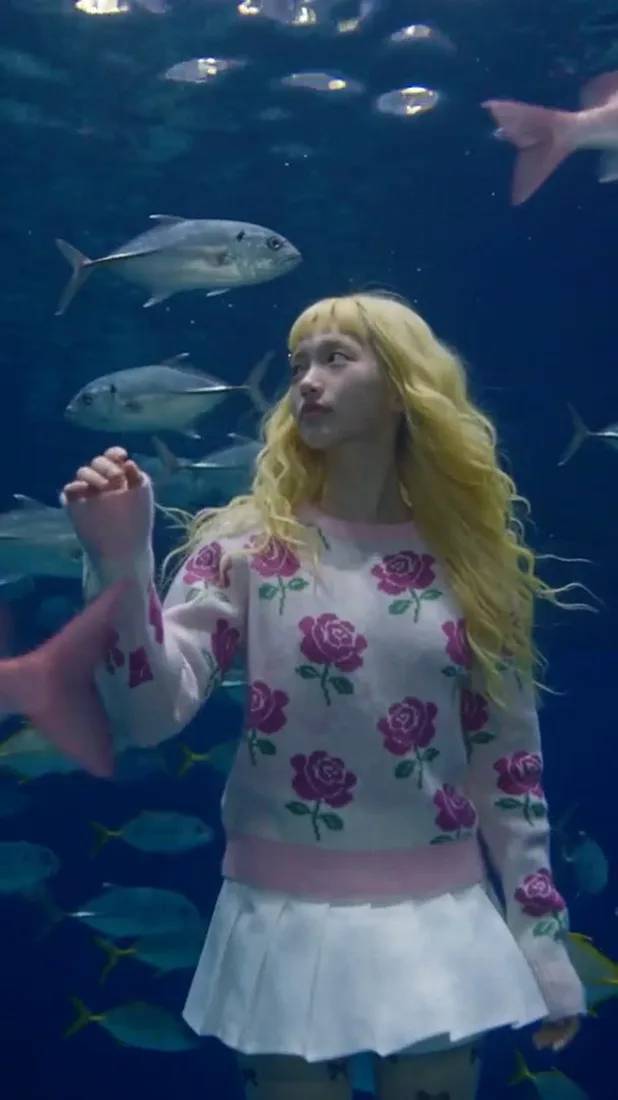
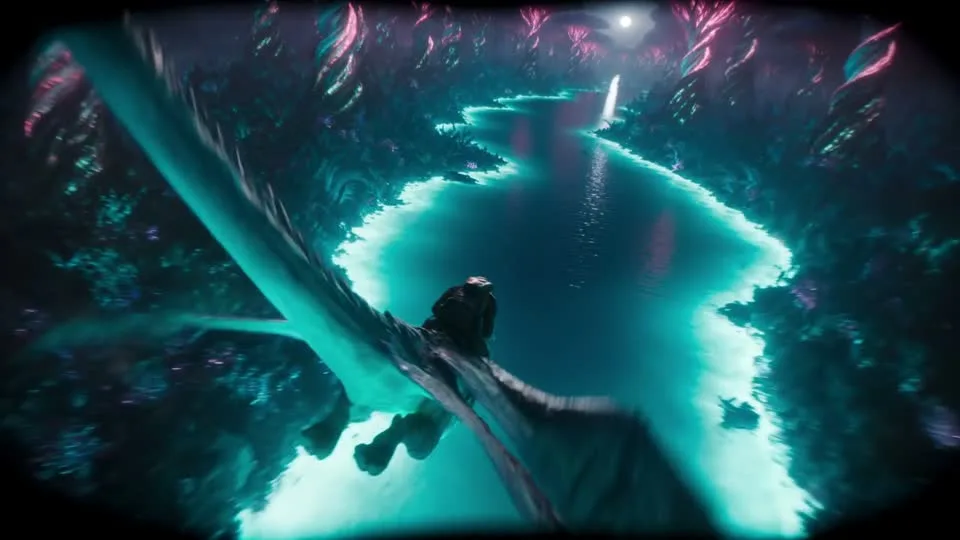
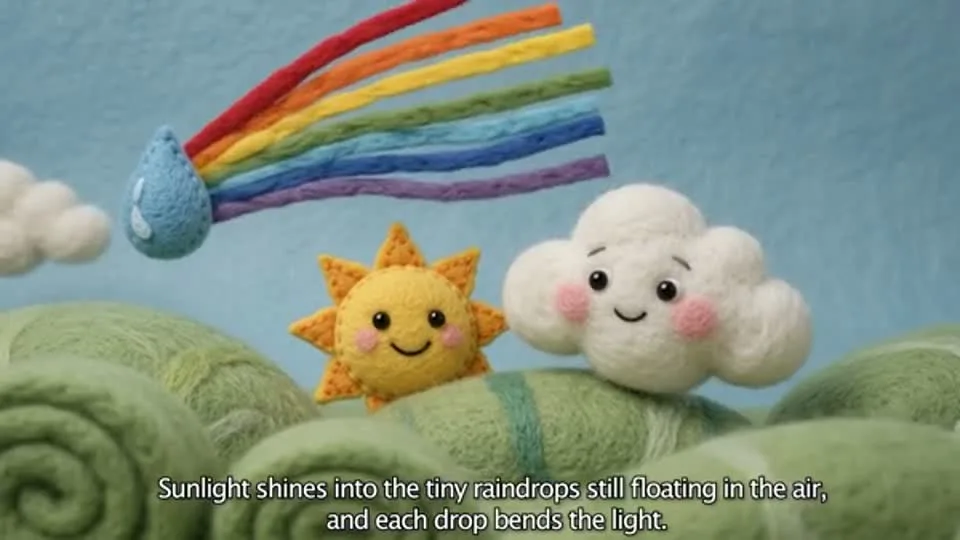
Estas imágenes son referencias visuales de composición y movimiento, no resultados verificados del modelo seleccionado.
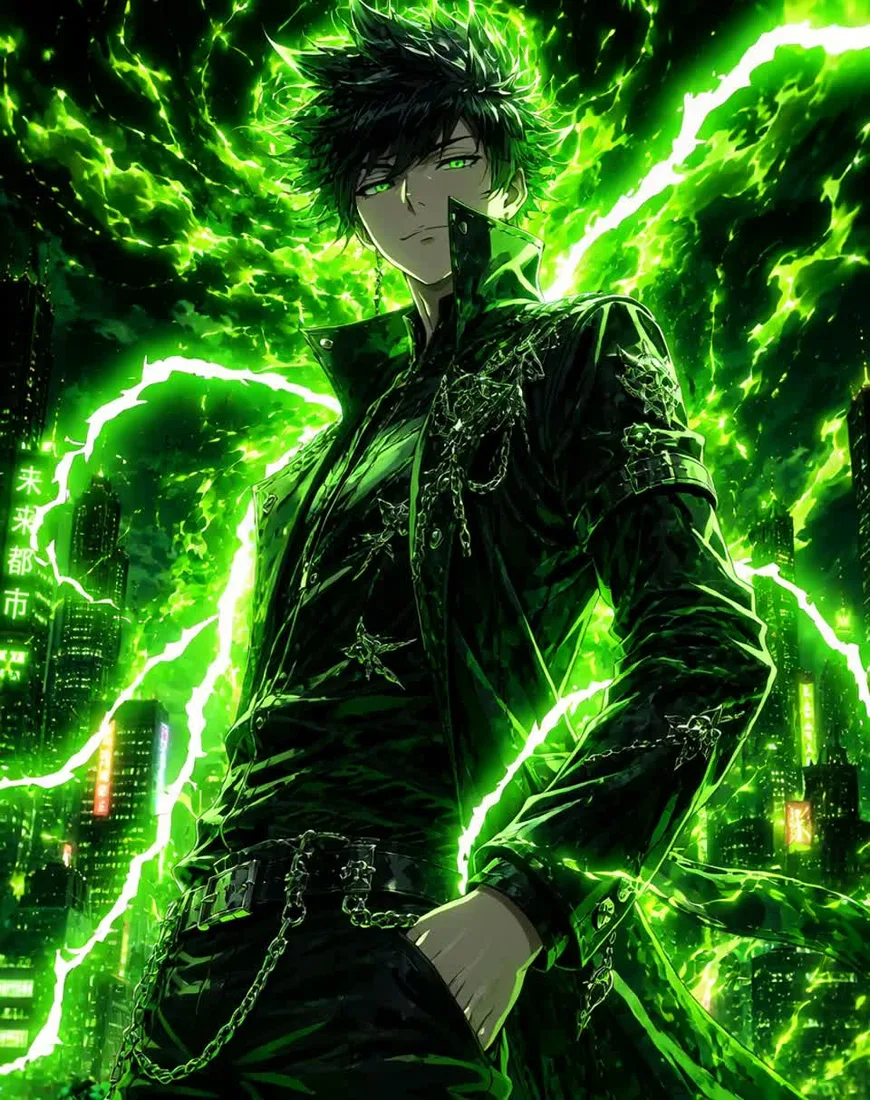 Flow AI Video
Ejemplo1 / 2
Nombra el sujeto y su entorno. Los detalles concretos le brindan un resultado más claro para evaluar.
¿Necesitas una mano?
Revise los requisitos de este flujo de trabajo antes de generarlo.
Contactar con soporteUtilice el selector de modelo encima del botón Generar. Después de cambiar de versión, revise el formato disponible y la configuración de salida y la estimación de crédito actualizada.
Estas imágenes ilustran direcciones creativas y no son resultados verificados de este modelo. Revise su propio resultado generado para conocer los detalles importantes.
Elija un modelo y configuraciones admitidas para revisar los créditos estimados. Abrir la página y preparar un borrador no inicia una generación paga.
Comienza con la imagen que ya tienes.
Elija GPT Image 2 o 2.5 arriba. Comience con un resumen de composición o una referencia para editar, luego verifique los créditos y genere la siguiente versión.