Planes de Flow AIAhorre hasta un 50% con planes anualesVer precios
La próxima foto de su producto, en movimiento

Generador de vídeo Veo en Flow AI Video

Utilice el generador de vídeo Veo para convertir la descripción de una escena o una foto de producto en un clip corto. Elija Veo 3.1 Lite, Rápido o Calidad y revise los créditos antes de generarlos.

Opcional
⇄
Opcional
180 créditos
Consejo: presione Ctrl/⌘ + Enter para generarInicie sesión con Google para generar. Revise los créditos estimados para la configuración de Veo seleccionada antes de enviarlos.

Un resumen más claro, una primera toma más deliberada

Dale forma a tu toma con el generador de video Veo

Encuadre la escena, oriente el movimiento y revise el costo. Cada decisión tiene un lugar en este espacio de trabajo Veo.

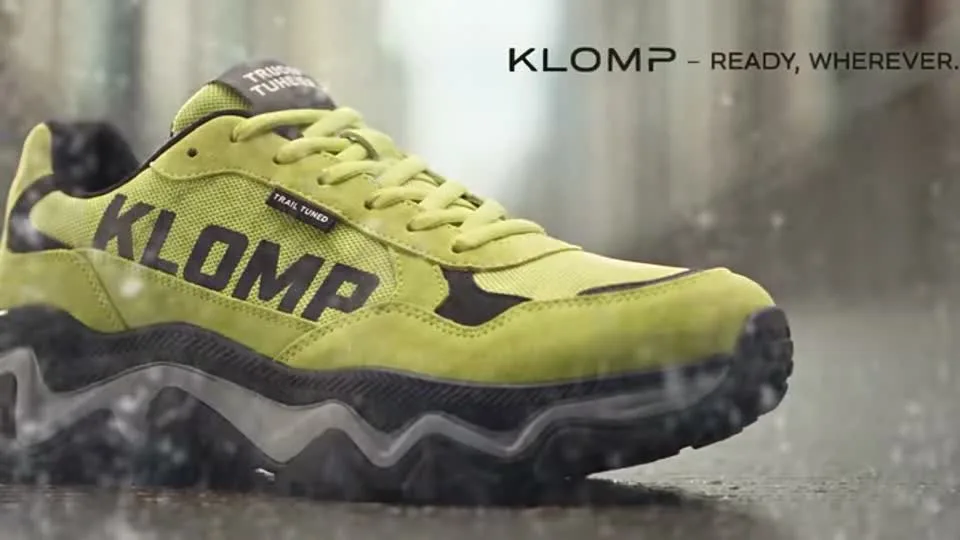
01 / ENCUADRE SU SUJETO

La foto de su producto le da a la escena un punto de partida.

Añade una imagen que tengas permiso para usar. Dígale a Veo qué debe moverse y qué detalles merecen atención. Revise el resultado para comprobar la precisión del producto.

  • Ranuras de imágenes de inicio y fin
  • Tus referencias viajan a la página Crear.
  • Inspeccione las etiquetas y las formas antes de publicar
Creative scene from a project video
01 / ENCUADRE SU SUJETOFlow AI Video
02 / DIRIGIR EL MOVIMIENTO

Pide una foto que puedas imaginar.

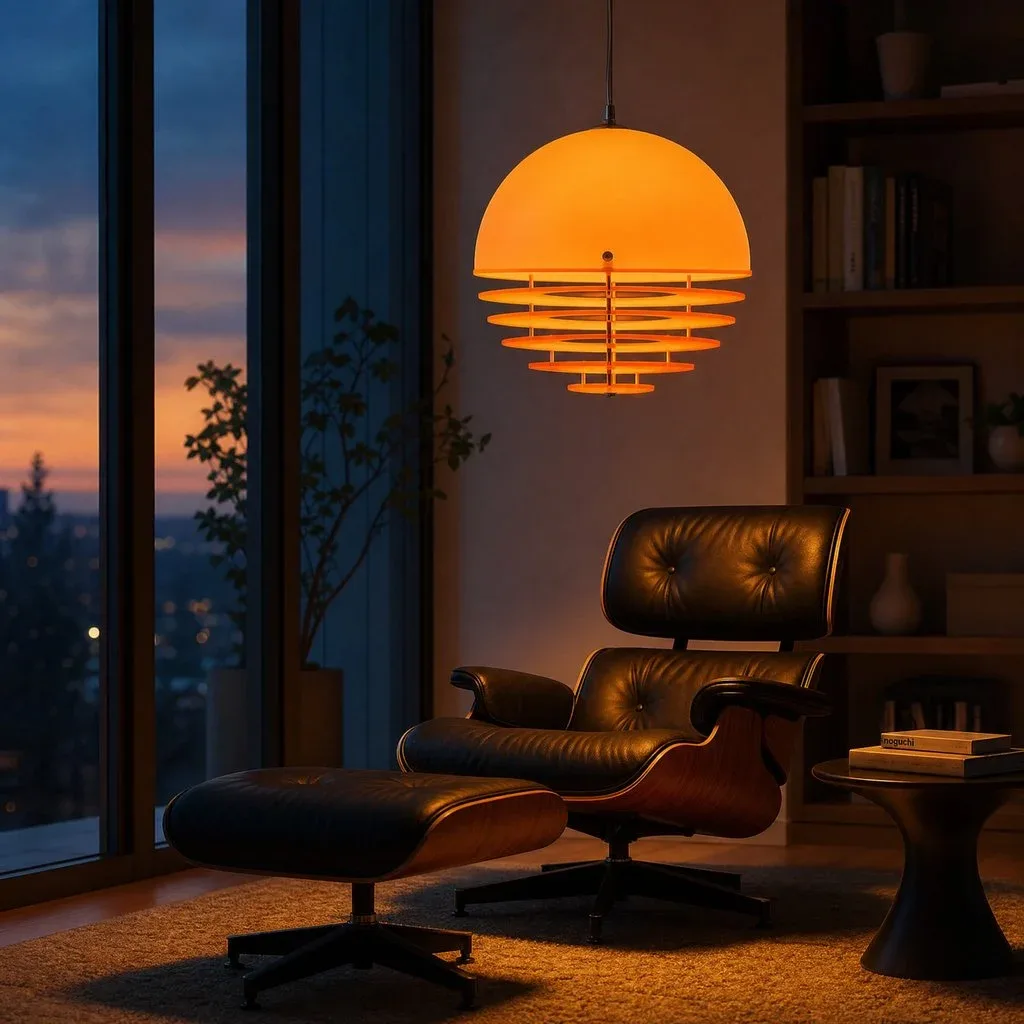
Un lento empujón hacia una botella. Una suave órbita alrededor de una lámpara. Incluya el sujeto, el movimiento de la cámara y la iluminación en su mensaje para que pueda refinar una decisión a la vez.

  • Un tema y una acción clara
  • Describe la cámara y la luz.
  • Cargue y edite un mensaje de toma listo para usar
Creative scene from a project video
02 / DIRIGIR EL MOVIMIENTOFlow AI Video

03 / REVISA TUS ELECCIONES

Consulte la estimación de crédito antes de comprometerse.

Seleccione Veo 3.1 Lite, Rápido o Calidad y revise las configuraciones que admite. Verifique los créditos estimados para esa combinación antes de enviarla.

  • Tres variantes de Veo en un selector
  • Formato y duración compatibles con el modelo
  • Estimación de crédito al lado del botón generar
Creative scene from a project video
03 / REVISA TUS ELECCIONESFlow AI Video

04 / REVISA TU TOMA

Mantenga el resultado en su propia biblioteca creativa.

Siga la tarea en la página Crear, obtenga una vista previa del clip completo y descárguelo. Regrese a Recursos para encontrar los medios generados para el siguiente paso.

  • Progreso de la tarea en la página Crear
  • Vista previa y descarga del vídeo completo
  • Sus medios generados en Activos
Creative visual from the project image library
04 / REVISA TU TOMAFlow AI Video

De la referencia al resultado

Cómo utilizar el generador de vídeo Veo

Un informe específico es más fácil de refinar. Elija un sujeto, describa su movimiento y use la configuración que se muestra para el modelo elegido.

Creative scene from a project video
Flow AI Video
1

paso1: Describe un solo disparo

Escribe el tema, la acción, el movimiento de la cámara y la iluminación. Agregue su propia imagen de Inicio si desea una referencia visual.

2

paso2: Configura tu toma Veo

Elija Lite, Rápido o Calidad, luego seleccione entre las opciones de formato, duración y resolución que se muestran.

3

paso3: Revisar créditos y generar

Inicia sesión con Google. Verifique los créditos estimados al lado del botón generar y luego envíelos cuando el resumen esté listo.

4

paso4: Ver, inspeccionar y descargar

Siga el progreso en la página Crear. Verifique el clip completo y descárguelo; sus medios generados permanecen accesibles en Activos.

Un clip, un objetivo creativo

Realice la siguiente toma para su informe real

Una revelación de producto, una publicación en redes sociales o un concepto de movimiento: asigna a cada generación un trabajo específico.

Vendedores de productos

Dale a un producto una revelación enfocada.

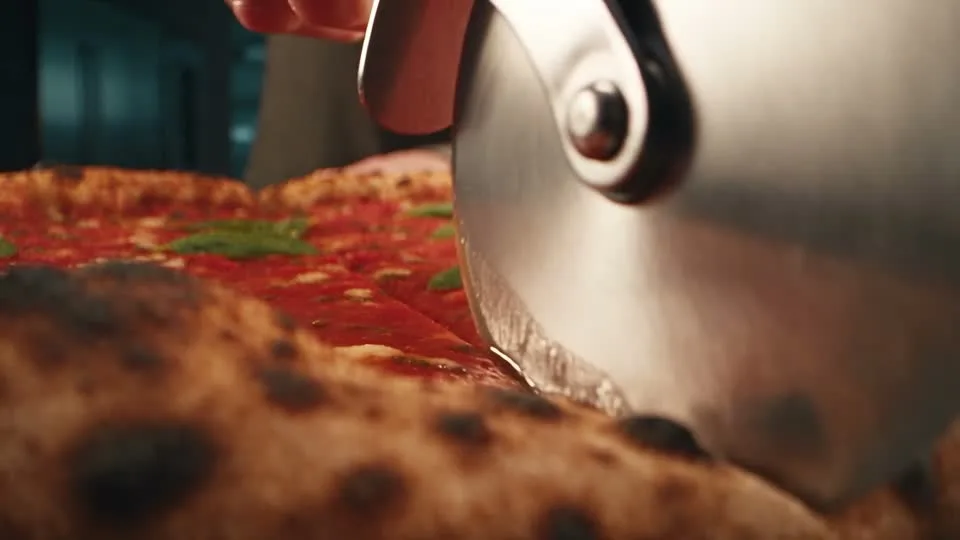
Comience con una foto del producto y solicite un movimiento de cámara controlado. Revise la forma, la etiqueta y el empaque antes de usar el clip en un listado o campaña.

  • Un único producto como punto focal
  • Una apertura clara y un marco final.
  • Inspeccionar el resultado antes de publicar.
Creative scene from a project video

Inspiración en cámara y movimiento

Describe el movimiento que deseas que Veo explore

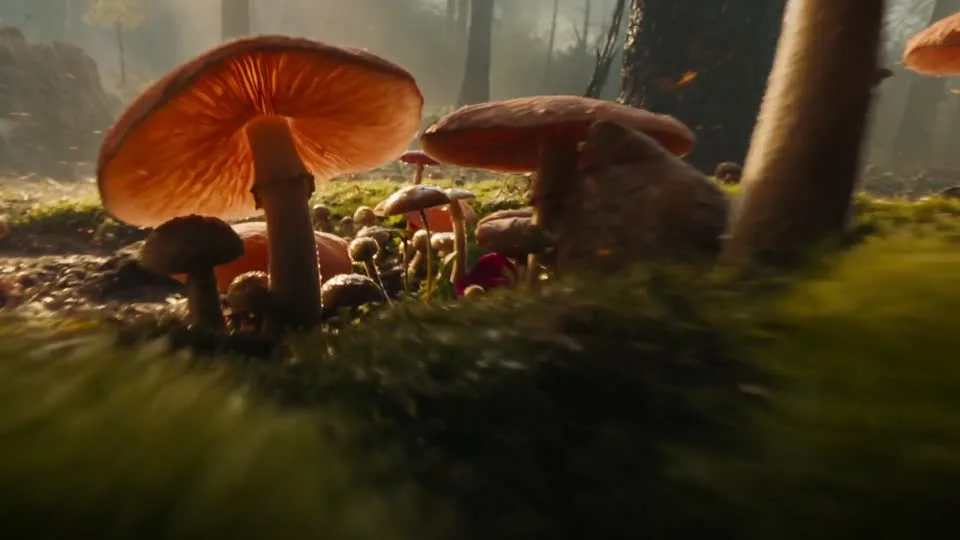
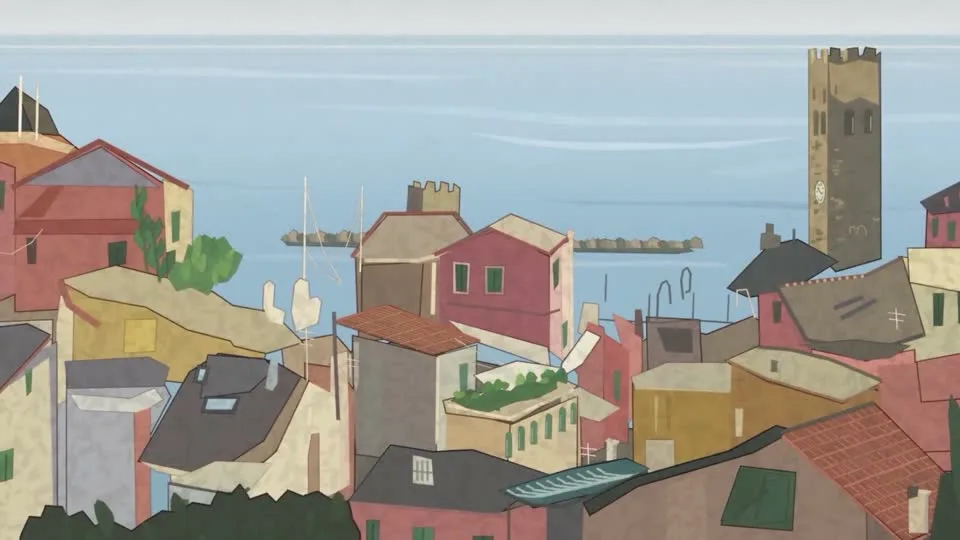
Estos clips de referencia ilustran ideas de cámaras y escenas. Son inspiración, no Veo resultados verificados ni una promesa de su resultado.

Creative scene from a project video
Flow AI Video

Ejemplo1 / 3

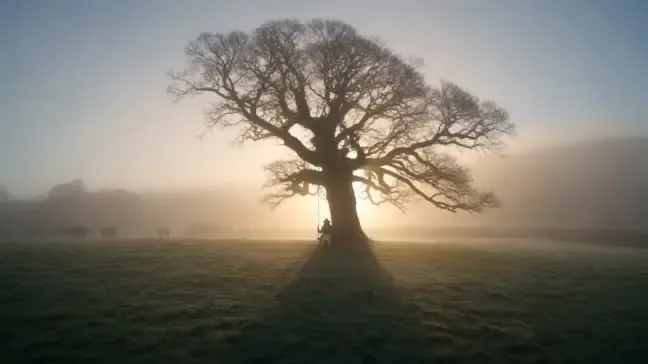
Deja que la cámara revele el paisaje.

Un amplio paisaje al amanecer. Pida un movimiento lento hacia adelante, un punto focal distante y niebla flotando en primer plano.

¿Necesitas una mano?

Antes de generar con Veo

Sepa qué está eligiendo, cuánto cuesta y dónde aparecerá su resultado.

Contactar con soporte
¿Qué modelo Veo 3.1 debo seleccionar?+

Lite, Fast y Quality están disponibles en el selector de modelo. Comience con el formato y el presupuesto de crédito previstos, luego revise la estimación para cada variante. Los resultados y los tiempos de generación pueden variar.

¿Puedo animar una foto de producto?+

Sí. Agrega tu foto como imagen de inicio y describe el movimiento que deseas. Las ranuras para imágenes de inicio y fin están disponibles en el compositor. Generación de guías de referencias; Inspeccione los detalles del producto y las letras en el video terminado.

¿Necesito una cuenta y adónde va el resultado?+

Inicie sesión con Google para enviar una generación. La página Crear muestra el progreso de la tarea y el vídeo completado. Las imágenes y vídeos generados también están disponibles en su propia biblioteca de Recursos.

¿Cómo consulto el precio antes de generar?+

Después de iniciar sesión, seleccione un modelo, duración y resolución para ver los créditos estimados junto al botón generar. Puede revisar los planes y paquetes de crédito disponibles en la página de precios.

¿Es este el sitio web oficial de Veo de Google?+

Este es un espacio de trabajo independiente que ofrece acceso a los modelos Veo compatibles. No está afiliado ni respaldado por Google.

Comienza con la imagen que ya tienes.

Dale a tu próxima foto de producto un primer borrador conmovedor

Agregue su imagen de referencia, describa un movimiento deliberado de la cámara y verifique la estimación. Tu primer calzoncillo Veo está listo para tomar forma.

Ver planos
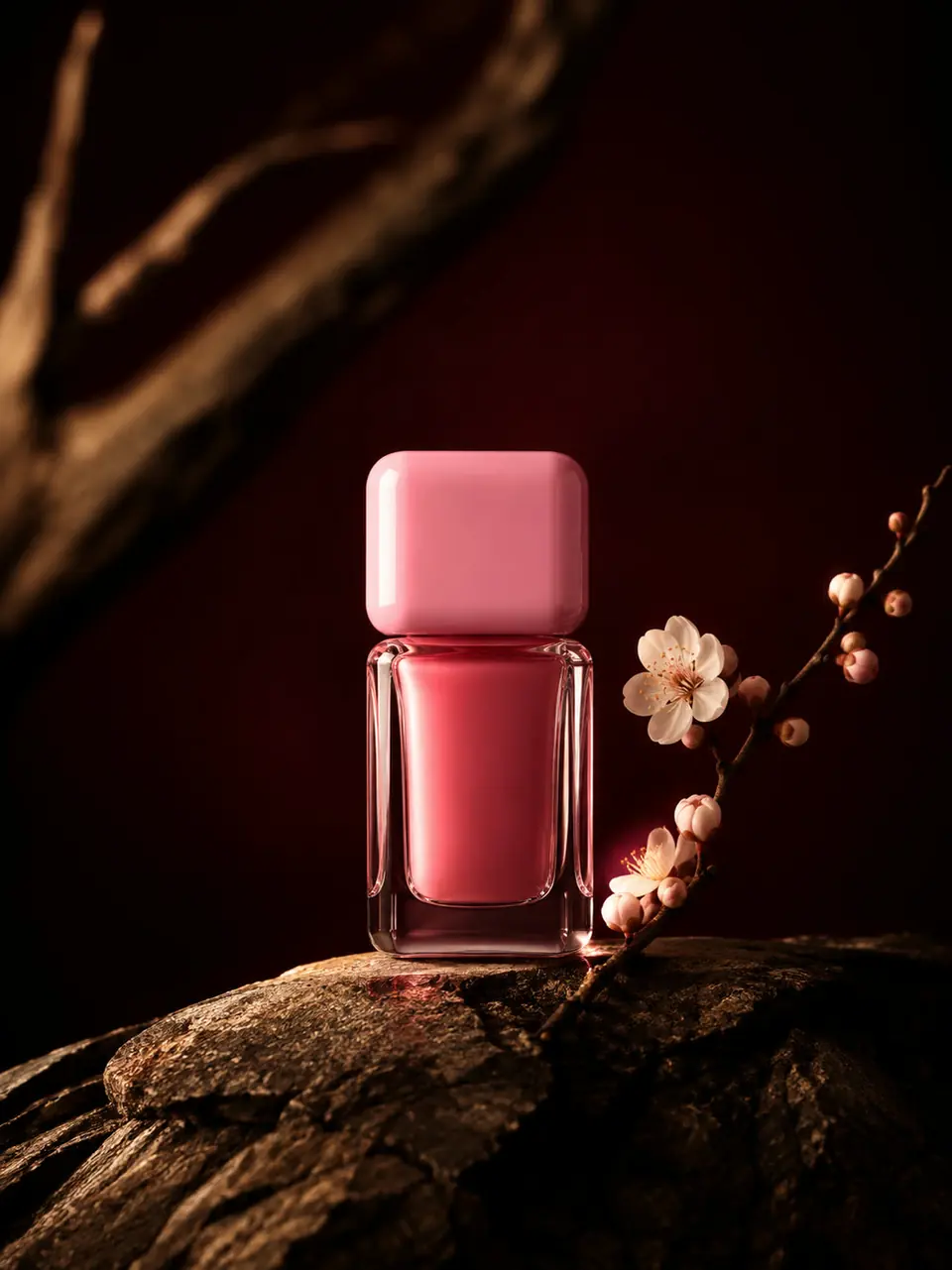
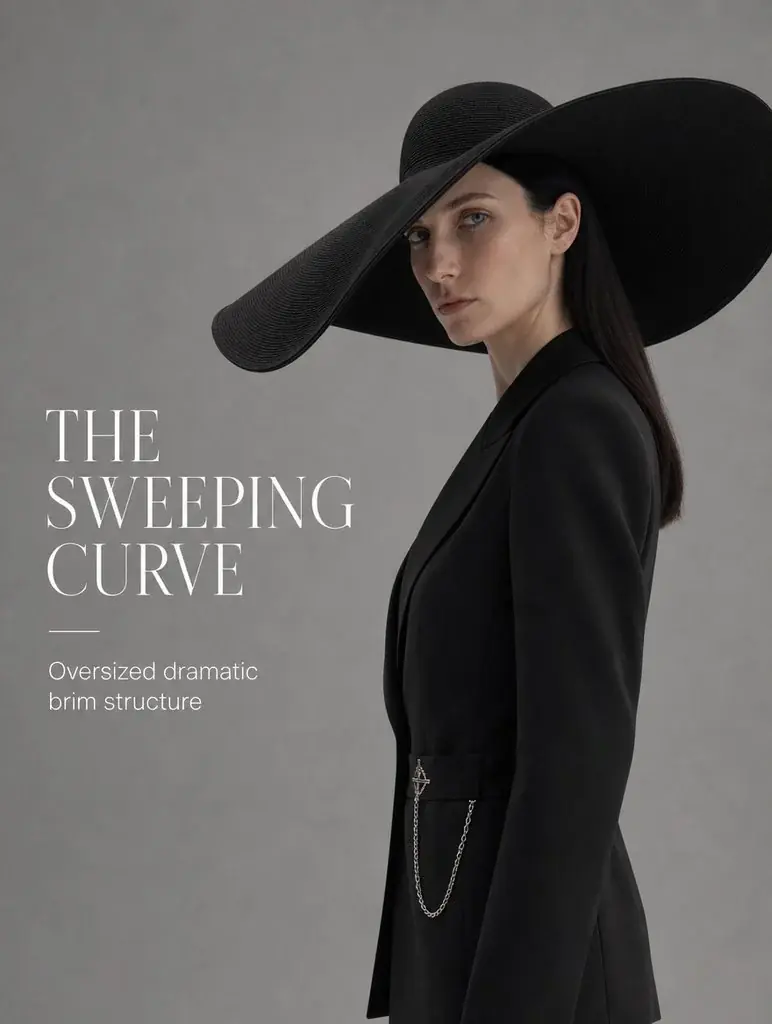
Imagen del producto para el cuidado de la piel de la biblioteca de activos Flow AI VideoImagen de campaña de moda de la biblioteca de recursos Flow AI Video