Planes de Flow AIAhorre hasta un 50% con planes anualesVer precios
Generador de imágenes Nano Banana 2

Generador de imágenes Nano Banana 2 en Flow AI Video

Utilice el generador de imágenes Nano Banana 2 para crear una escena de producto, un retrato o una edición basada en referencias. Elija Nano Banana 2 o 2.1 y revise la configuración antes de generar.

10 créditos
Consejo: presione Ctrl/⌘ + Enter para generarInicia sesión para generar. Verifique la estimación de crédito Nano Banana al lado del botón antes de enviar.

Solicitar imagen

Cree un resumen visual para el generador de imágenes Nano Banana 2

Mantenga juntos los mensajes, las imágenes de referencia, el modelo y la configuración de salida mientras da forma a un objeto visual utilizable.

01 / DEFINIR EL MARCO

Describe lo que el espectador debería notar.

Nombra el tema principal, su posición y el fondo. Agregue material, iluminación o detalles de la cámara cuando sean importantes para la imagen.

  • Un tema claro
  • Composición y antecedentes
  • Detalles de iluminación y superficie.
Creative scene from a project video
01 / DEFINIR EL MARCOFlow AI Video
02 / AÑADIR REFERENCIAS

Utilice imágenes para aclarar la dirección visual.

Sube una referencia cuando quieras guiar colores, objetos o composición. Mantenga el mensaje escrito específico sobre lo que debería cambiar.

  • Elige imágenes de tu biblioteca
  • Subir nuevas referencias
  • Ver imágenes seleccionadas en el compositor.
Creative scene from a project video
02 / AÑADIR REFERENCIASFlow AI Video

03 / ELIGE UN MODELO

Haga coincidir Nano Banana con la tarea de imagen.

Seleccione Nano Banana 2 o 2.1, luego revise las relaciones de aspecto disponibles, las opciones de resolución y los créditos estimados.

  • Dos opciones de Nano Banana
  • Configuración de imagen compatible con el modelo
  • Estimar antes de generar
Creative scene from a project video
03 / ELIGE UN MODELOFlow AI Video

04 / REVISAR Y PERFECCIONAR

Mantenga cada imagen lista para el siguiente paso.

Abra el resultado generado, inspeccione los detalles importantes y ajuste el mensaje. Sus imágenes completadas están disponibles en Recursos.

  • Vista previa de imágenes completadas
  • Descargar el resultado
  • Encuentre medios generados en Activos
Creative scene from a project video
04 / REVISAR Y PERFECCIONARFlow AI Video

Del breve a la imagen

Desde un resumen visual hasta una imagen que puedes revisar

Describe lo que debería estar en el marco, luego inspecciona el resultado y perfecciona el mensaje cuando sea necesario.

Creative scene from a project video
Flow AI Video
1

paso1: Describe la composición

Escribe el tema, el encuadre, el fondo y la iluminación que desees.

2

paso2: Agregar referencias de imágenes

Cargue o seleccione imágenes que ayuden a explicar el aspecto o los detalles.

3

paso3: Elija Nano Banana

Seleccione un modelo e inspeccione la relación de aspecto, la resolución y los créditos estimados.

4

paso4: Generar y refinar

Revise la imagen en Crear, ajuste su mensaje y busque resultados guardados en Activos.

Imágenes para flujos de trabajo reales

Para personas que necesitan un borrador de imagen utilizable

Cree conceptos de productos, imágenes de campañas y estudios de escenas pulidos a partir de un resumen escrito o una referencia de imagen.

equipos de comercio electrónico

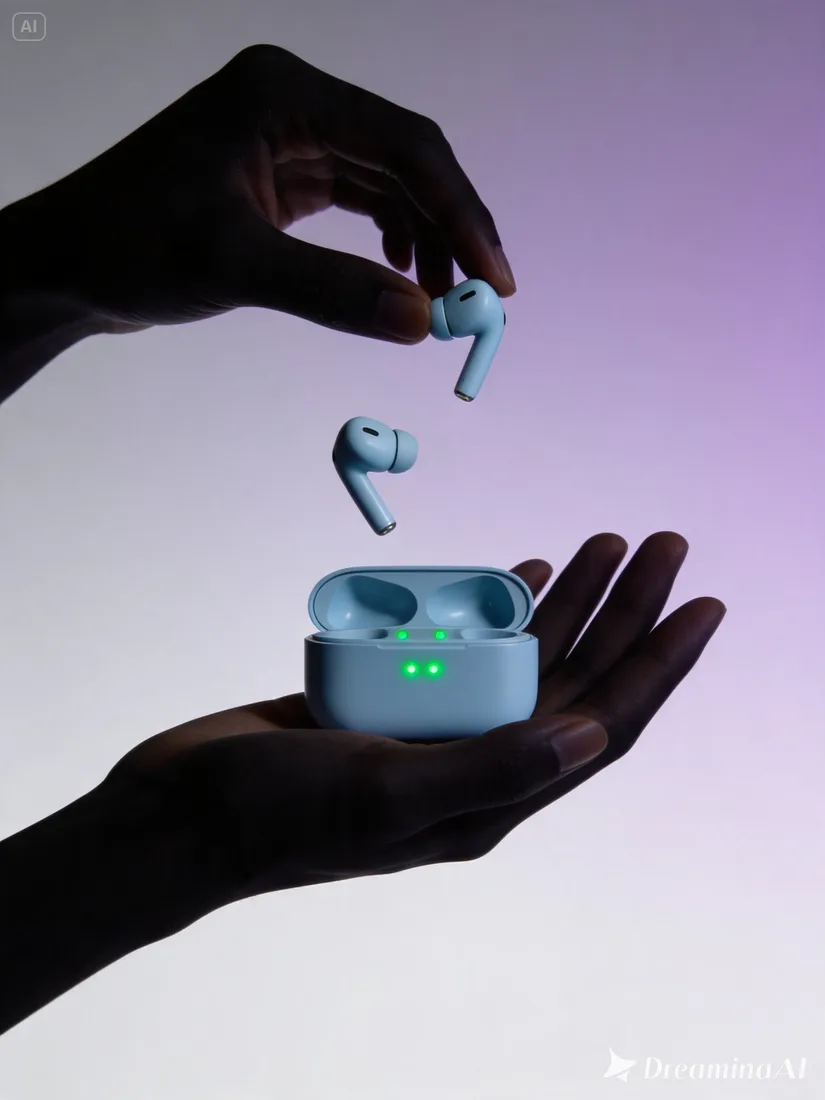
Cree una imagen de producto en torno a un detalle de compra.

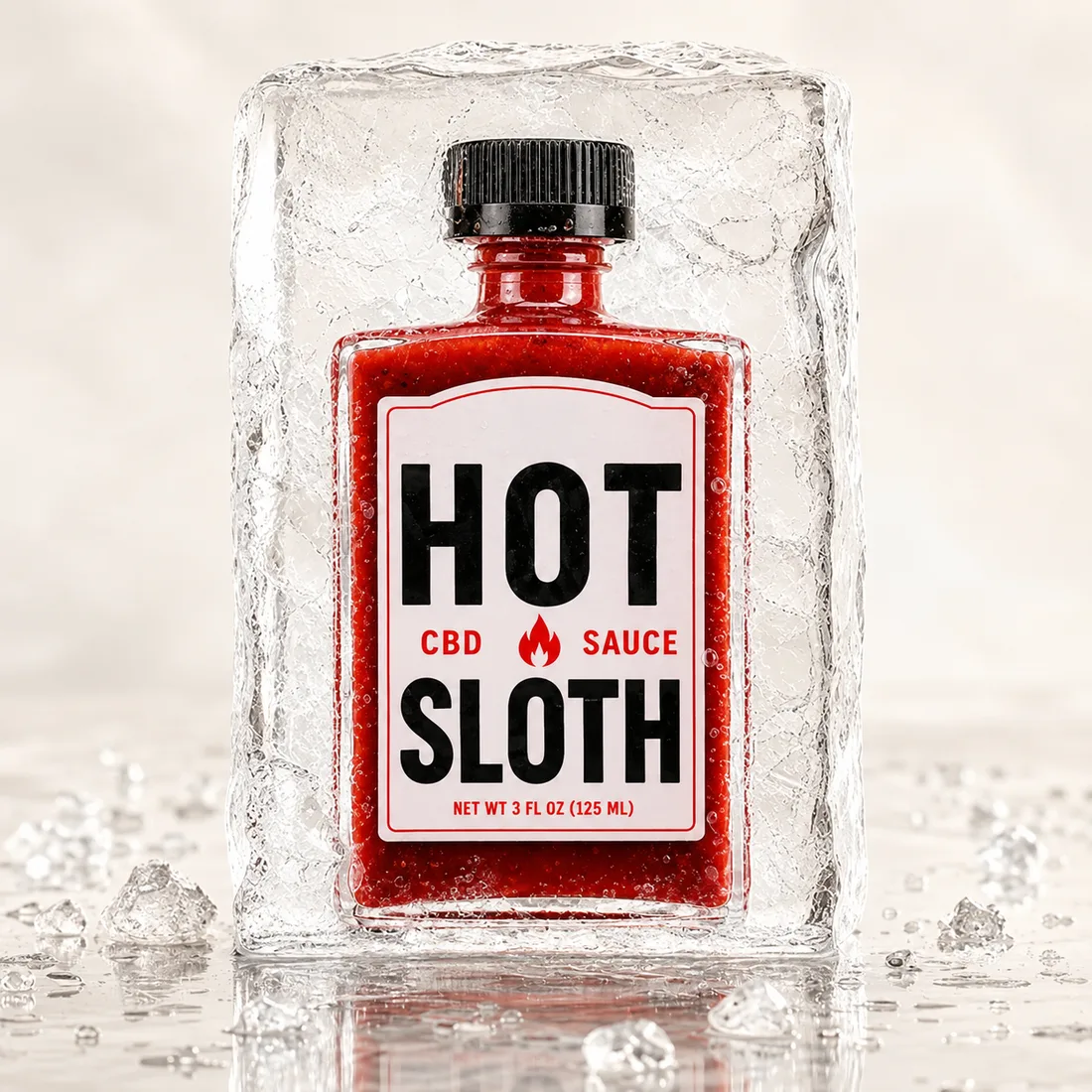
Coloque el producto en una escena útil y mencione el acabado, la etiqueta o la característica que los compradores necesitan ver.

  • Mantenga el producto enfocado
  • Especificar materiales y luz.
  • Inspeccionar texto y embalaje.
Creative scene from a project video

Referencias de imágenes

Explore las instrucciones de la imagen antes de crear

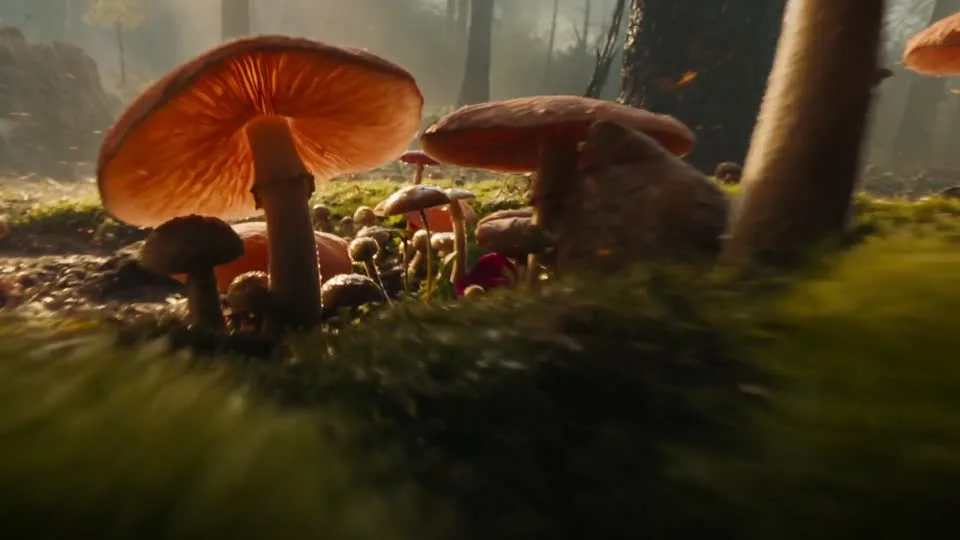
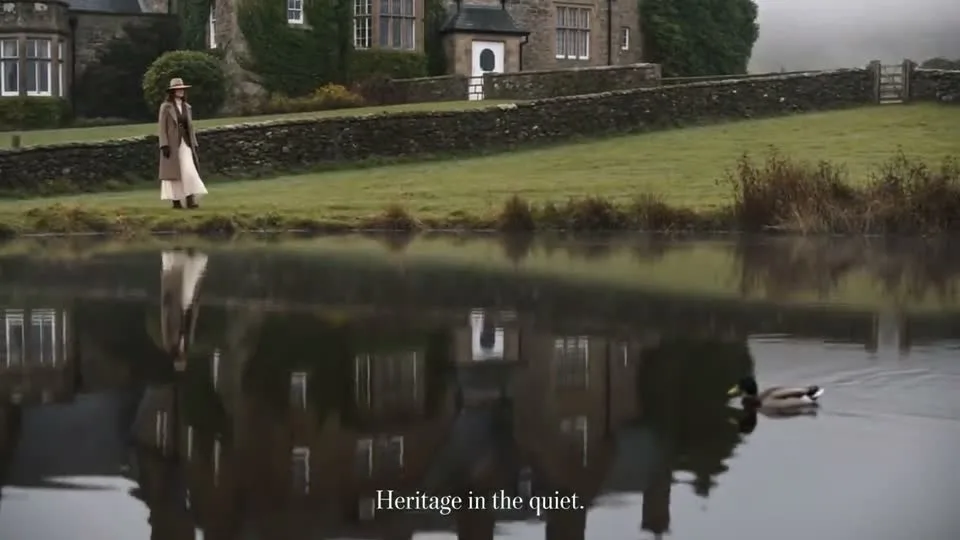
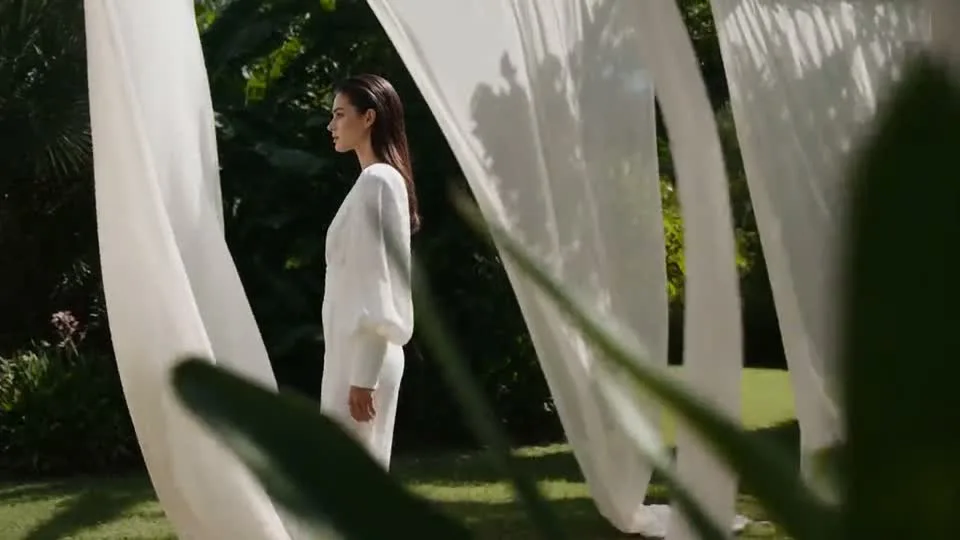
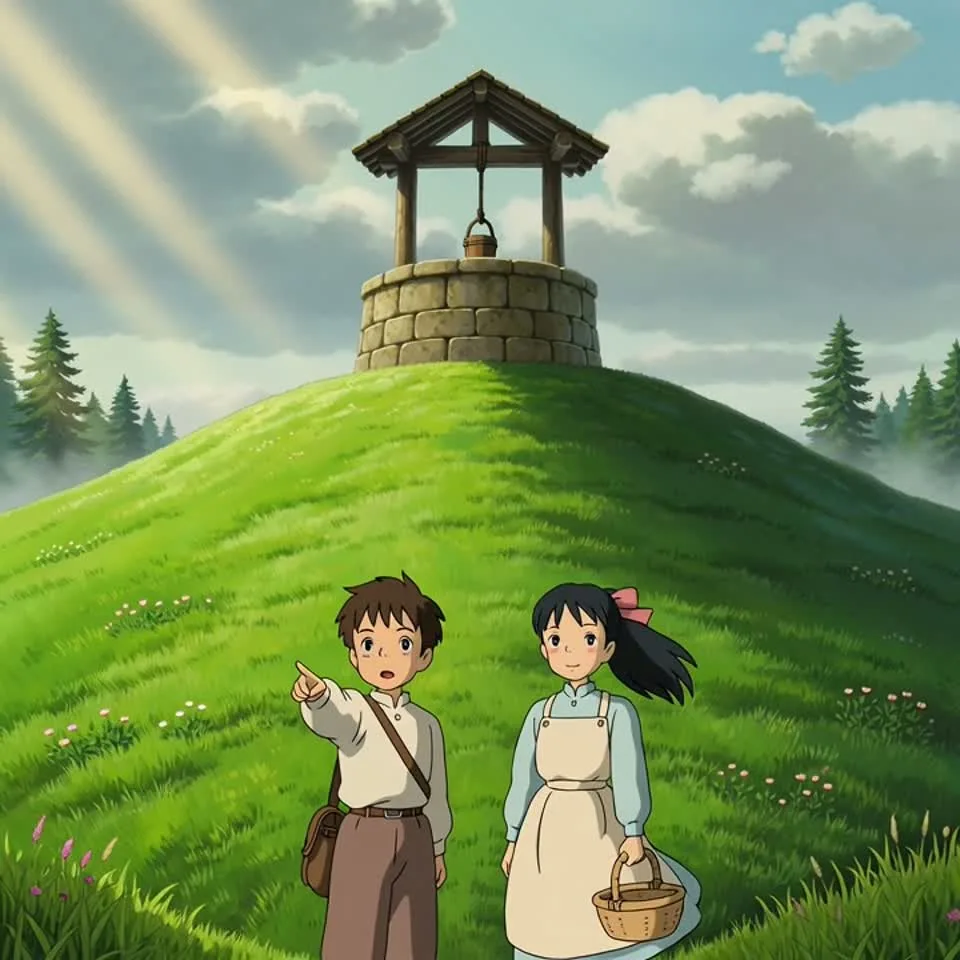
Utilice estas imágenes como referencias visuales para la composición, la iluminación y los materiales. Son ejemplos, no resultados de modelos verificados.

Creative scene from a project video
Flow AI Video

Ejemplo1 / 3

Deja que el material lleve el detalle.

Utilice un fondo controlado y una luz direccional para mostrar vidrio, metal, tela o una etiqueta limpia.

¿Necesitas una mano?

Preguntas sobre el generador de imágenes Nano Banana 2

Obtenga información sobre opciones de modelos, referencias de imágenes, configuraciones, créditos y resultados guardados.

Contactar con soporte
¿Qué modelo de Nano Banana debo elegir?+

Elija Nano Banana 2 o 2.1 en el selector. Se muestran las configuraciones disponibles para el modelo seleccionado.

¿Puedo editar una imagen existente?+

Agregue una referencia de imagen y describa el cambio que desea. Revise la imagen generada para confirmar los detalles importantes.

¿Puedo elegir el tamaño de la imagen?+

El compositor enumera las relaciones de aspecto y las opciones de resolución admitidas por el modelo seleccionado.

¿Cómo verifico el costo del crédito?+

Inicie sesión y seleccione un modelo para ver un costo de crédito estimado junto a Generar antes de enviar.

¿Dónde se guardan mis imágenes generadas?+

Los resultados completos aparecen en el espacio de trabajo Crear y en su biblioteca de Activos.

¿Es esta una página oficial del producto Google?+

No. Flow AI Video es un espacio de trabajo independiente y no está afiliado ni respaldado por Google.

Tu próxima imagen comienza aquí

Construya la imagen que su informe requiere

Describe el marco, elige un modelo Nano Banana y revisa la estimación antes de generarla.

Ver planos
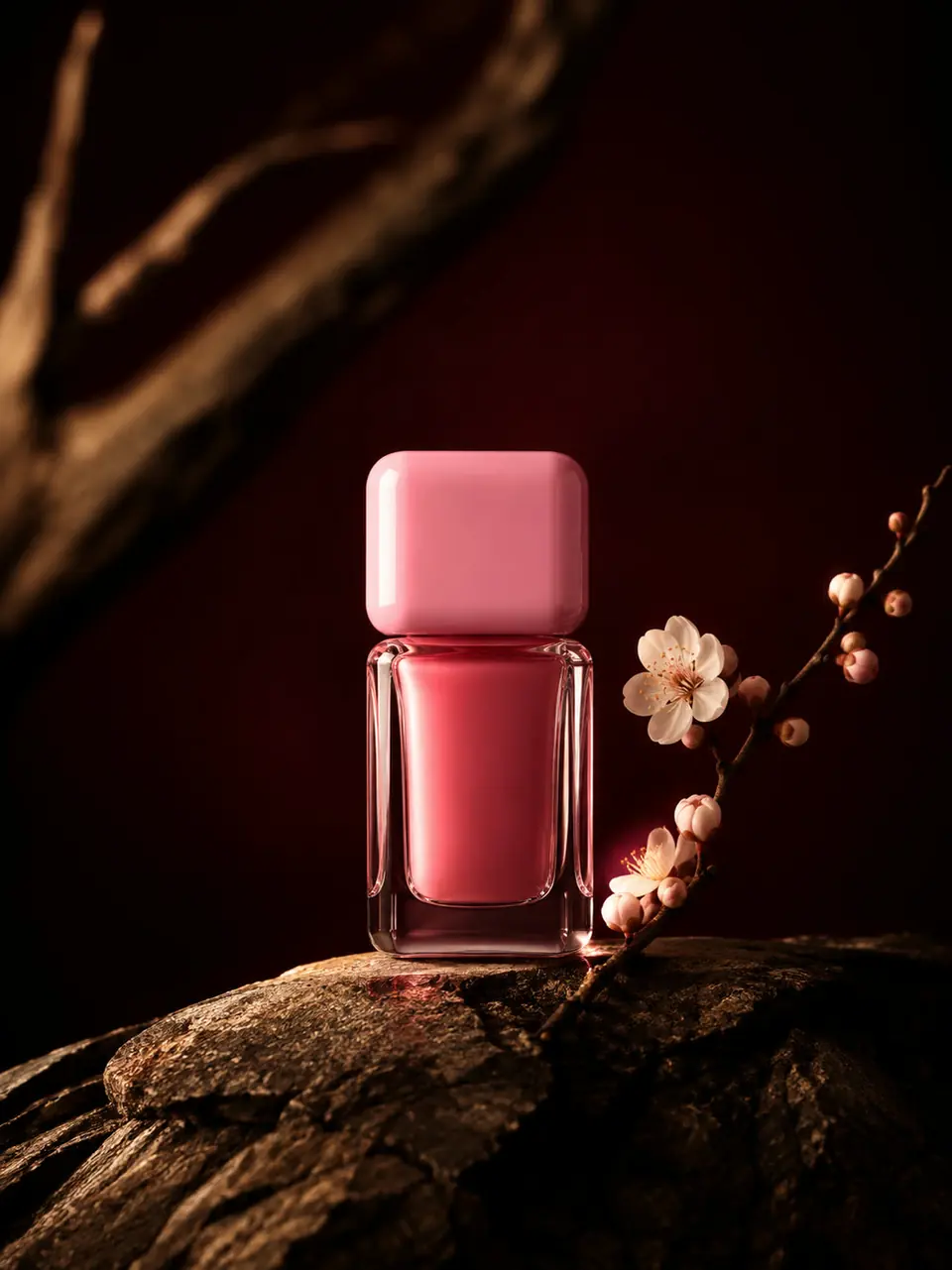
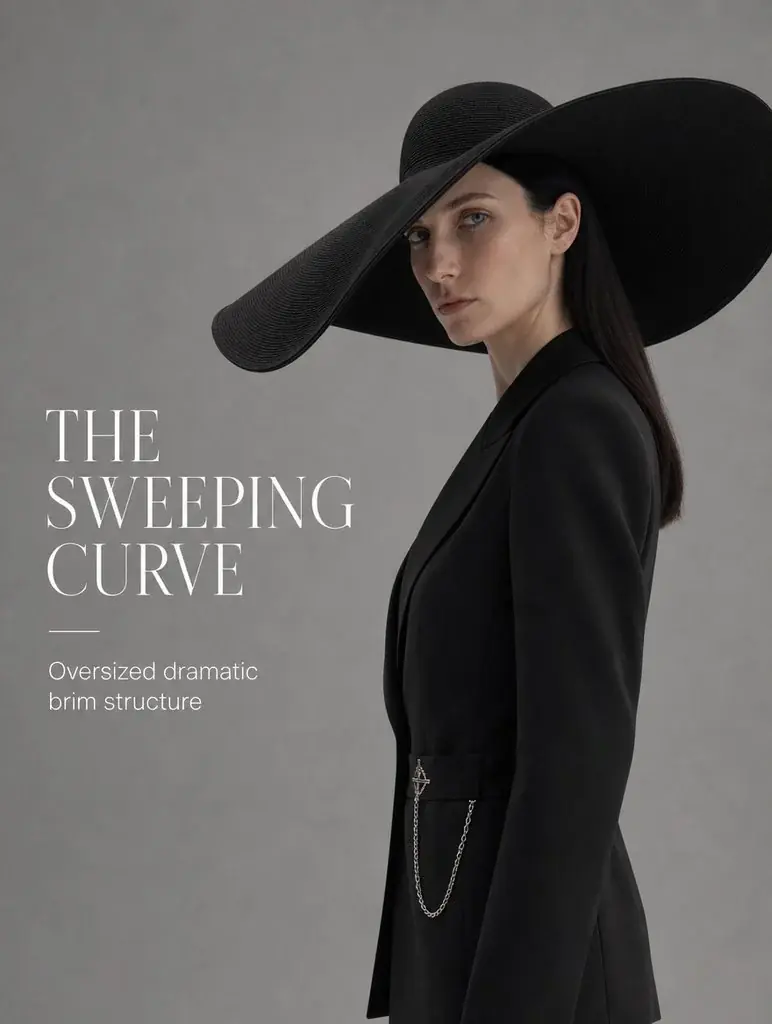
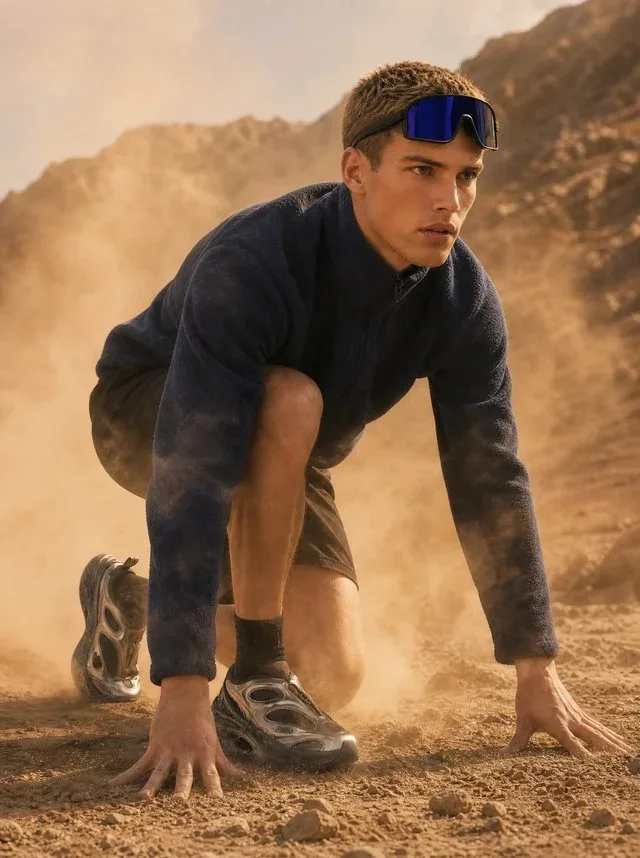
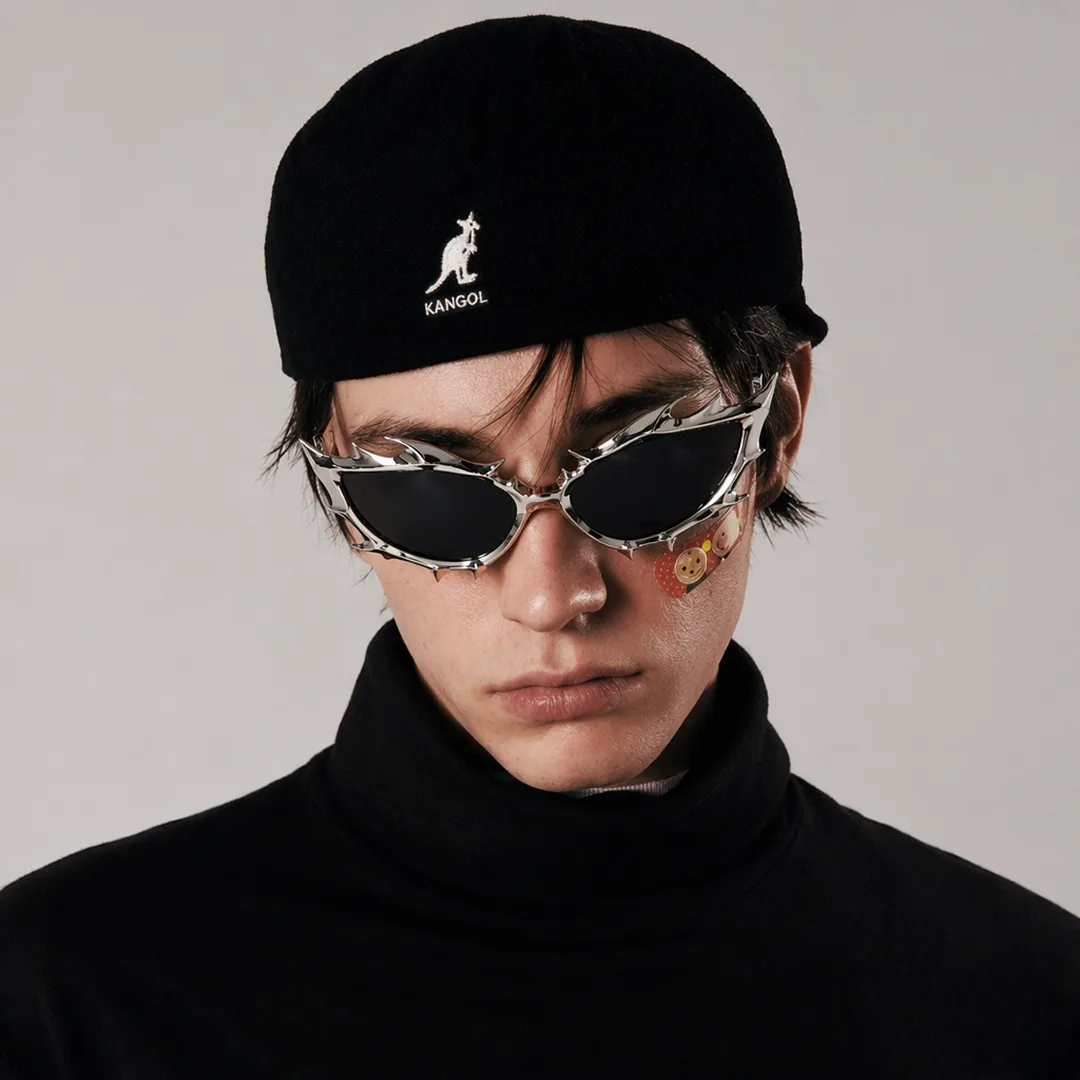
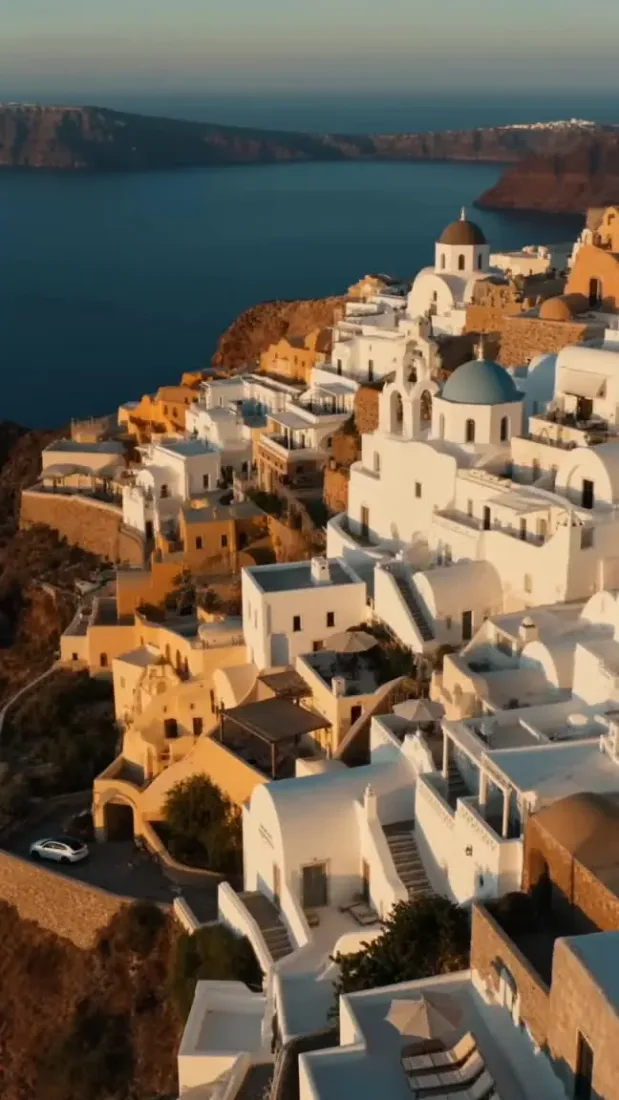
Imagen del producto para el cuidado de la piel de la biblioteca de activos Flow AI VideoImagen de campaña de moda de la biblioteca de recursos Flow AI Video