01
Zaplanuj jedno czytelne ujęcie
Opisz temat, akcję i widok końcowy. Ten tryb przygotowuje jeden klip: skup się na obrocie, ruchu kamery lub krótkiej reakcji.
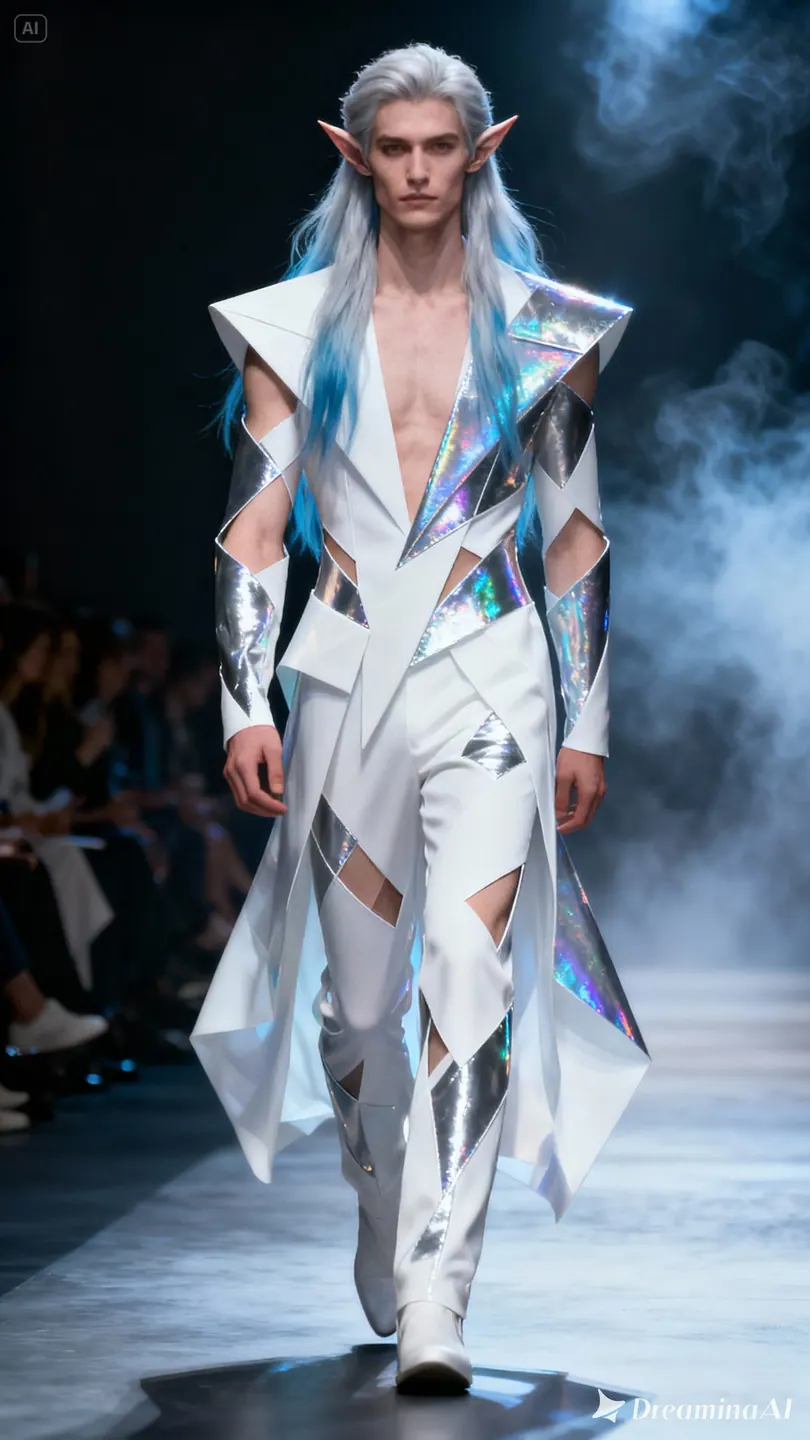
01Inspiracja wizualna
Twórz ujęcia produktów lub klipy społecznościowe w PixVerse V6 albo wybierz V6 Max na tej stronie. Dodaj tekst lub obraz, wybierz ustawienia i sprawdź koszt przed generowaniem.
Od odniesienia do wyniku
Przygotuj brief, wybierz obsługiwane ustawienia i przejrzyj wynik.
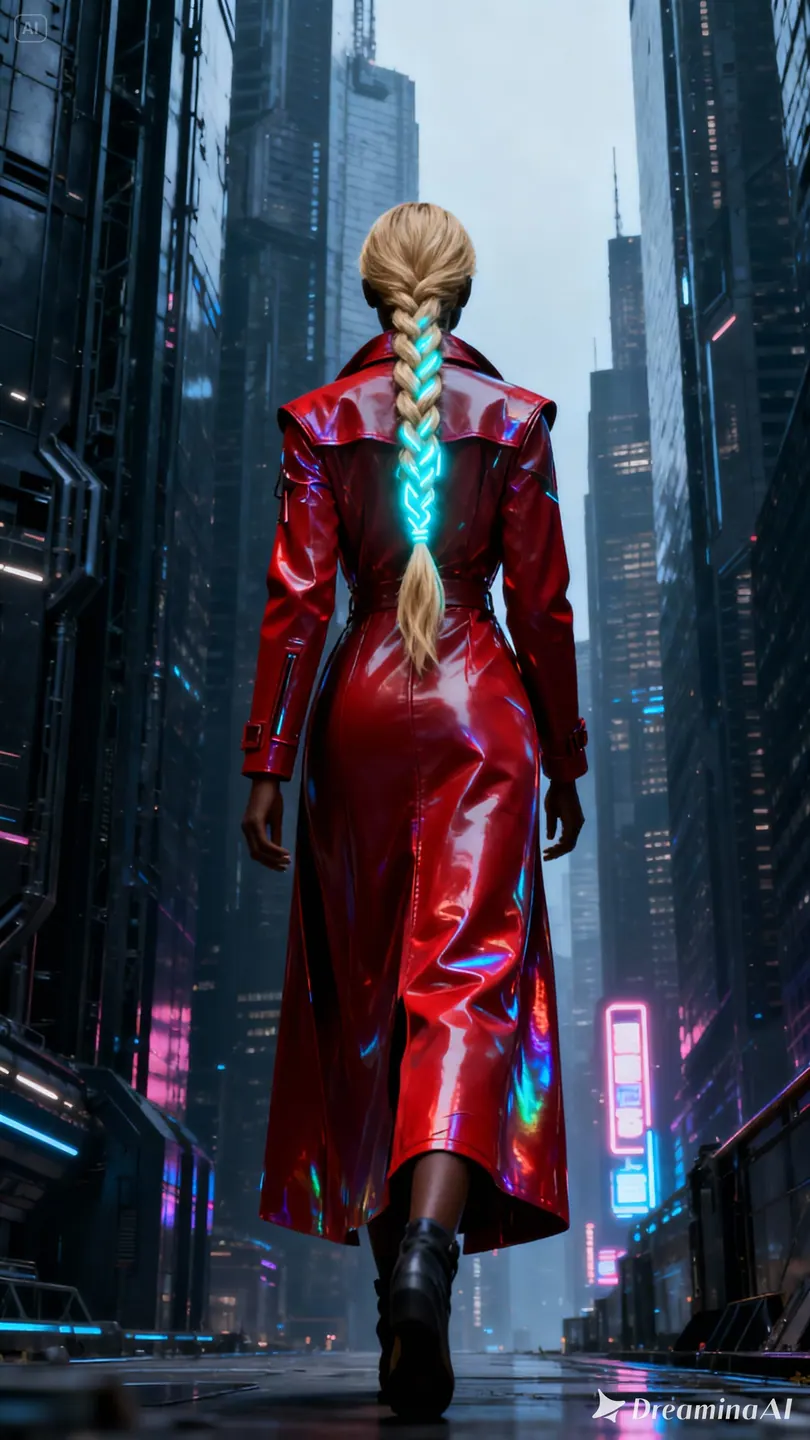 Inspiracja wizualna
Zacznij od tekstu lub dodaj jeden albo dwa obrazy. Jeden wyznacza początek, a dwa kierują końcami ujęcia. Kadrowanie filmów z obrazami wynika z materiałów wejściowych.
Opisz akcję, ruch kamery i dźwięk.
Otwórz widok tworzenia ze swoim szkicem. Sprawdź materiały, ustawienia i kredyty przed wysłaniem zlecenia.
Sprawdź więcej opcji w Generator wideo AI. Wróć na stronę główną.
Jaśniejszy brief, bardziej przemyślane pierwsze podejście
Określ, co się porusza i jak kończy się ujęcie. Użyj obrazu jako punktu odniesienia i zmieniaj jedną decyzję w kolejnych wersjach.
01
Opisz temat, akcję i widok końcowy. Ten tryb przygotowuje jeden klip: skup się na obrocie, ruchu kamery lub krótkiej reakcji.
02
Dodaj obraz i wyjaśnij, co ma się poruszać. Określ szczegóły, które powinny pozostać rozpoznawalne w ujęciu.
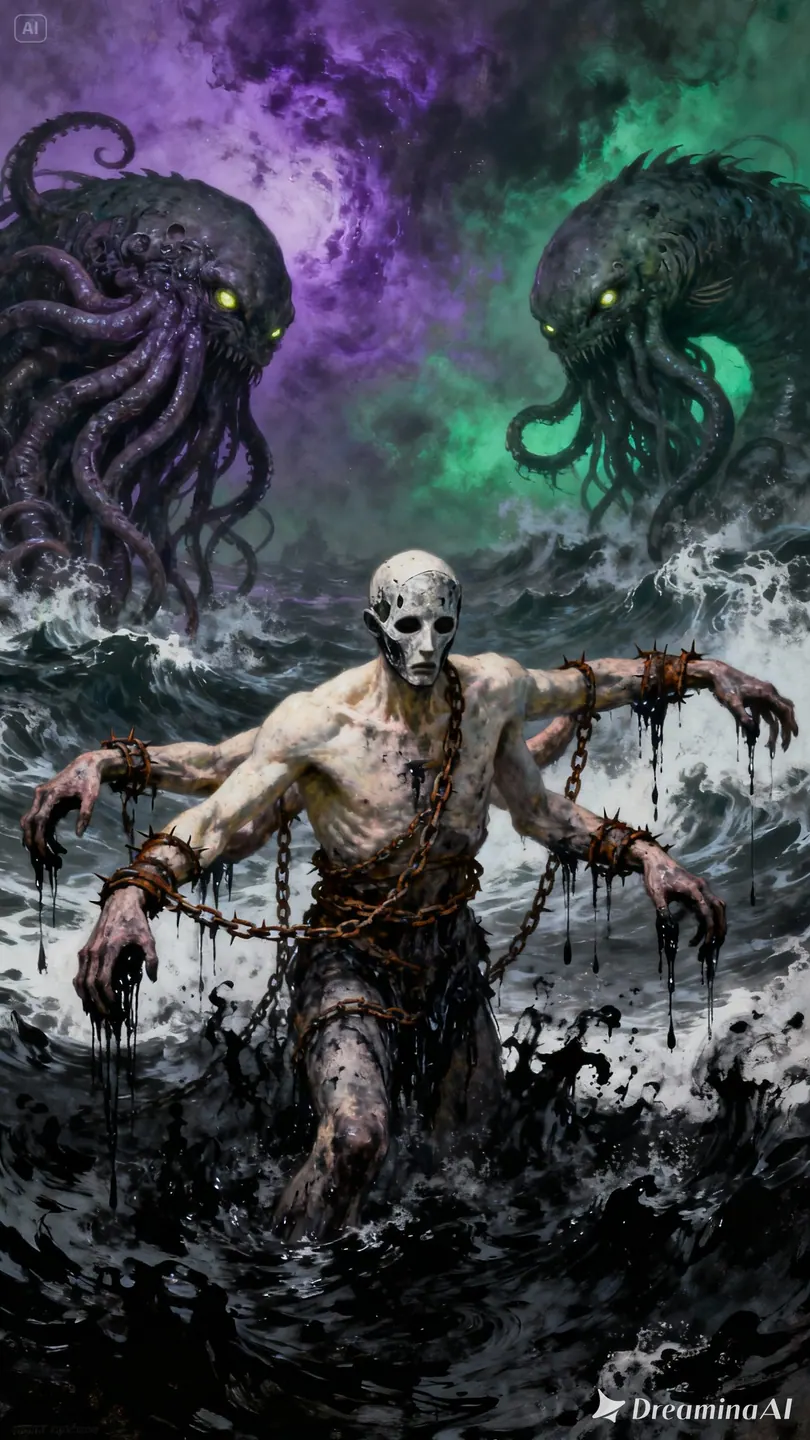
03
Opisz otoczenie dźwiękowe razem z ruchem. Odsłuchaj wygenerowane audio przed użyciem klipu w montażu.
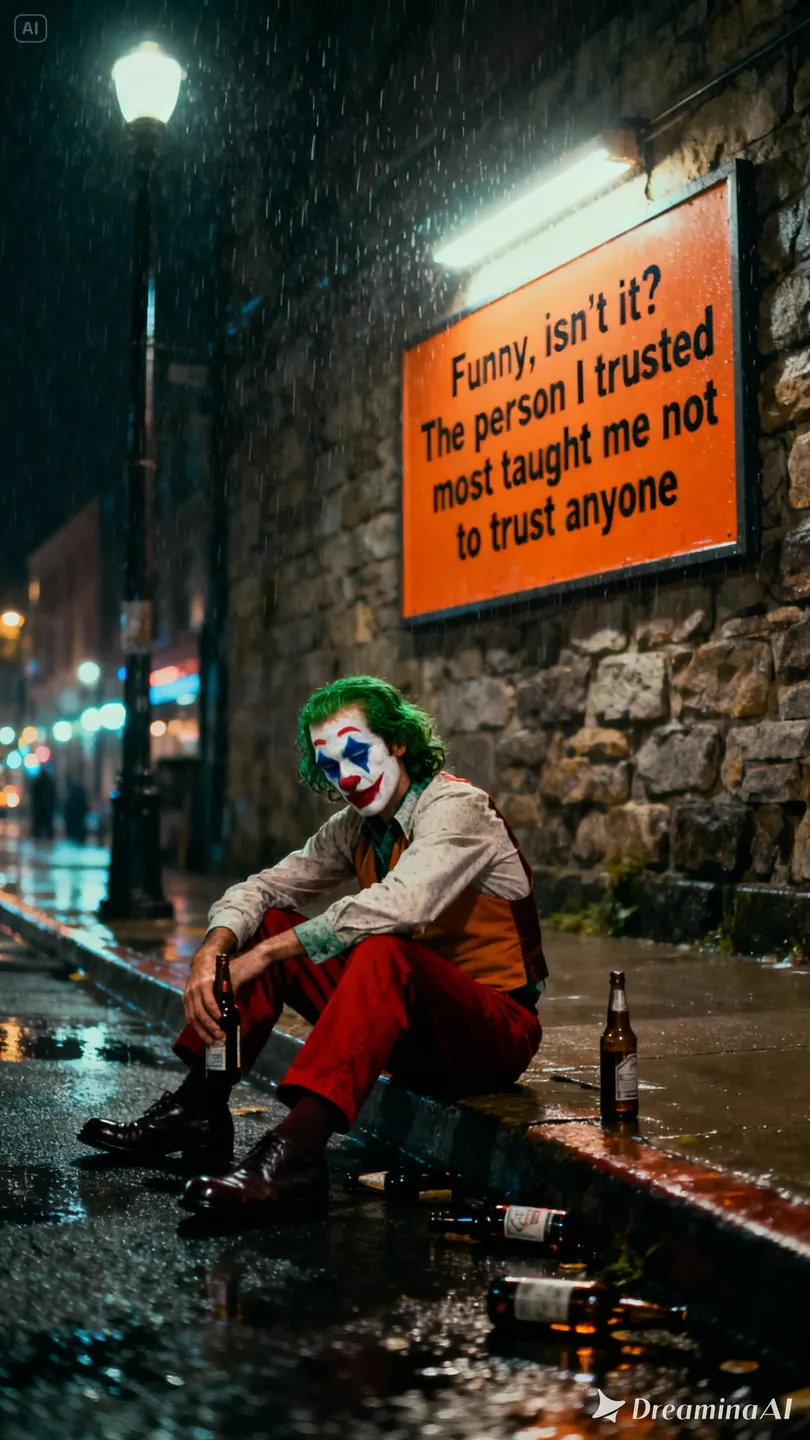
04
Wybierz 360p, 540p, 720p lub 1080p i długość od 4 do 15 sekund. Sprawdź koszt przy wybranych ustawieniach.
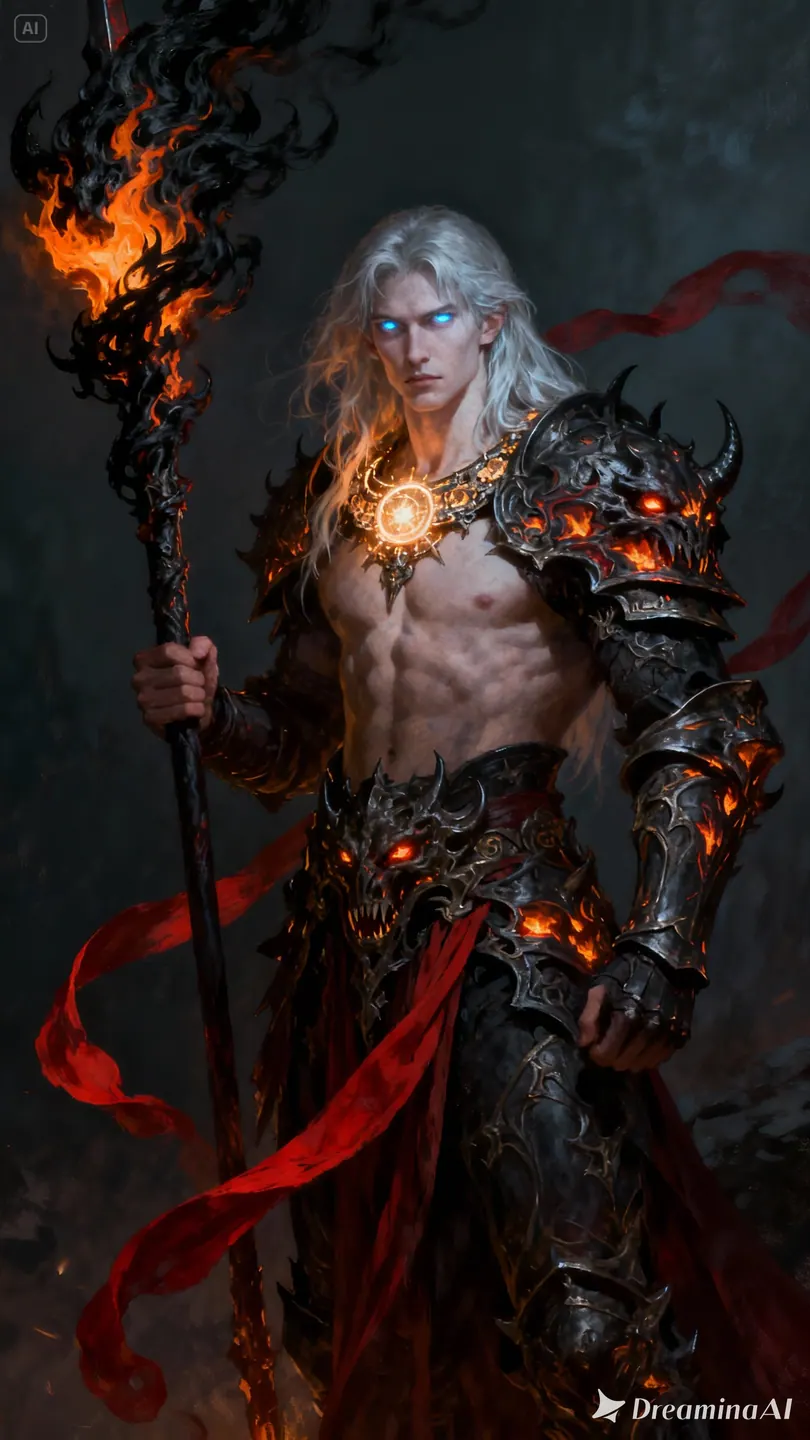
Jeden klip, jeden cel twórczy
Określ, gdzie wykorzystasz materiał i który szczegół ma przyciągać uwagę.
Produkty
Zaplanuj obrót, zbliżenie lub odsłonięcie faktury w kolejnej kampanii.
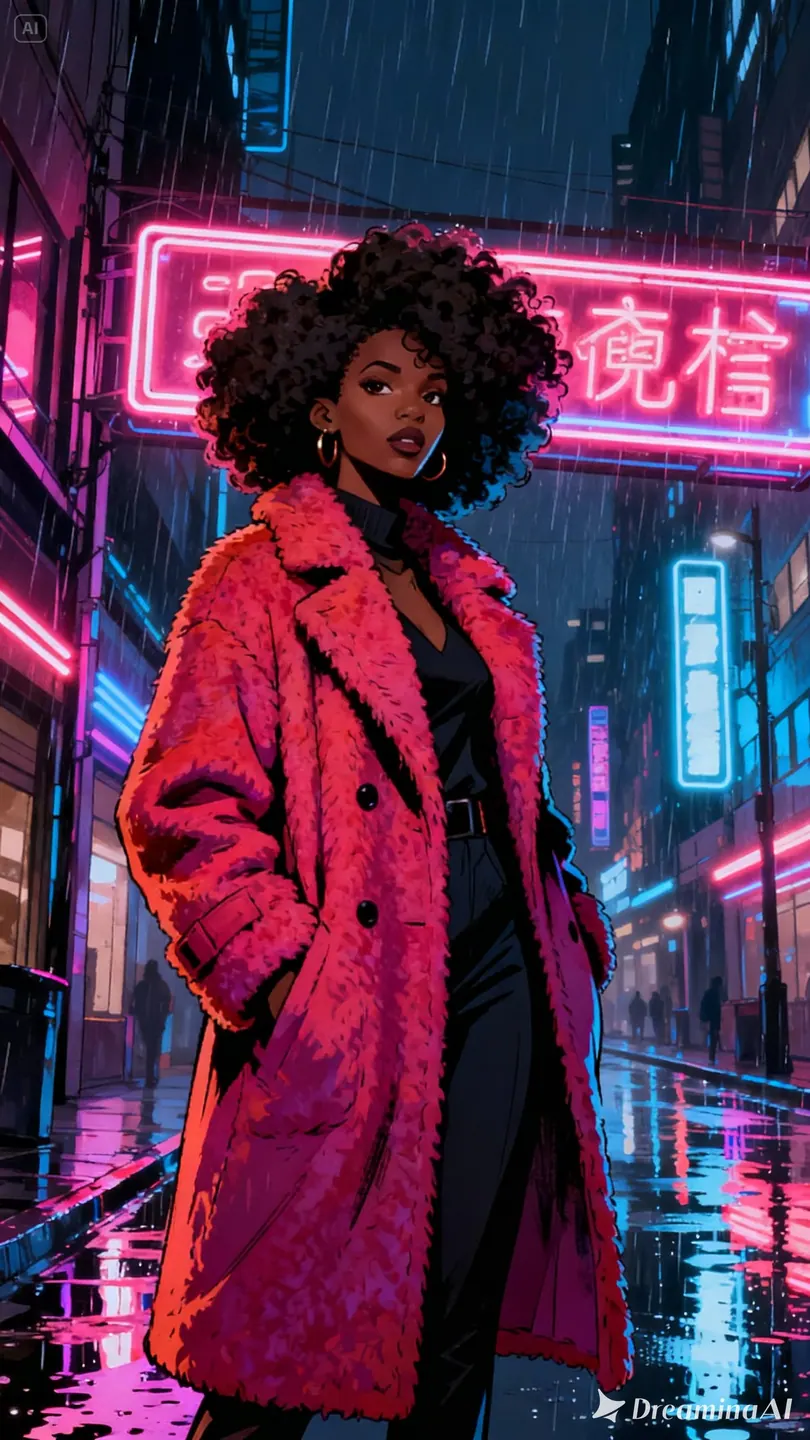
Inspiracje kamerą i ruchem
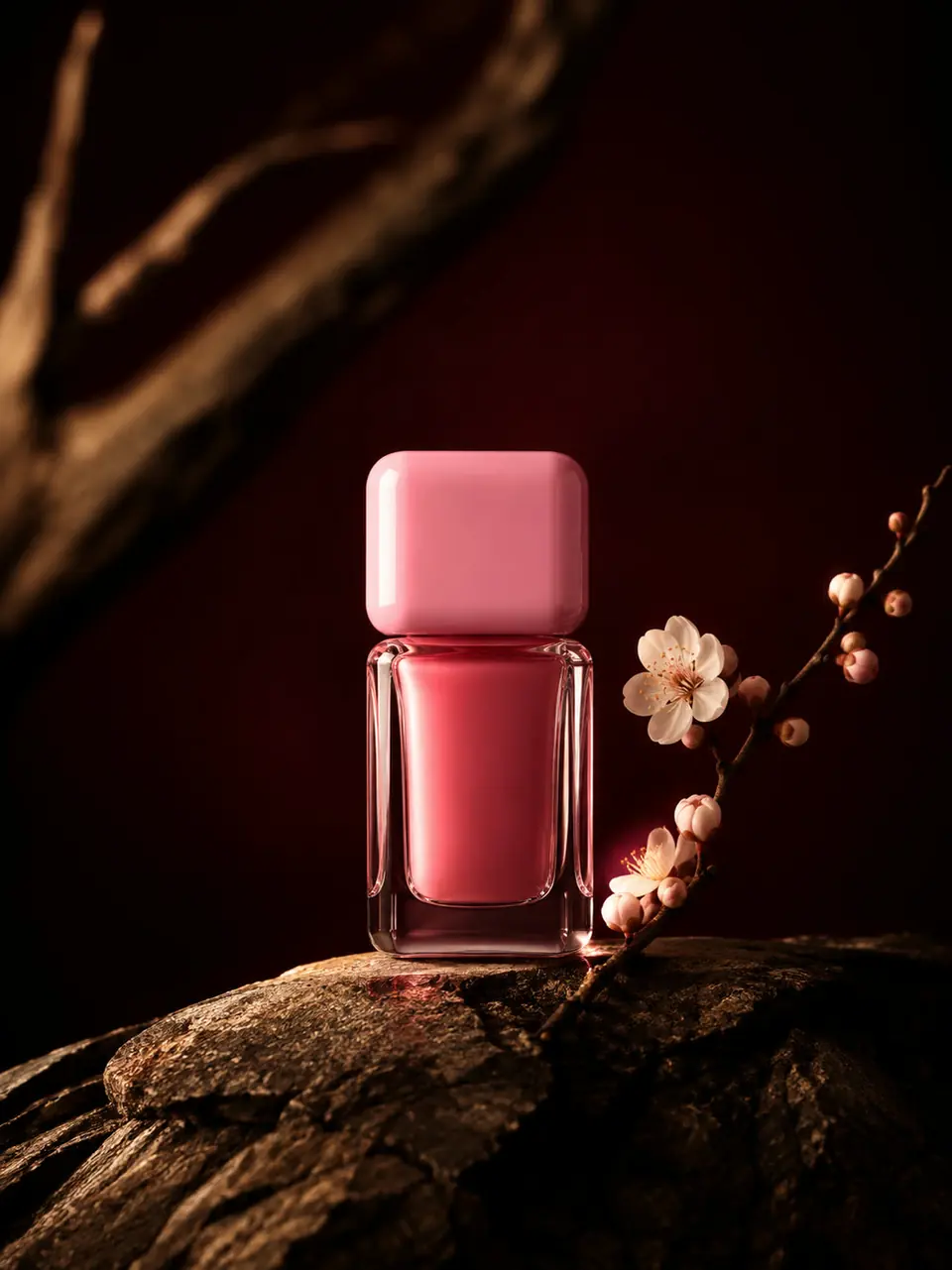
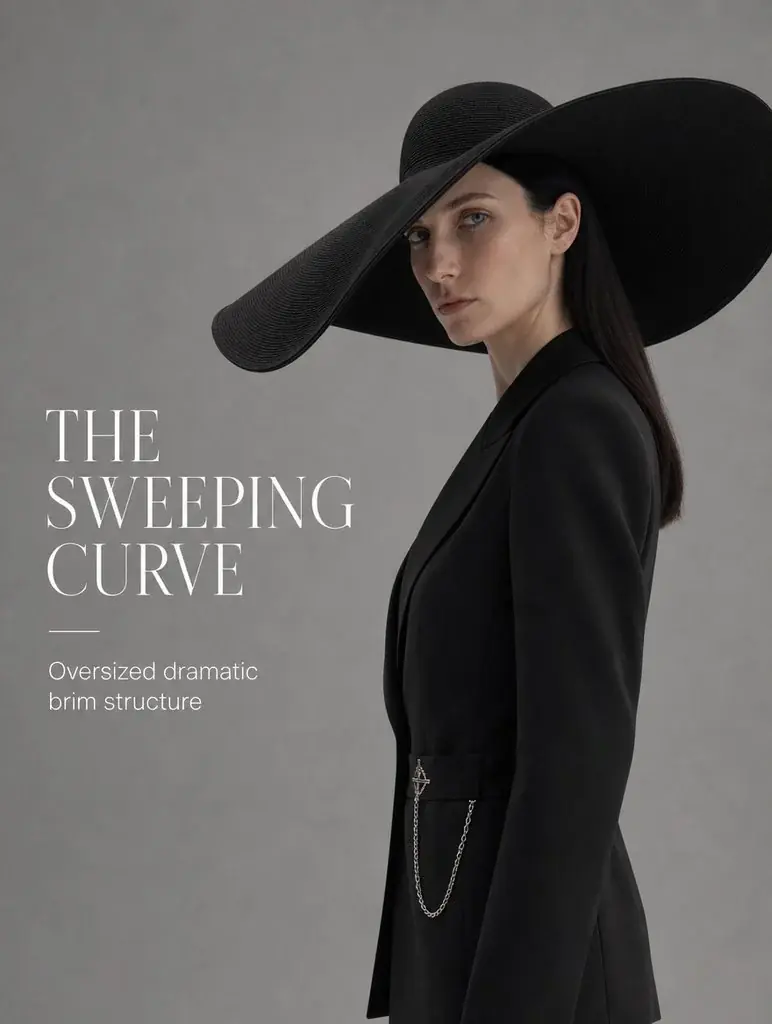
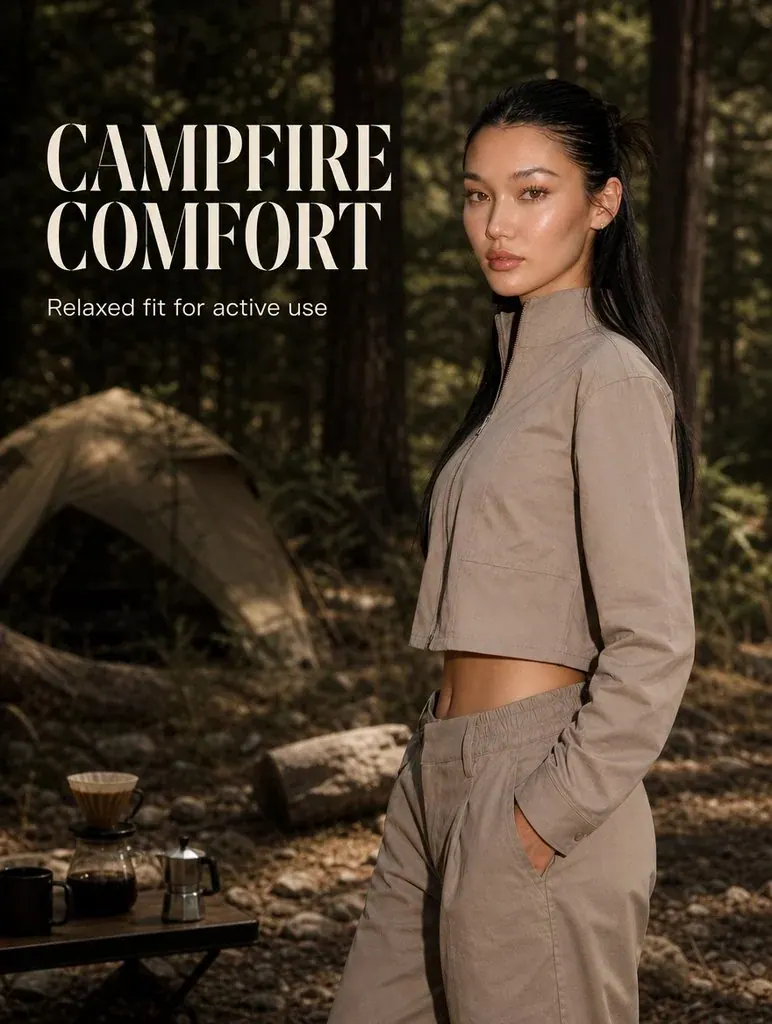
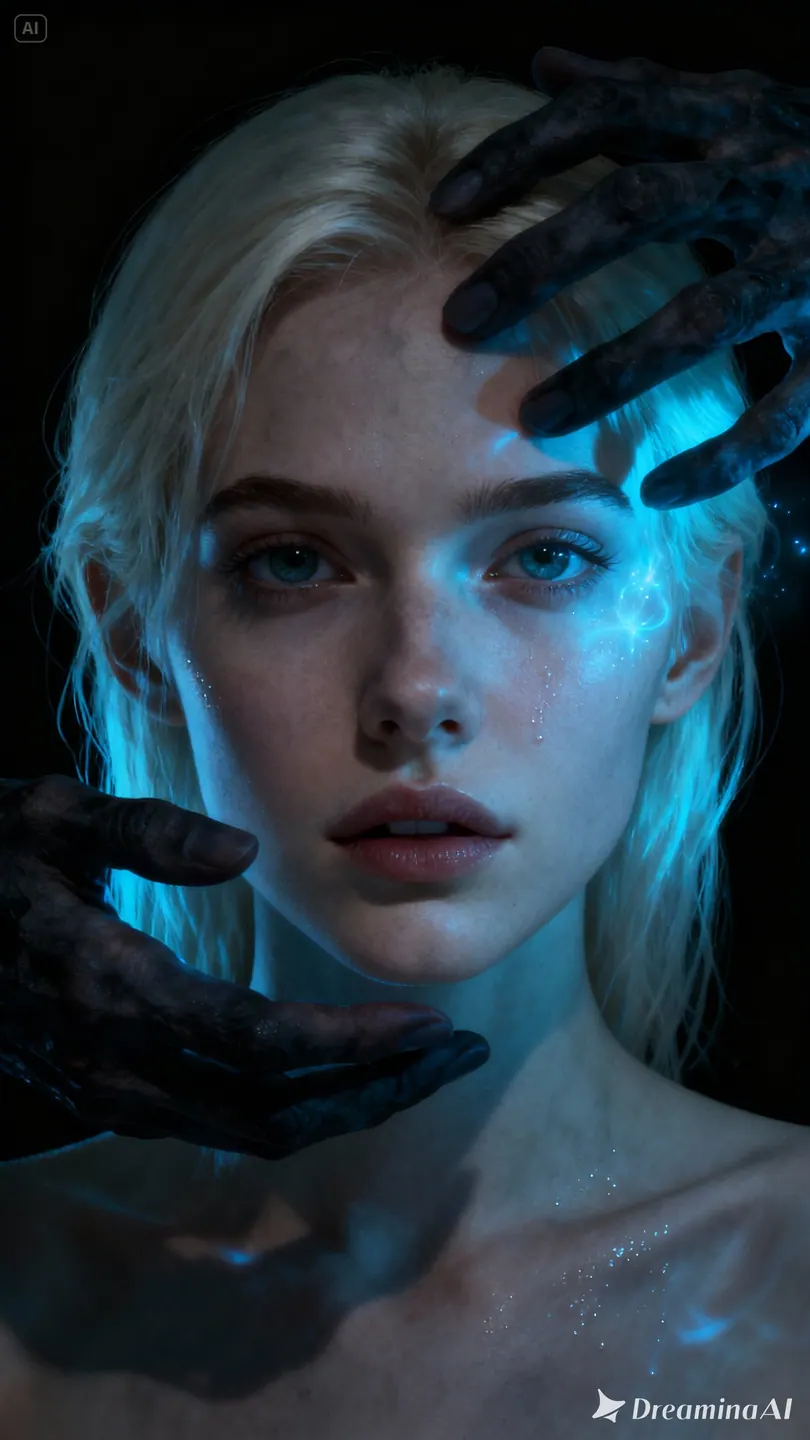
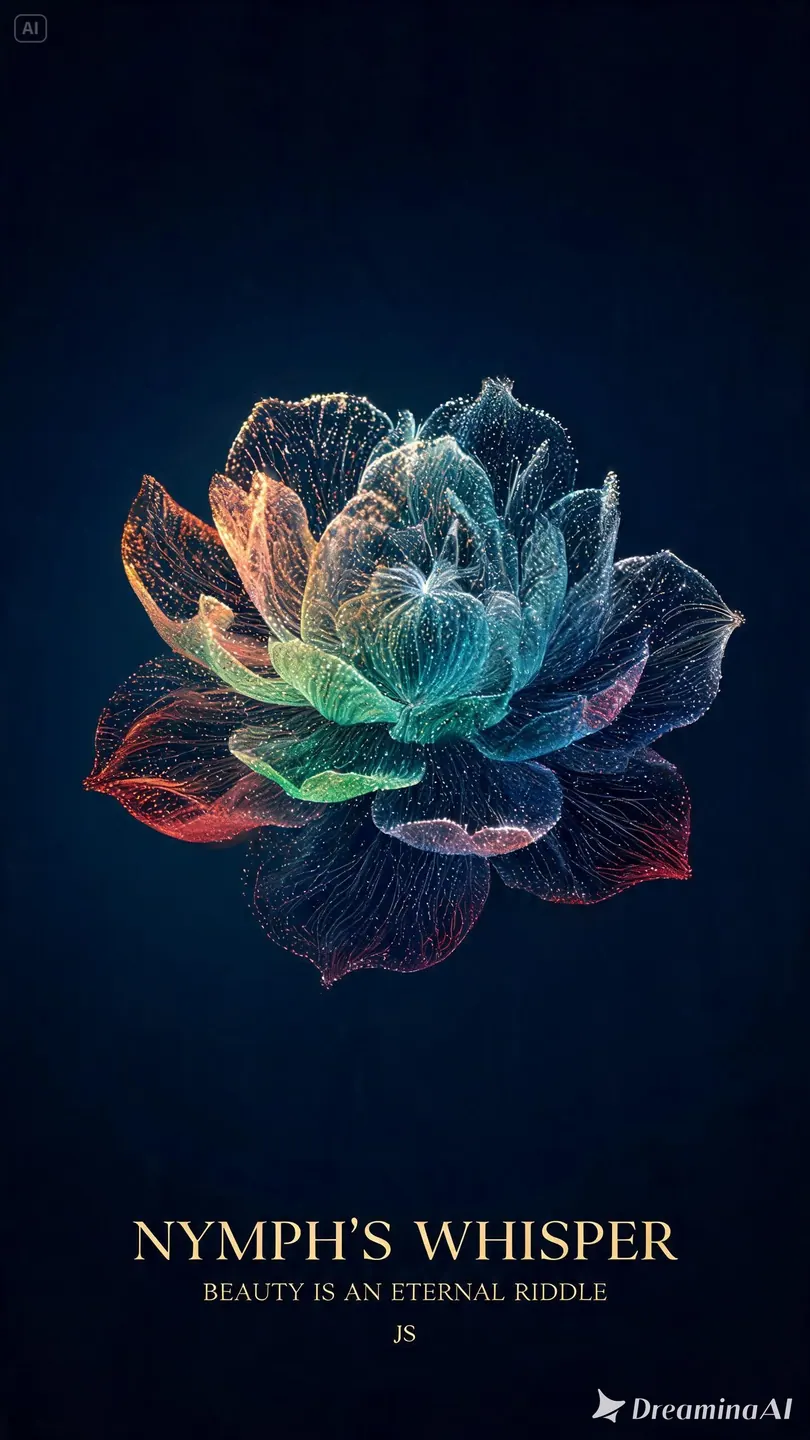
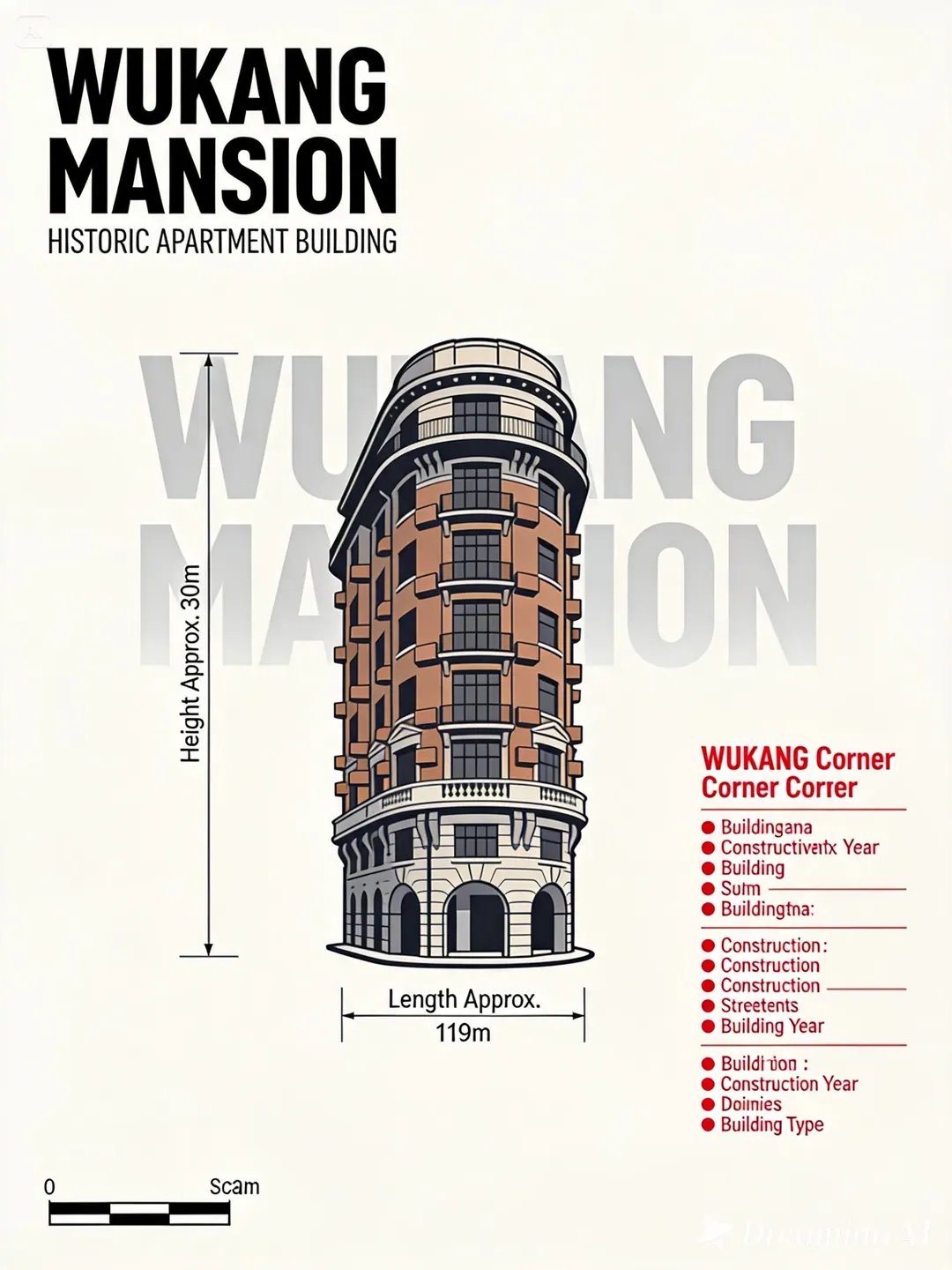
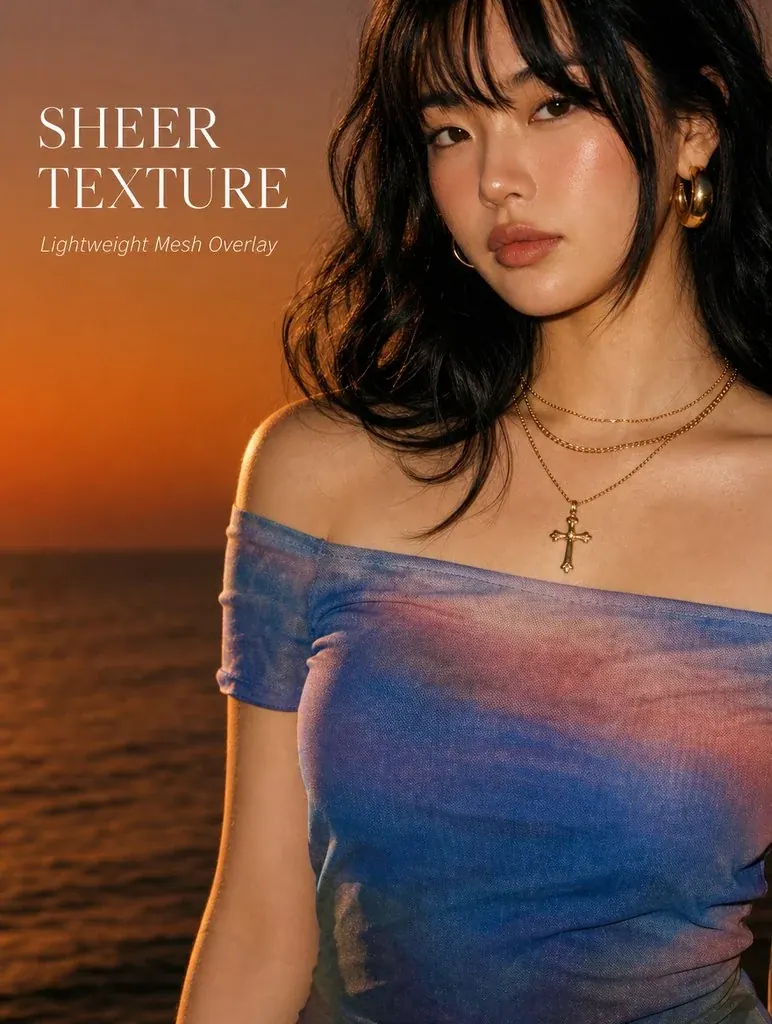
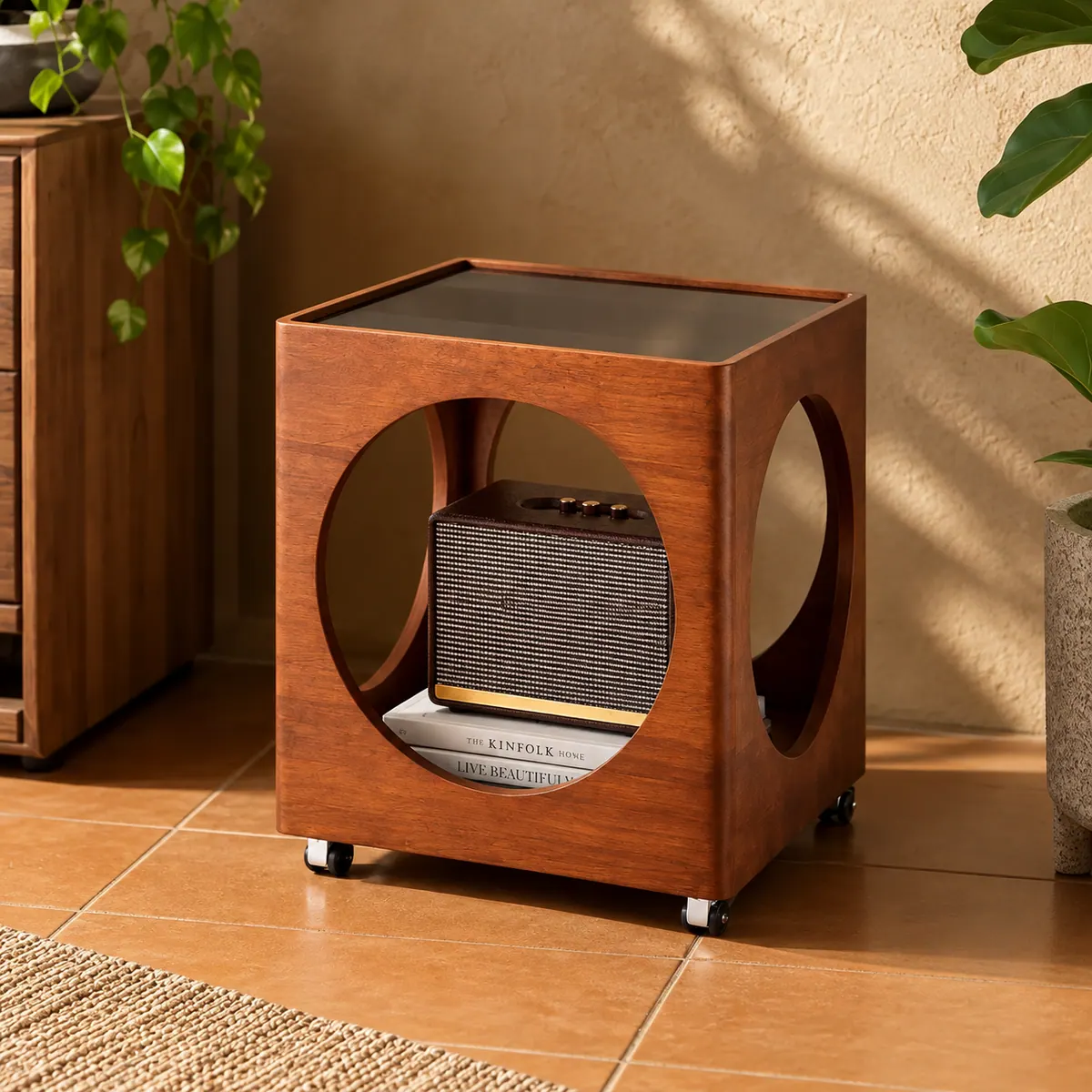
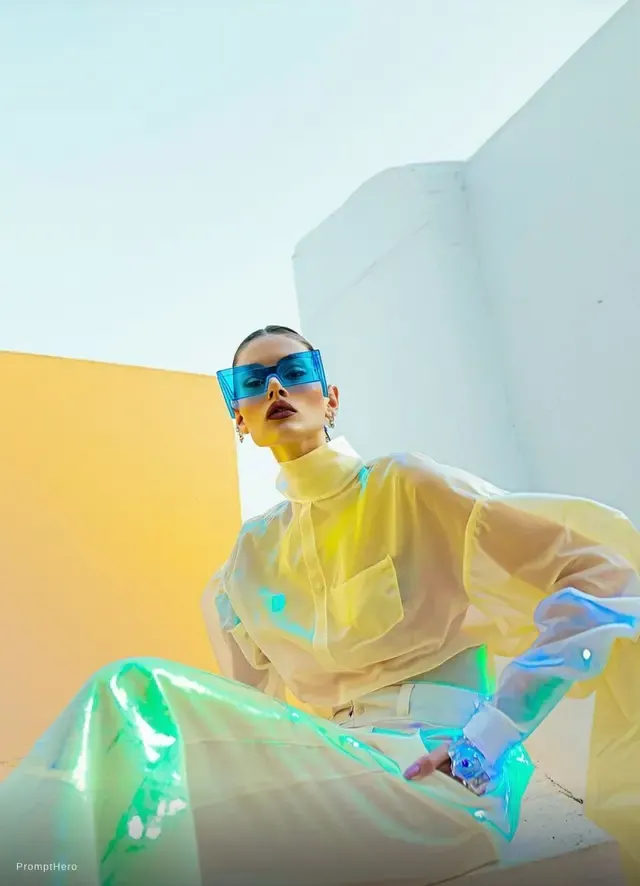
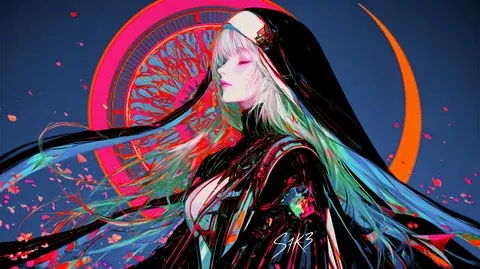
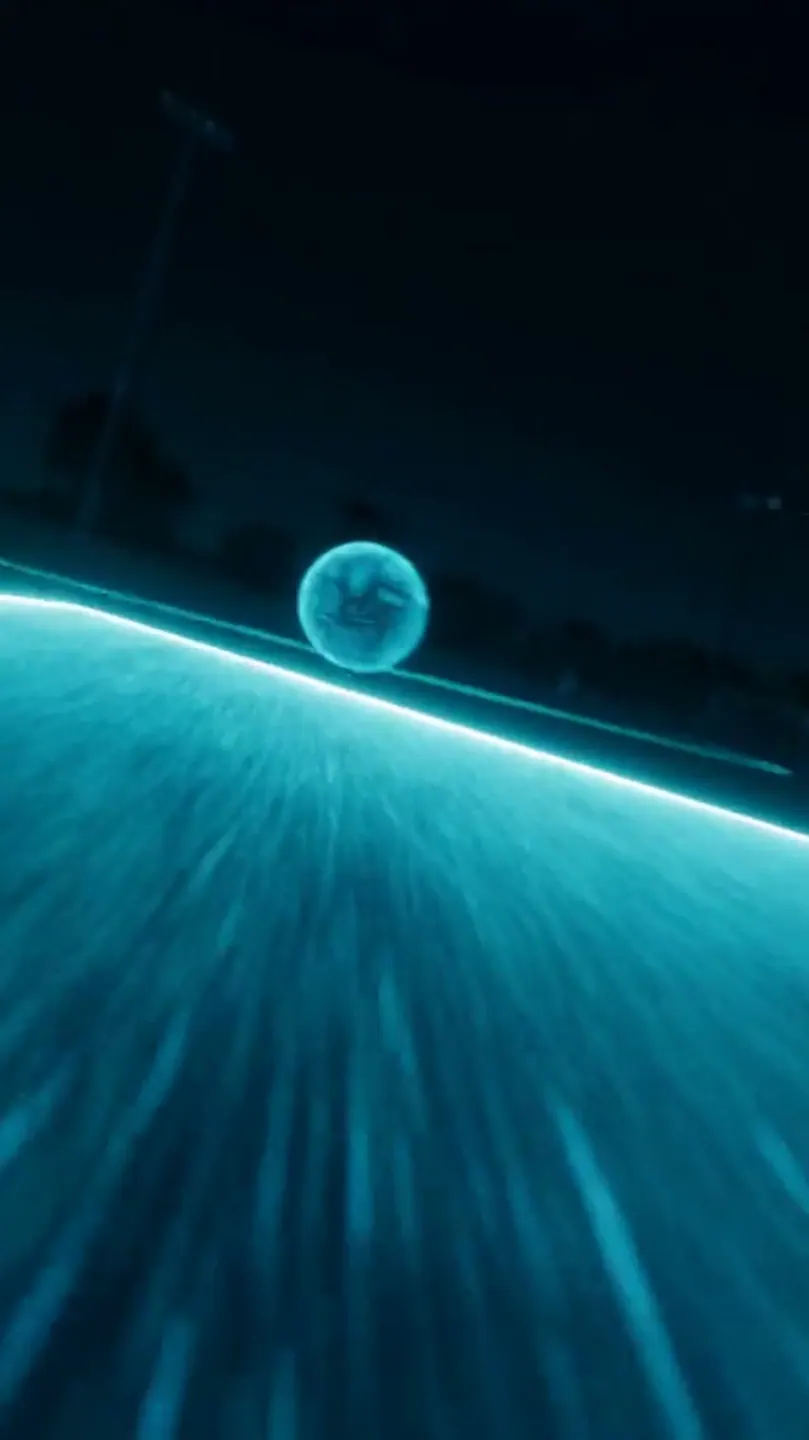
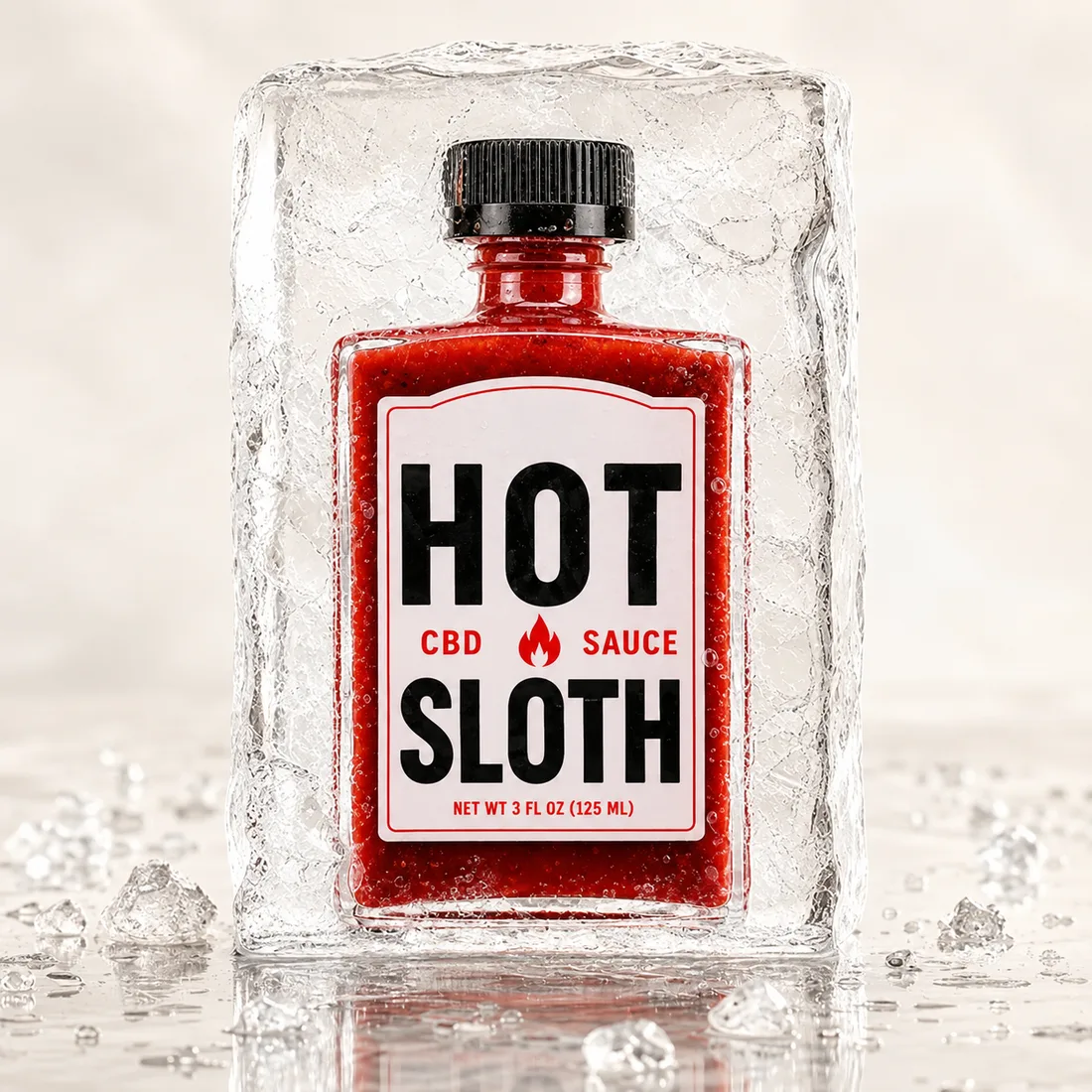
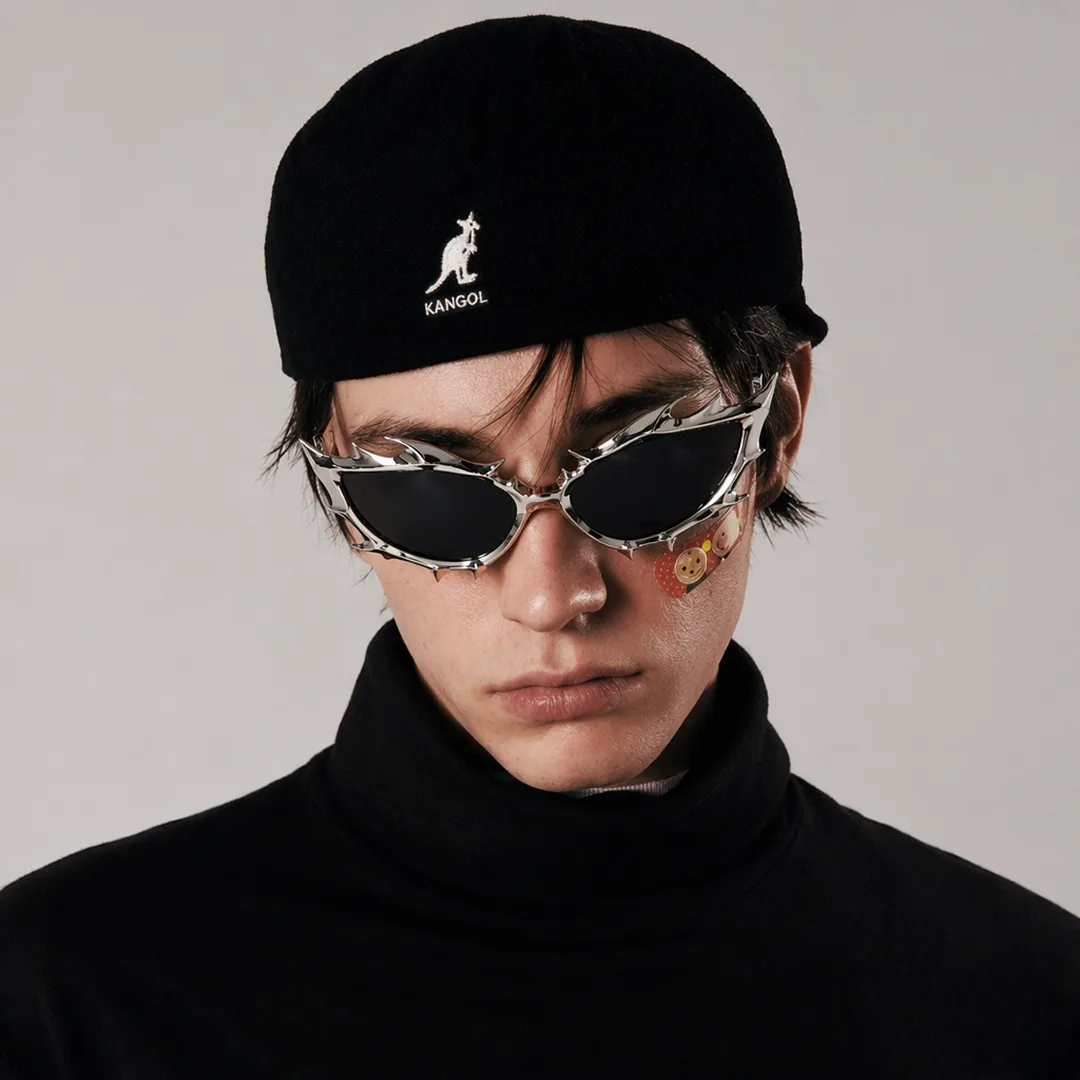
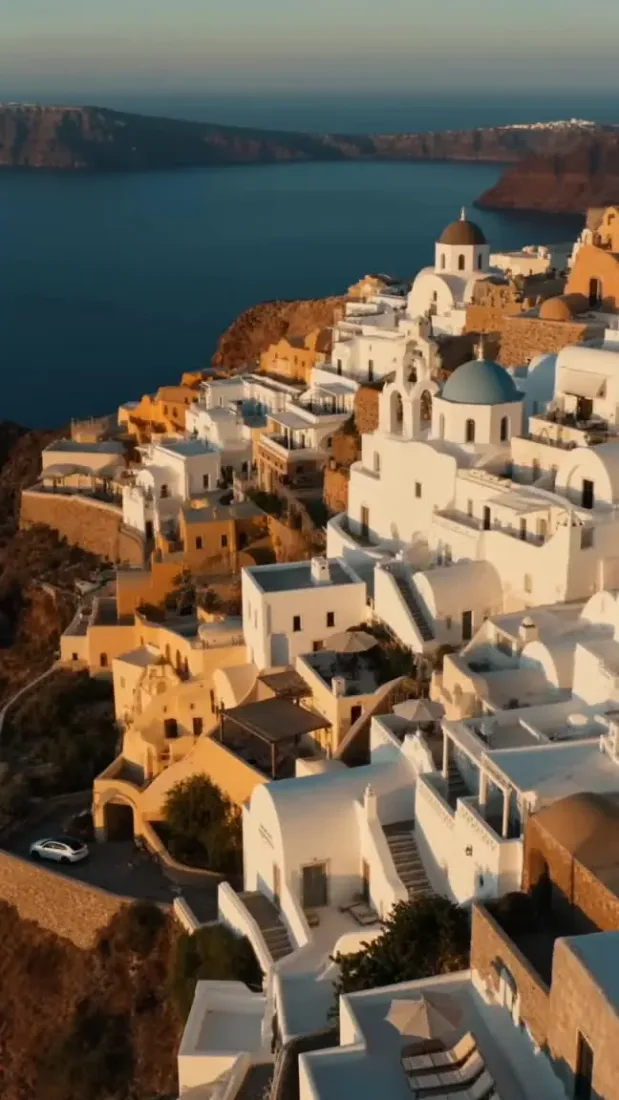
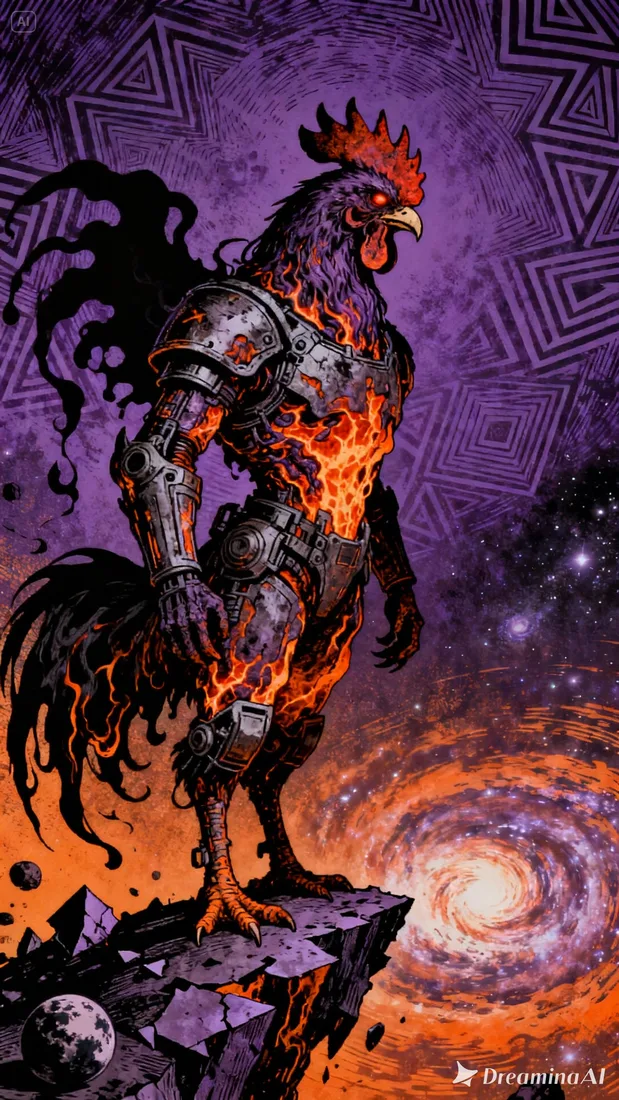
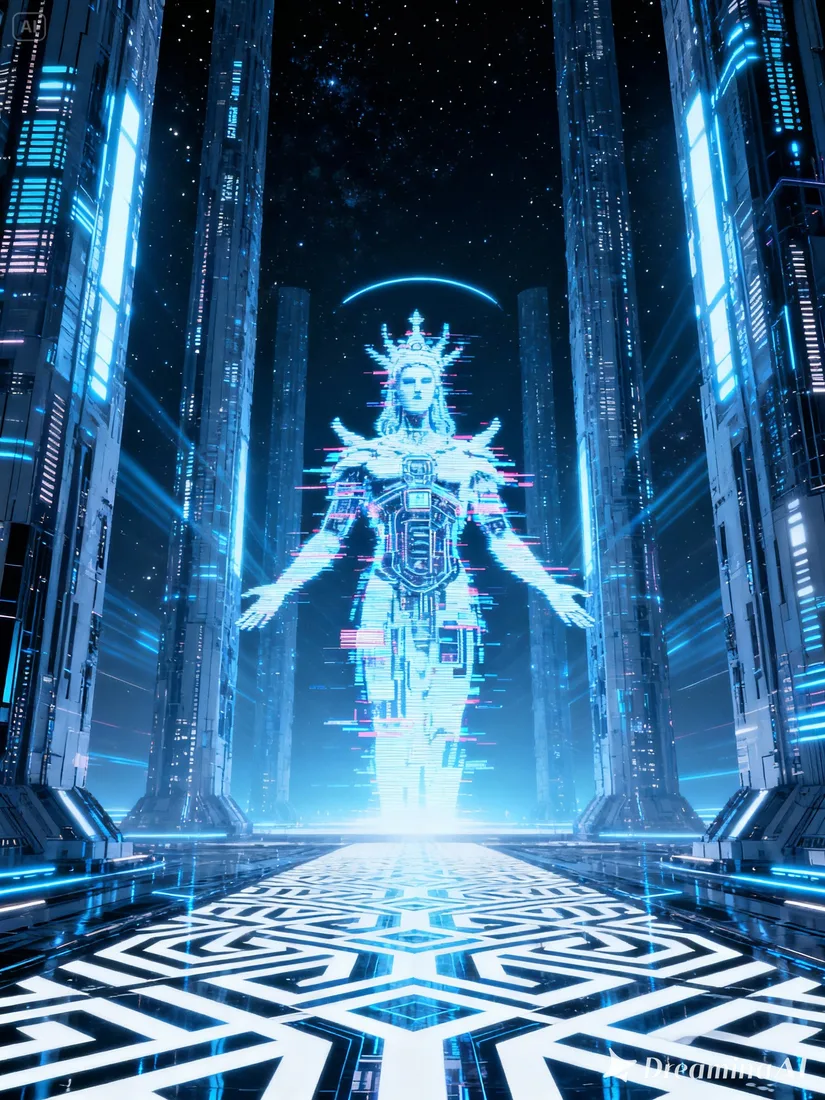
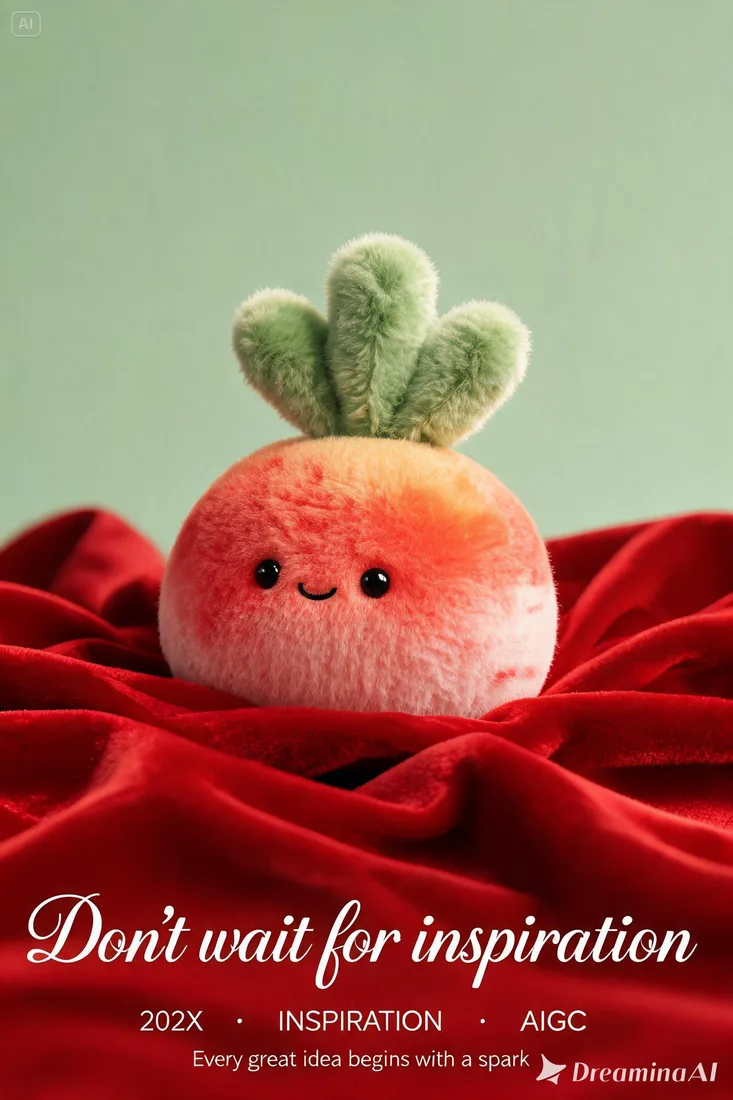
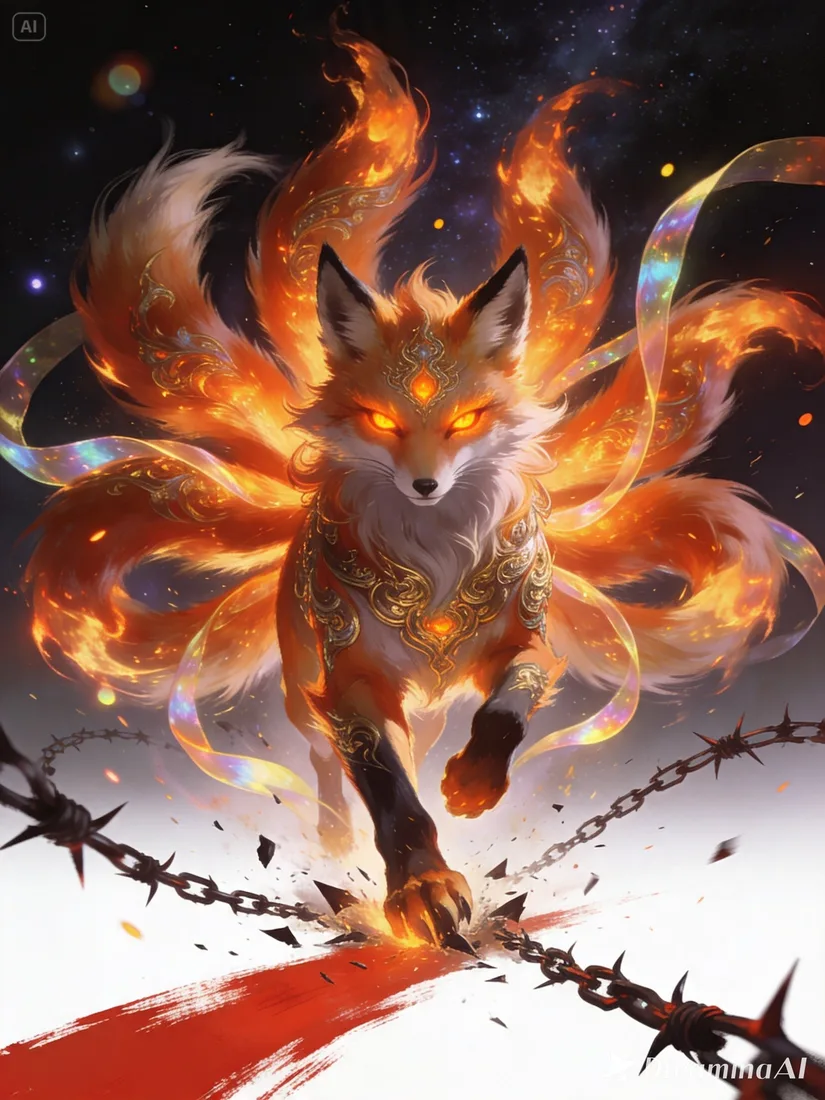
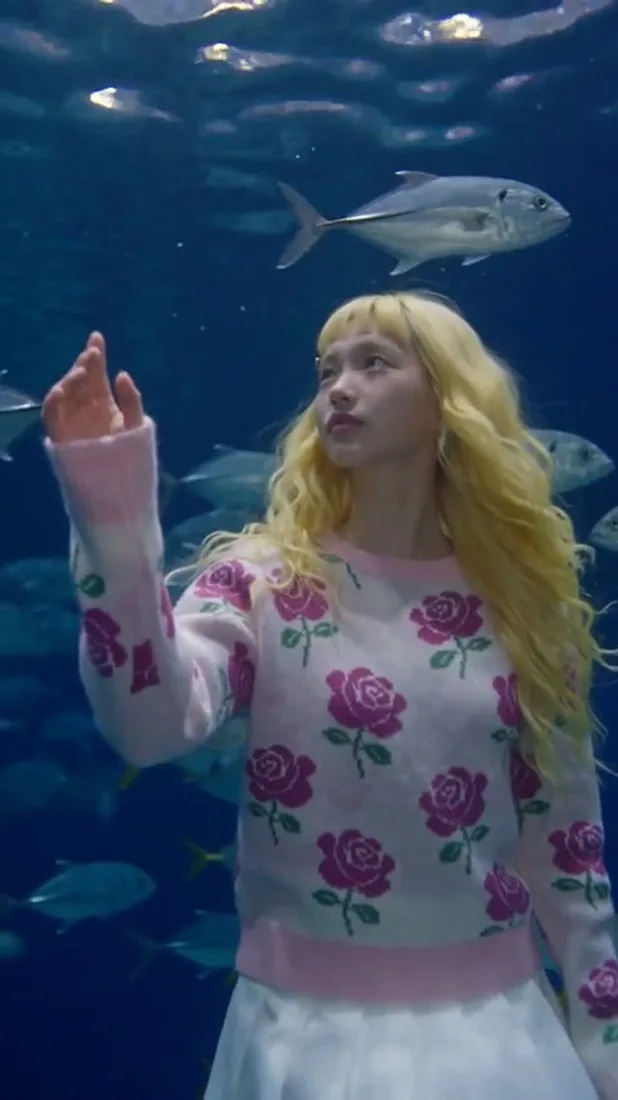
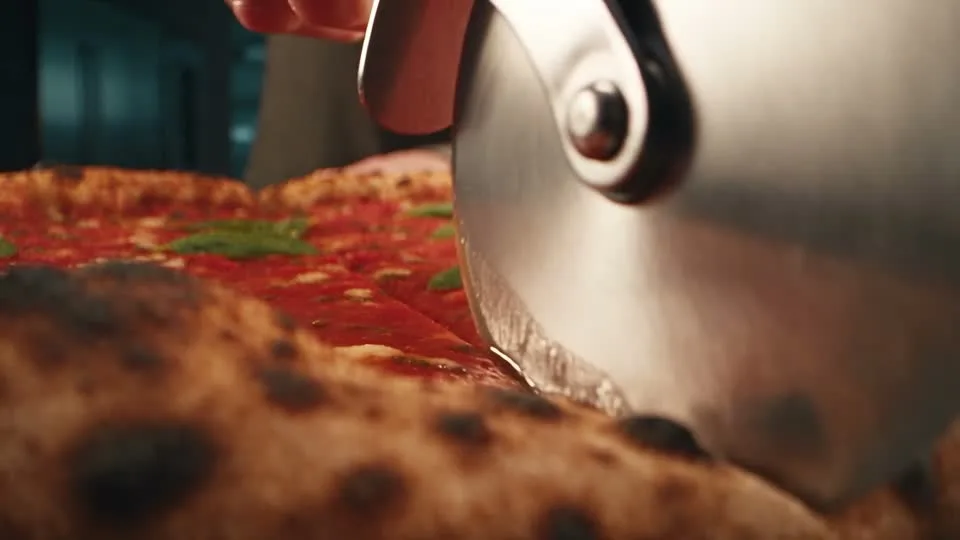
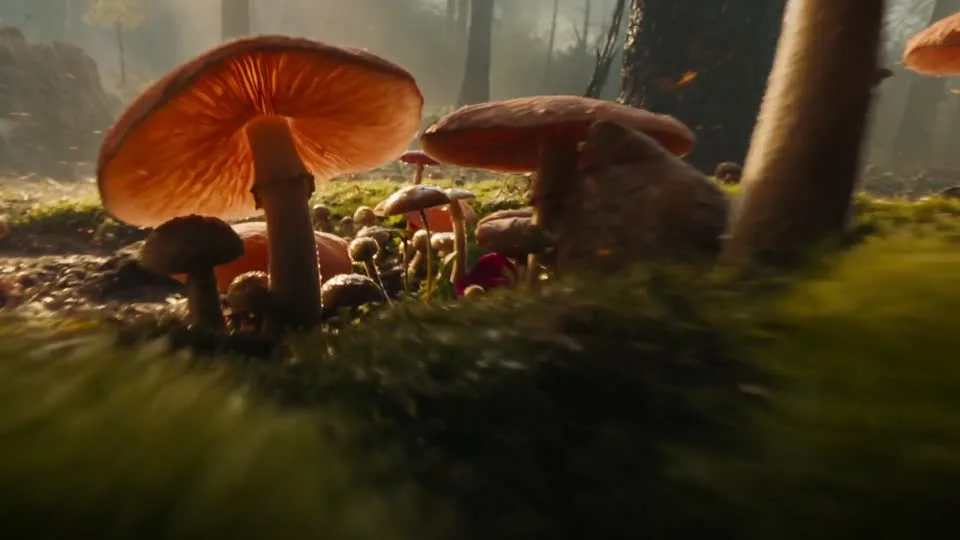
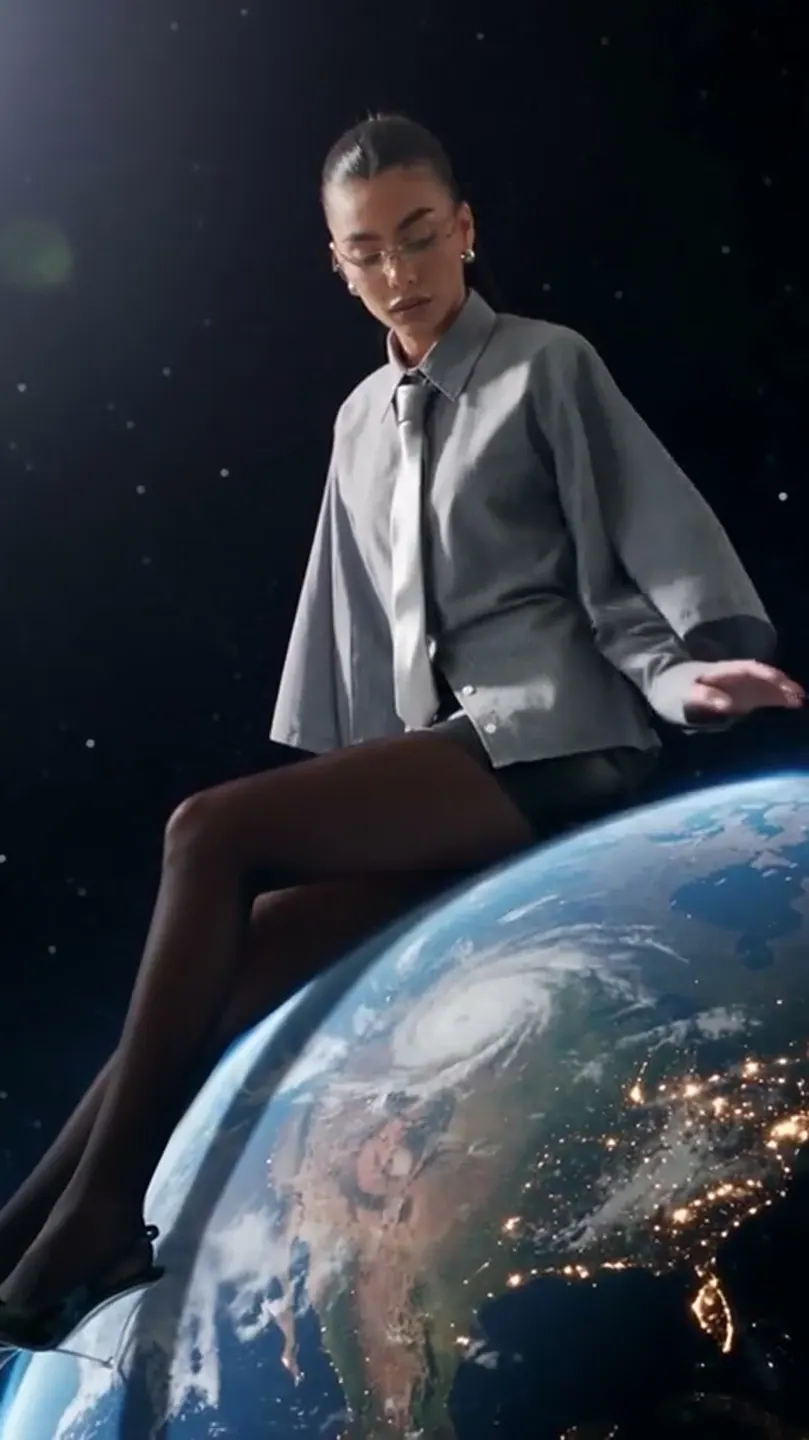
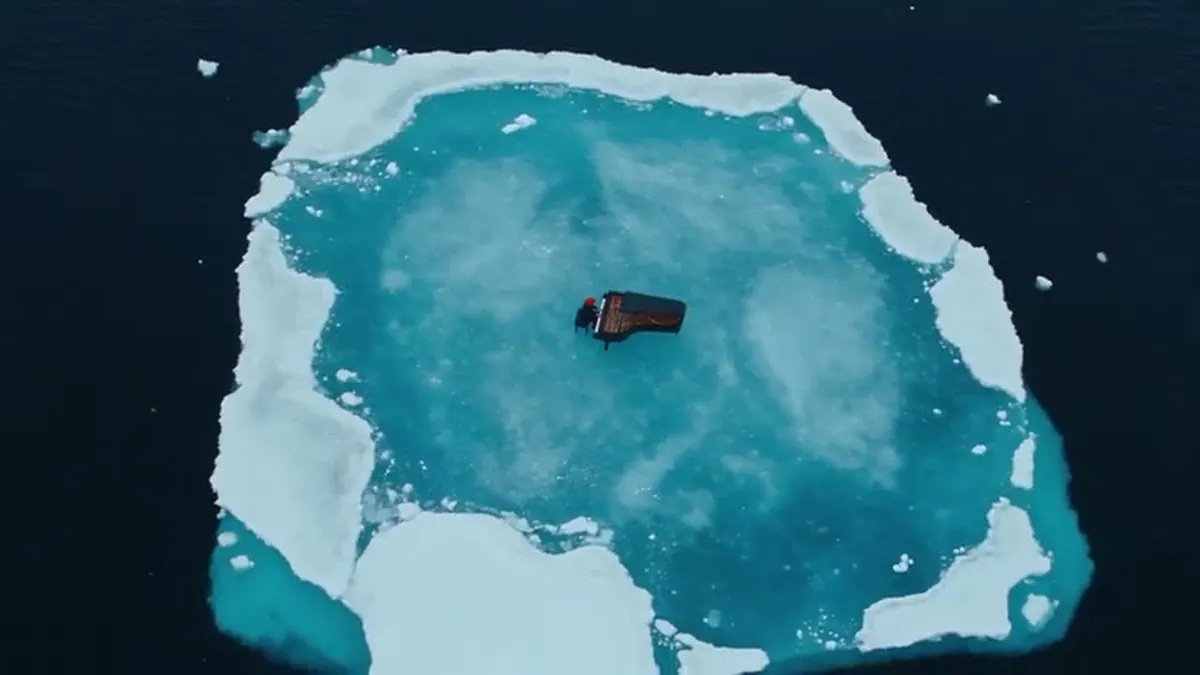
Te obrazy pokazują kompozycję i styl; nie są potwierdzonymi wynikami wybranego modelu.
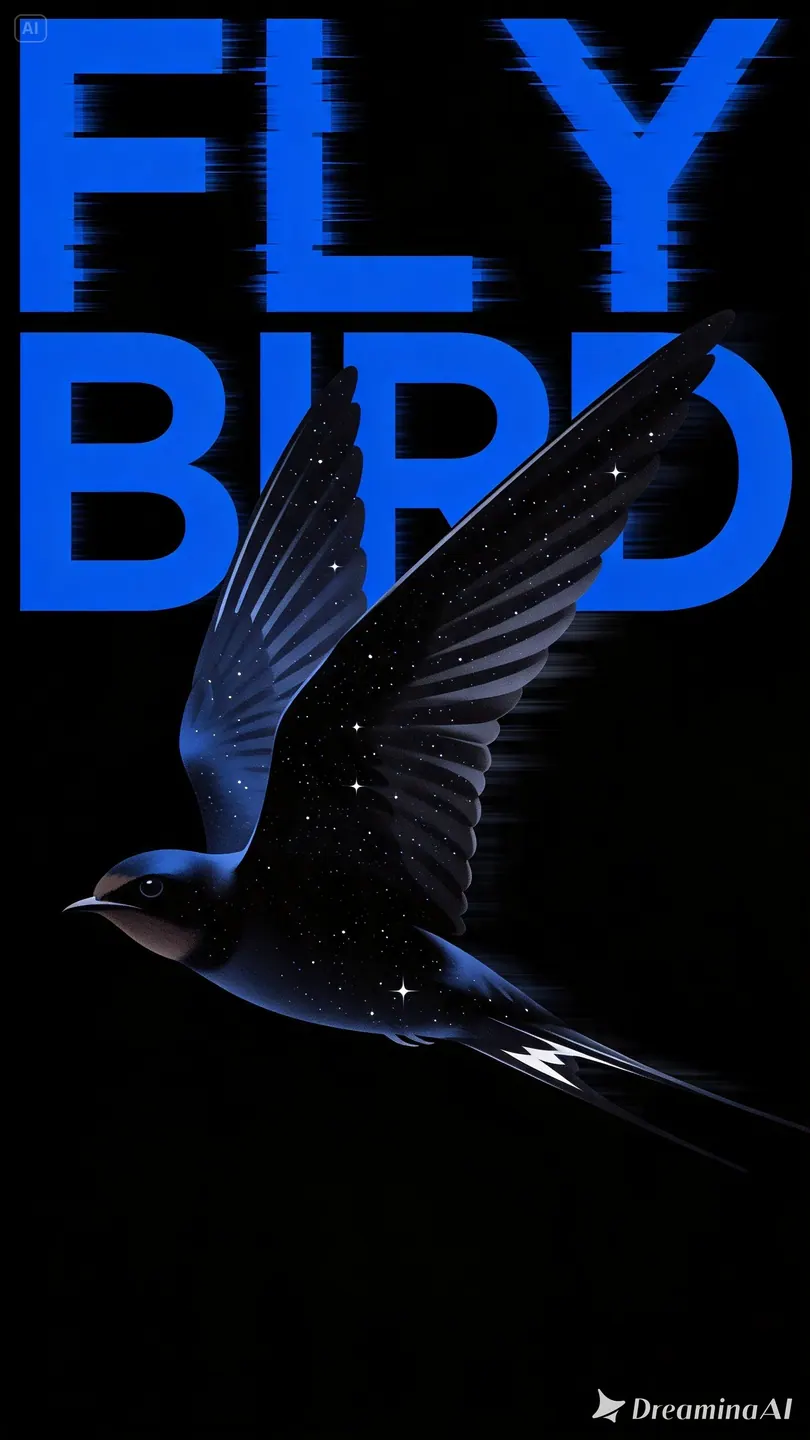 Flow AI Video
Przykład1 / 2
Wybierz szczegół obrazu i opisz ruch kamery, który go odsłoni. Następnie sprawdź ruch i ciągłość sceny.
Potrzebujesz pomocy?
Sprawdź obsługiwane materiały, formaty i kolejne kroki prowadzące od pomysłu do gotowego szkicu.
Skontaktuj się z pomocą technicznąWybierz PixVerse V6 lub PixVerse V6 Max. V6 obsługuje do dwóch obrazów referencyjnych, a Max jeden. Film zachowuje kadr obrazu. Osobny endpoint przejścia między klatkami nie jest tutaj zintegrowany. V6 Max oferuje obecnie wycenione opcje 5 i 6 sekund.
Obrazy pochodzą z biblioteki projektu i pomagają zaplanować kompozycję oraz styl. Nie są potwierdzonymi wynikami tego modelu.
Nie. Przycisk otwiera widok tworzenia ze szkicem i nie uruchamia płatnego generowania. Sprawdź tam szacowany koszt; przy braku kredytów komunikat pozwoli przejść do cennika.
Dostępne są 4–15 sekund oraz 360p, 540p, 720p i 1080p. Natywne audio jest włączone. Sprawdź ustawienia i kredyty w widoku tworzenia.
Integracja obejmuje tekst na wideo i obraz na wideo. Wydłużanie, wejściowe filmy referencyjne oraz oddzielny tryb wielu klipów nie są dostępne na tej stronie.
Od następnego pomysłu dzieli Cię jedno pytanie
Następne ujęcie zaczyna się od podpowiedzi lub obrazu. Skonfiguruj swoją generację Flow AI Video powyżej, sprawdź wycenę i śledź jej postęp w sekcji Utwórz.