
01
Construa uma composição precisa
Defina a posição do tema, os materiais, a luz e o fundo. Coloque primeiro as decisões mais importantes.
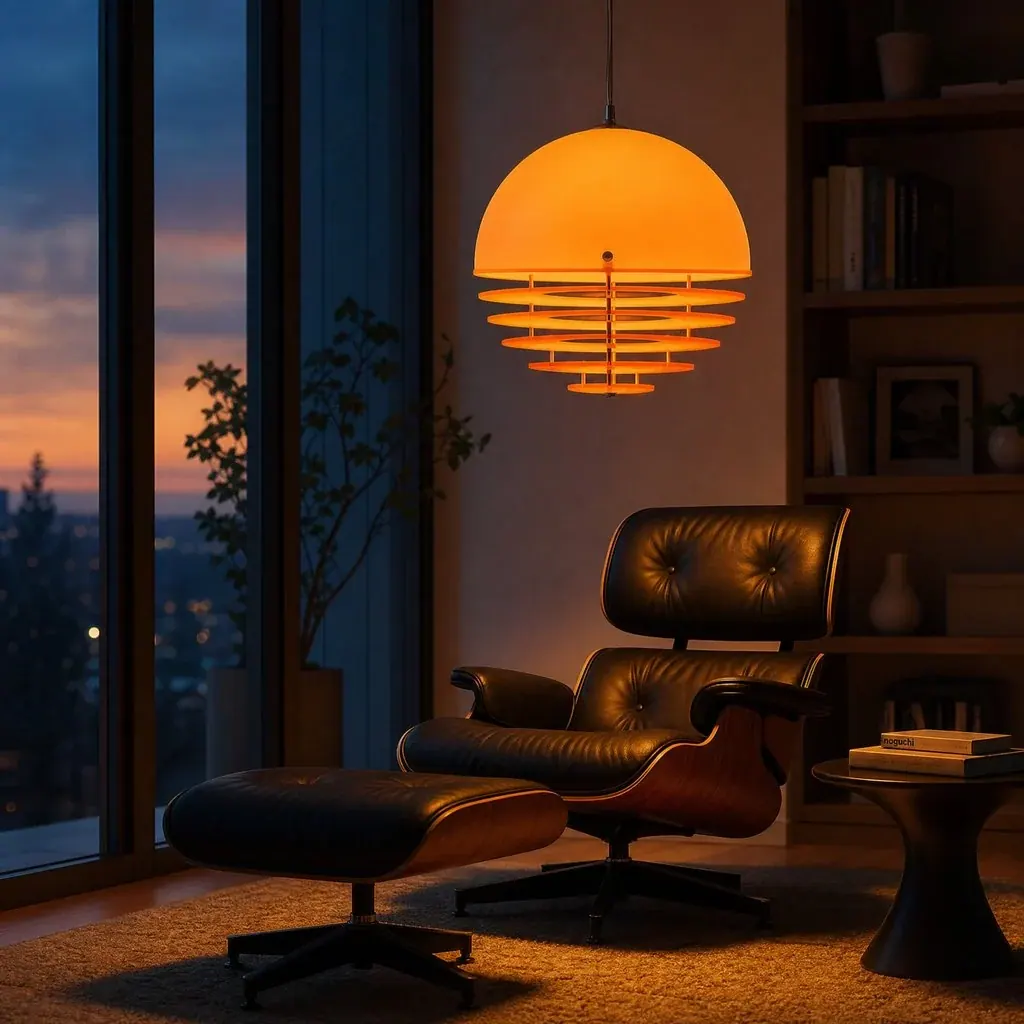
01Referência criativa
Crie uma imagem de campanha ou edite um produto com Grok Imagine Image 2.0. Defina composição e texto, adicione até cinco referências de edição e prepare a imagem em Criar.
Da ideia à imagem
Prepare seu briefing, escolha as configurações suportadas e analise o resultado.
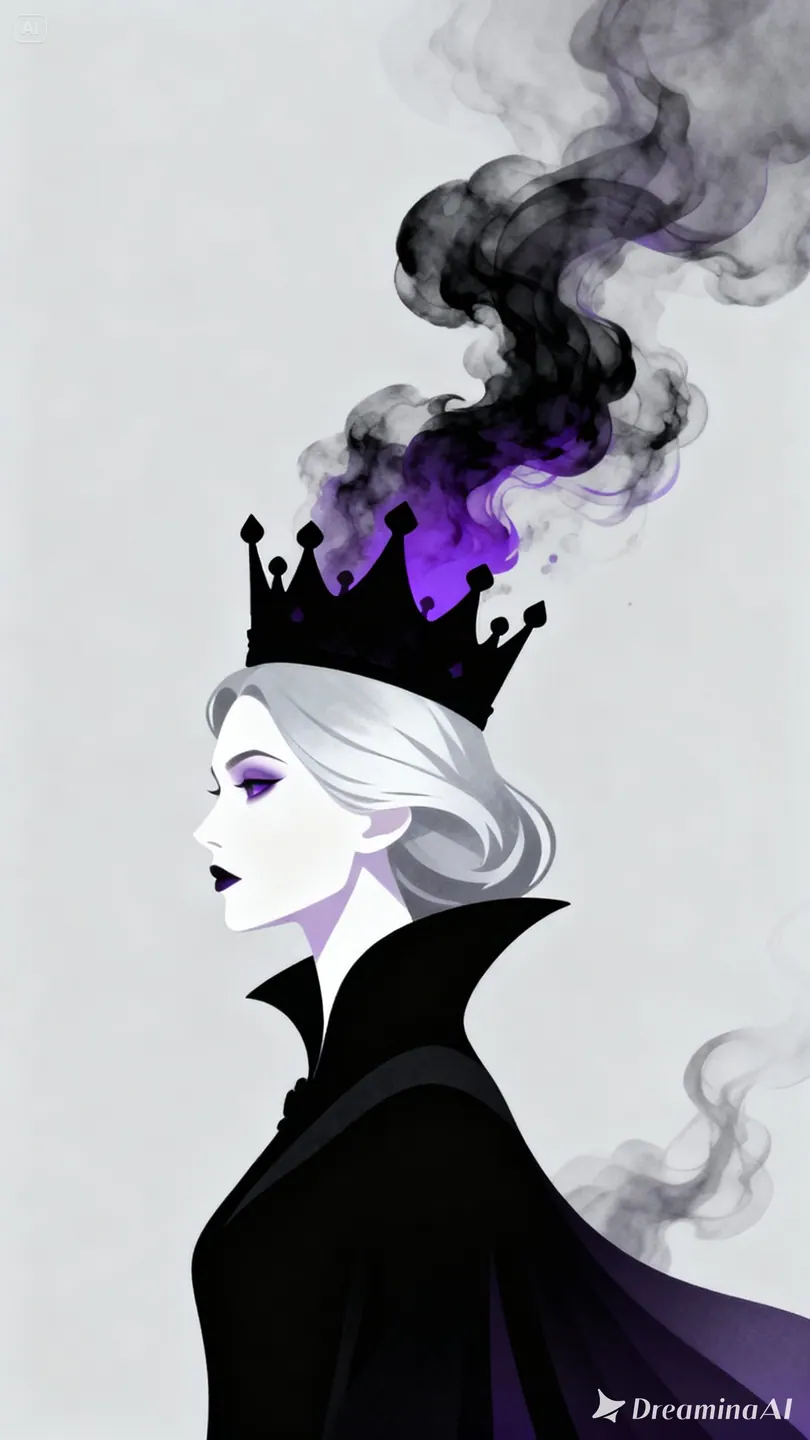 Referência criativa
Escreva uma descrição para criar uma nova imagem. Para editar, adicione até cinco referências e indique as mudanças e os detalhes que devem permanecer.
Descreva o tema, a composição, a luz e o texto necessário.
Abra Criar com seu rascunho. Confira referências, ajustes e créditos antes de enviar a geração.
Explore mais opções em Gerador de imagens com IA. Voltar à página inicial.
Cada detalhe começa com sua ideia
Defina o tema, a iluminação e a hierarquia do layout. Indique o que deve permanecer e o que você quer mudar na próxima versão.
01
Defina a posição do tema, os materiais, a luz e o fundo. Coloque primeiro as decisões mais importantes.
02
Envie uma imagem e explique a mudança. Diga quais proporções ou detalhes devem continuar reconhecíveis.
03
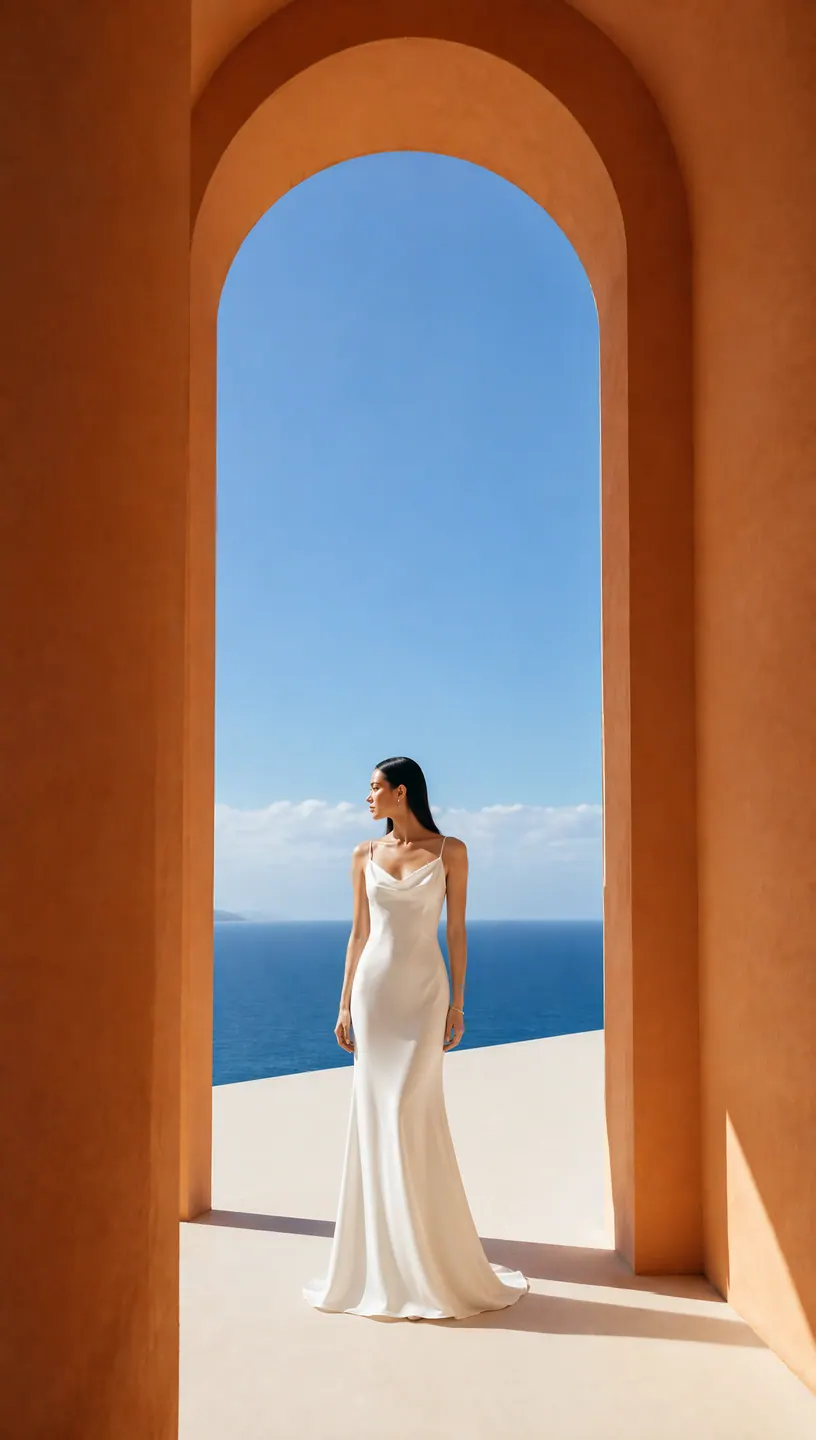
Inclua as palavras exatas e sua posição. Confira ortografia e leitura no resultado antes de publicar.
04
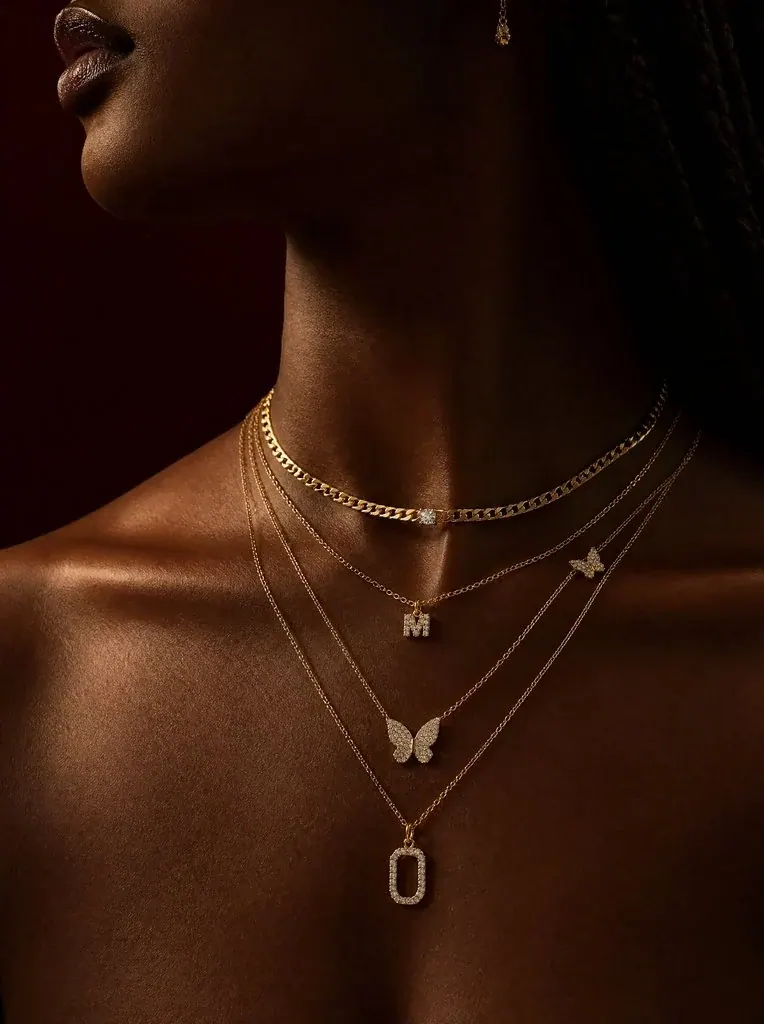
Mantenha o conceito e altere uma decisão por versão. Compare fundo, enquadramento ou luz com o mesmo objetivo visual.
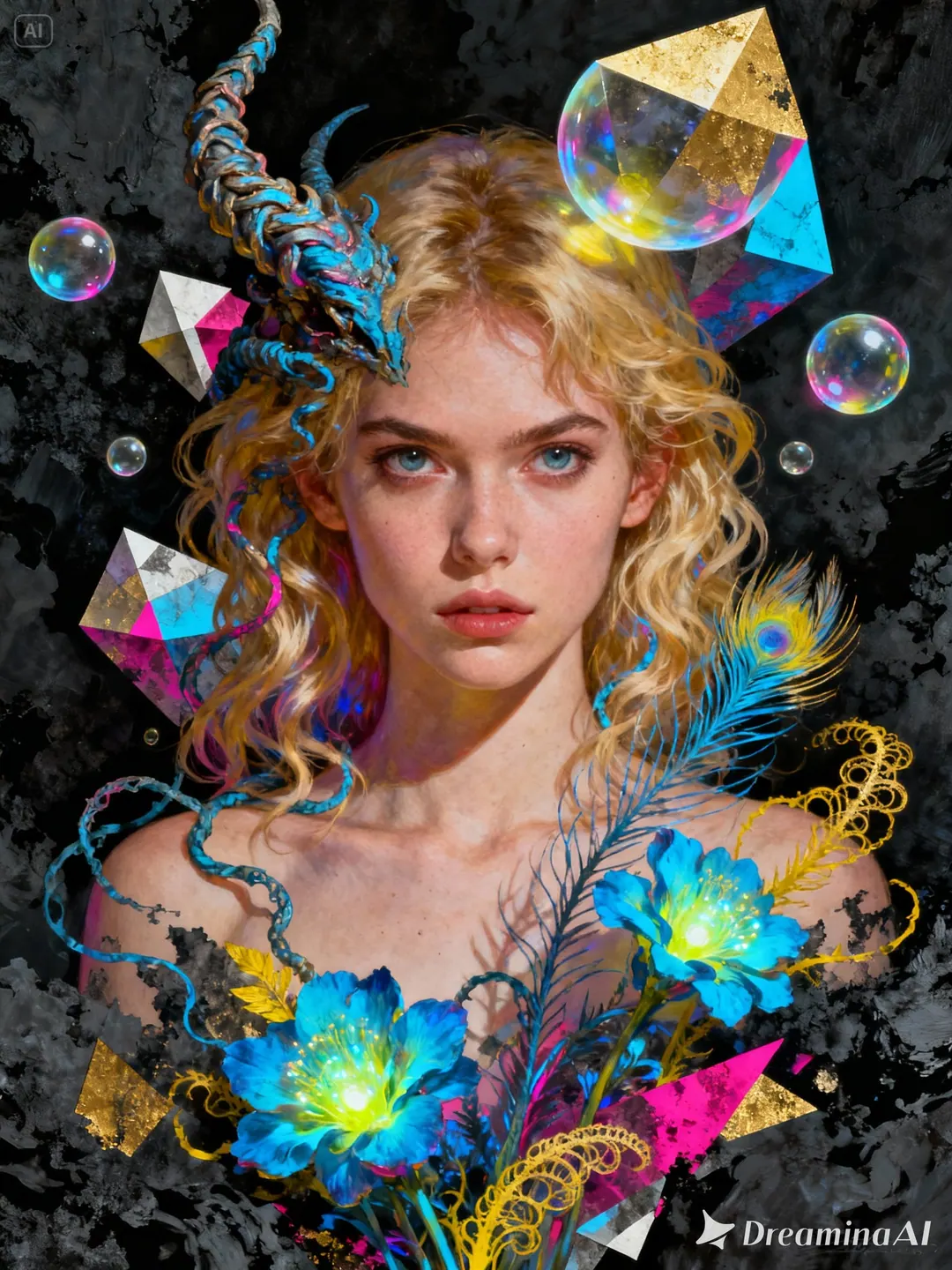
Uma imagem, um objetivo claro
Defina onde usará o resultado e qual detalhe deve chamar a atenção.
Produtos
Descreva o material, a luz e o fundo; confira a identidade do produto no resultado.
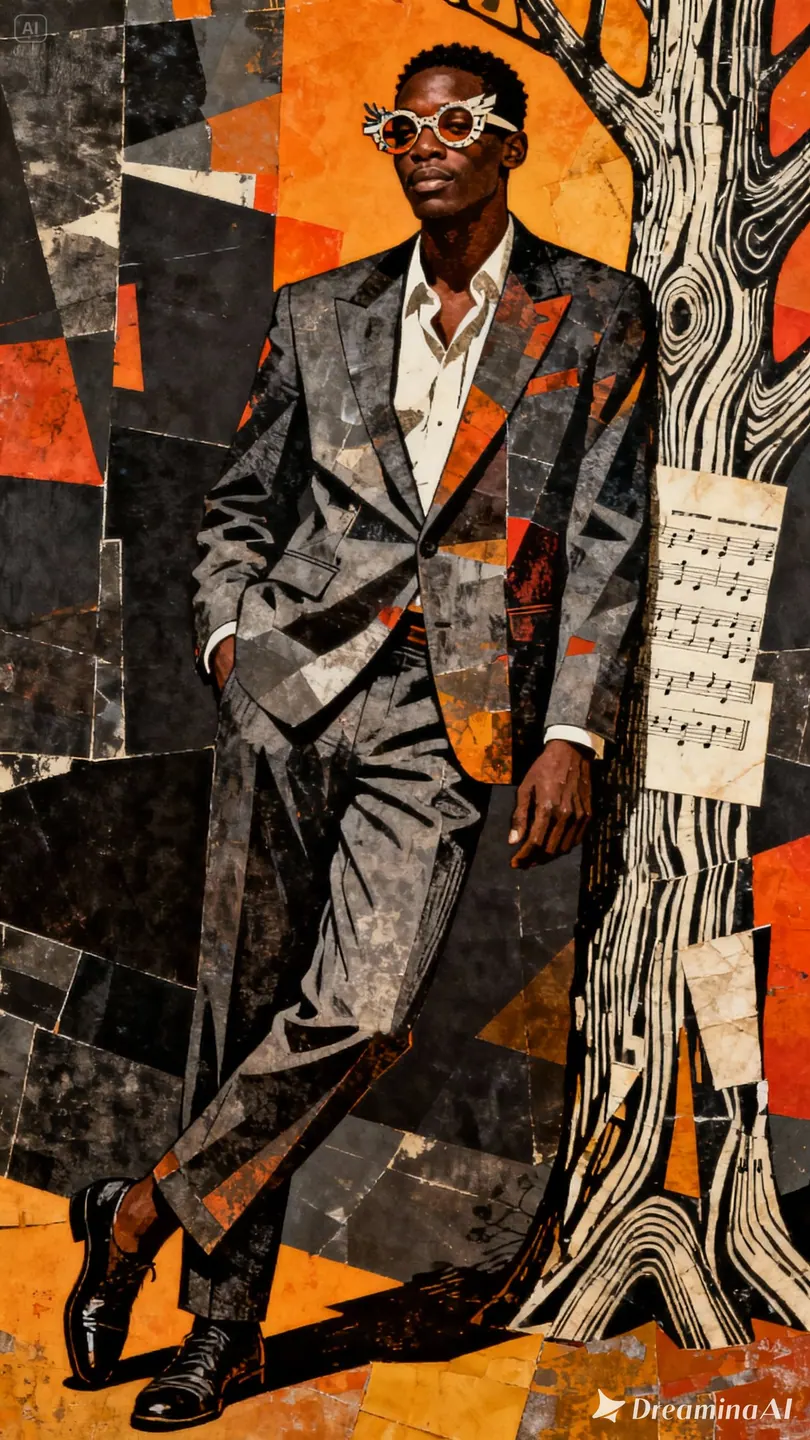
Inspiração de composição e estilo
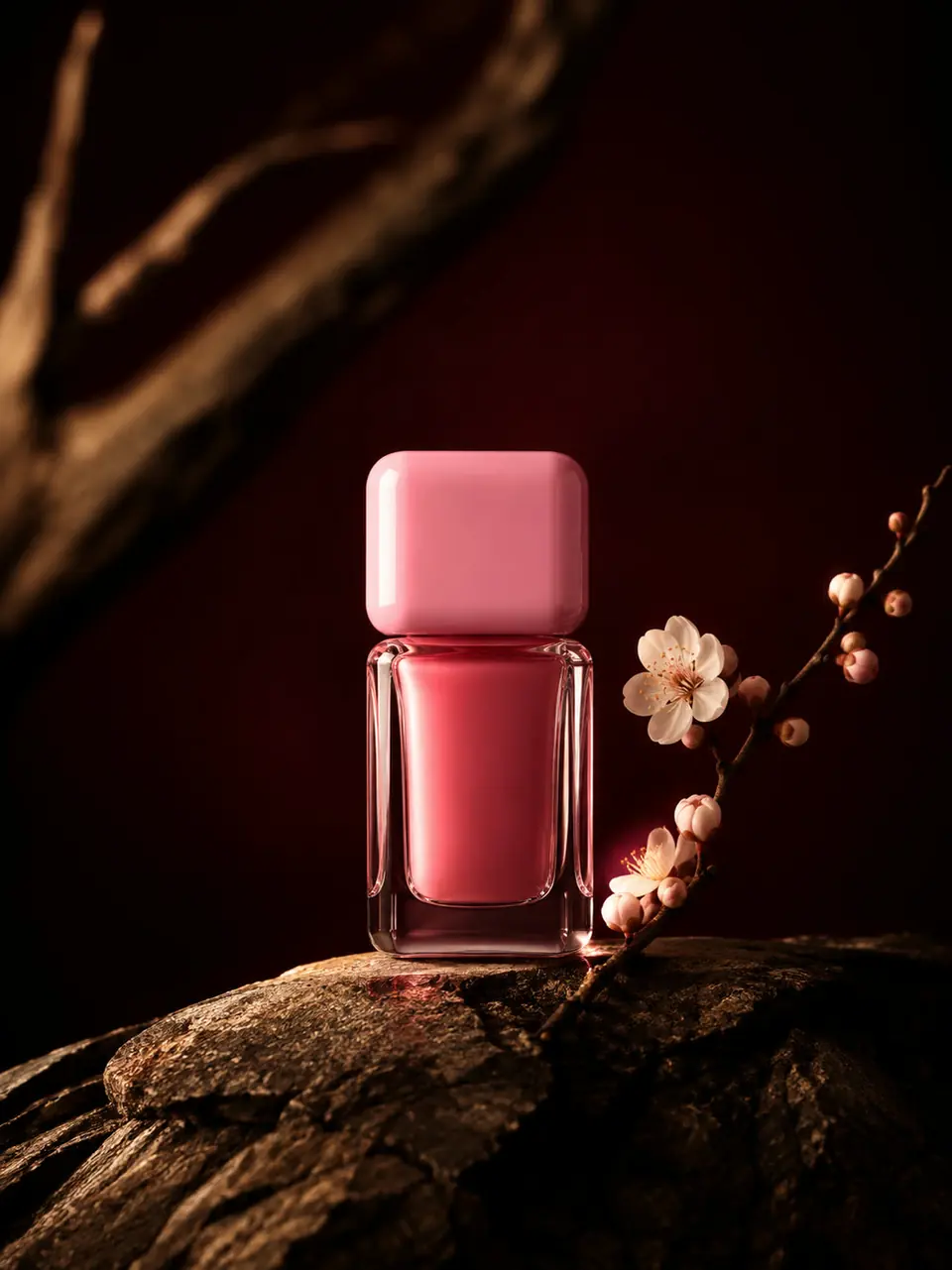
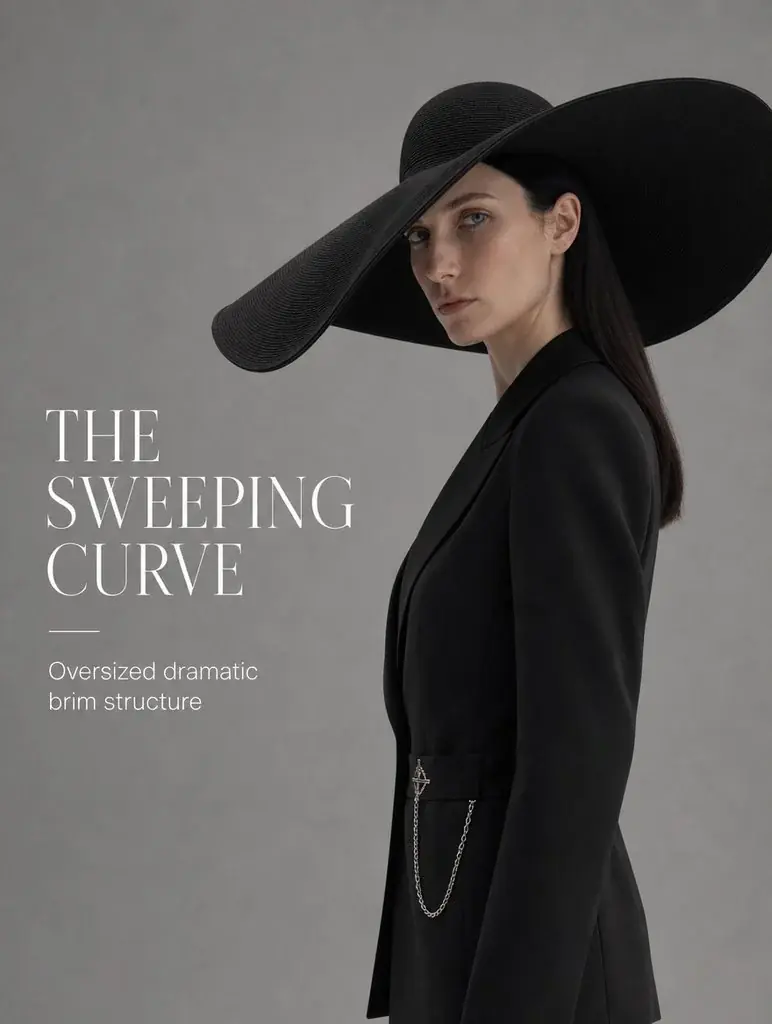
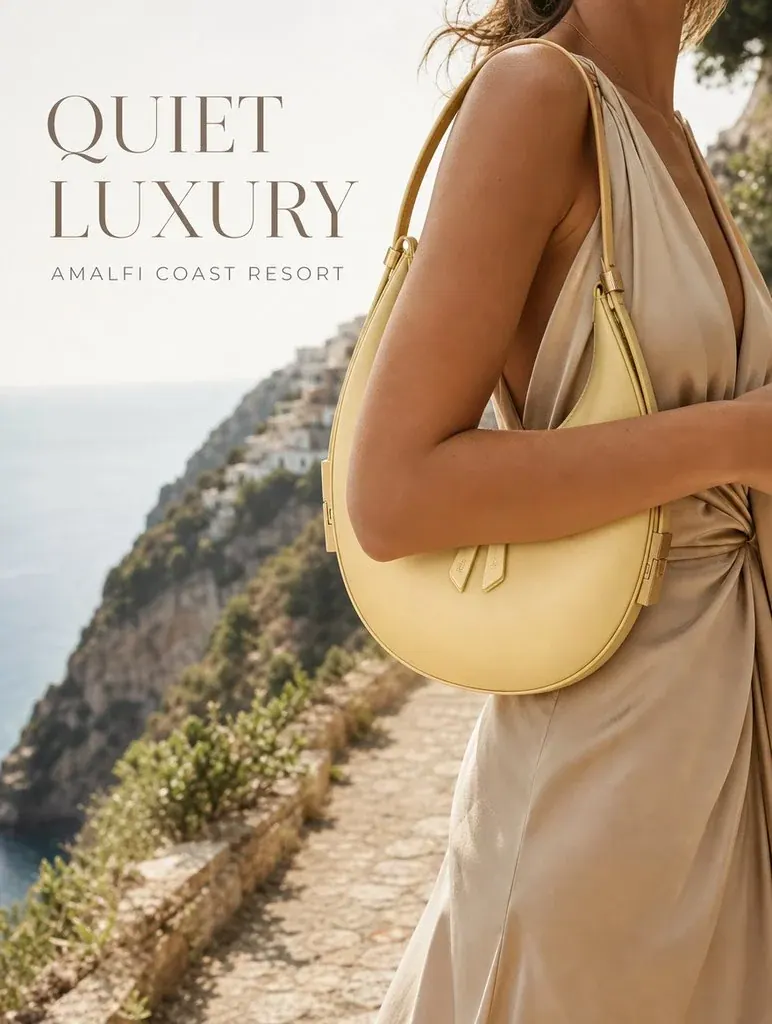
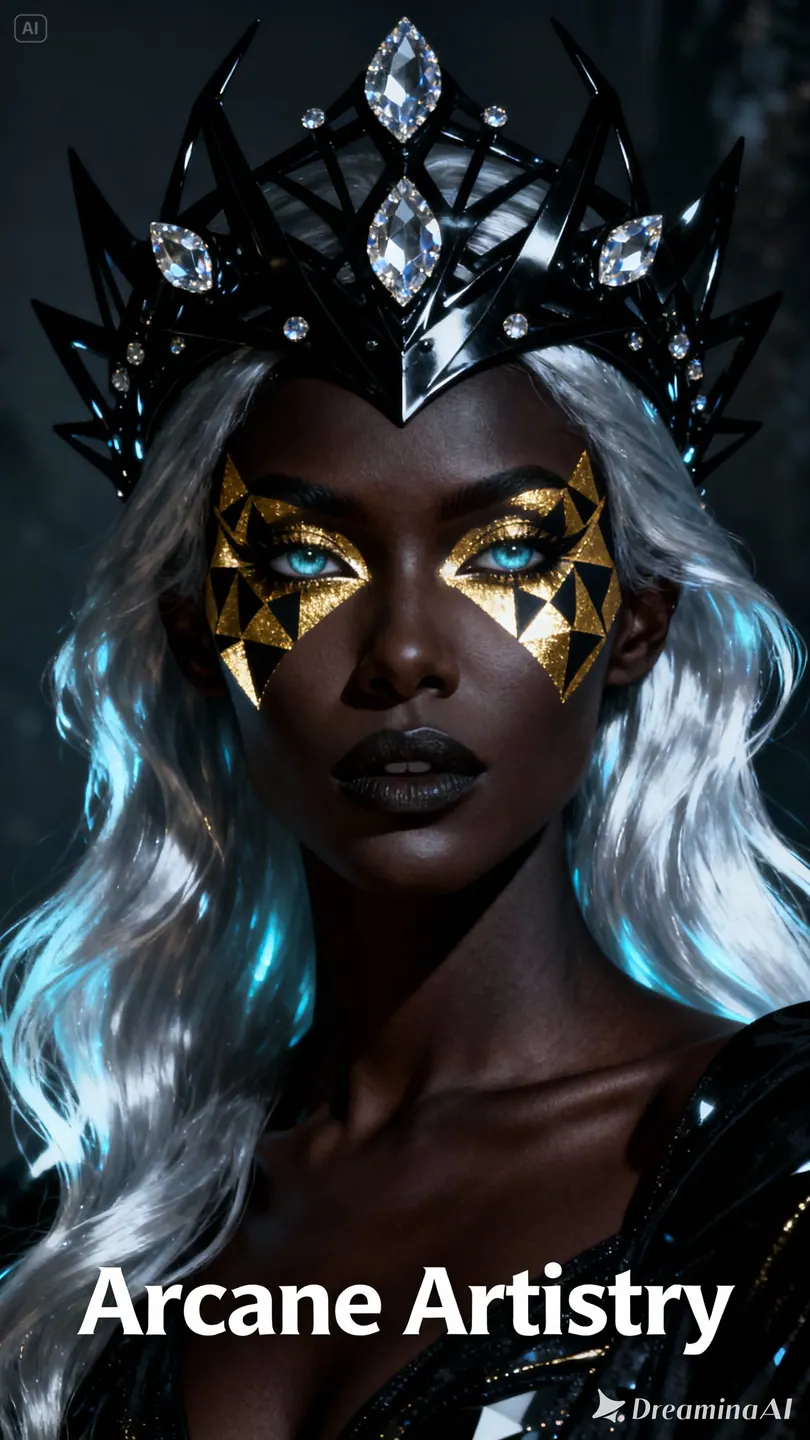
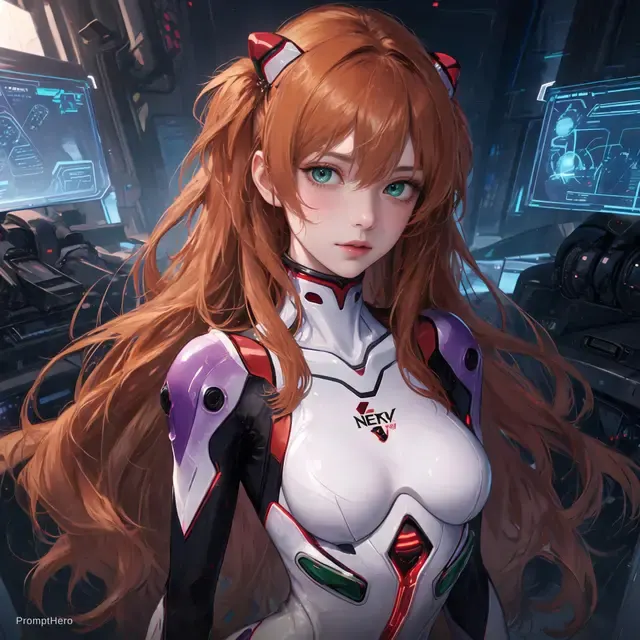
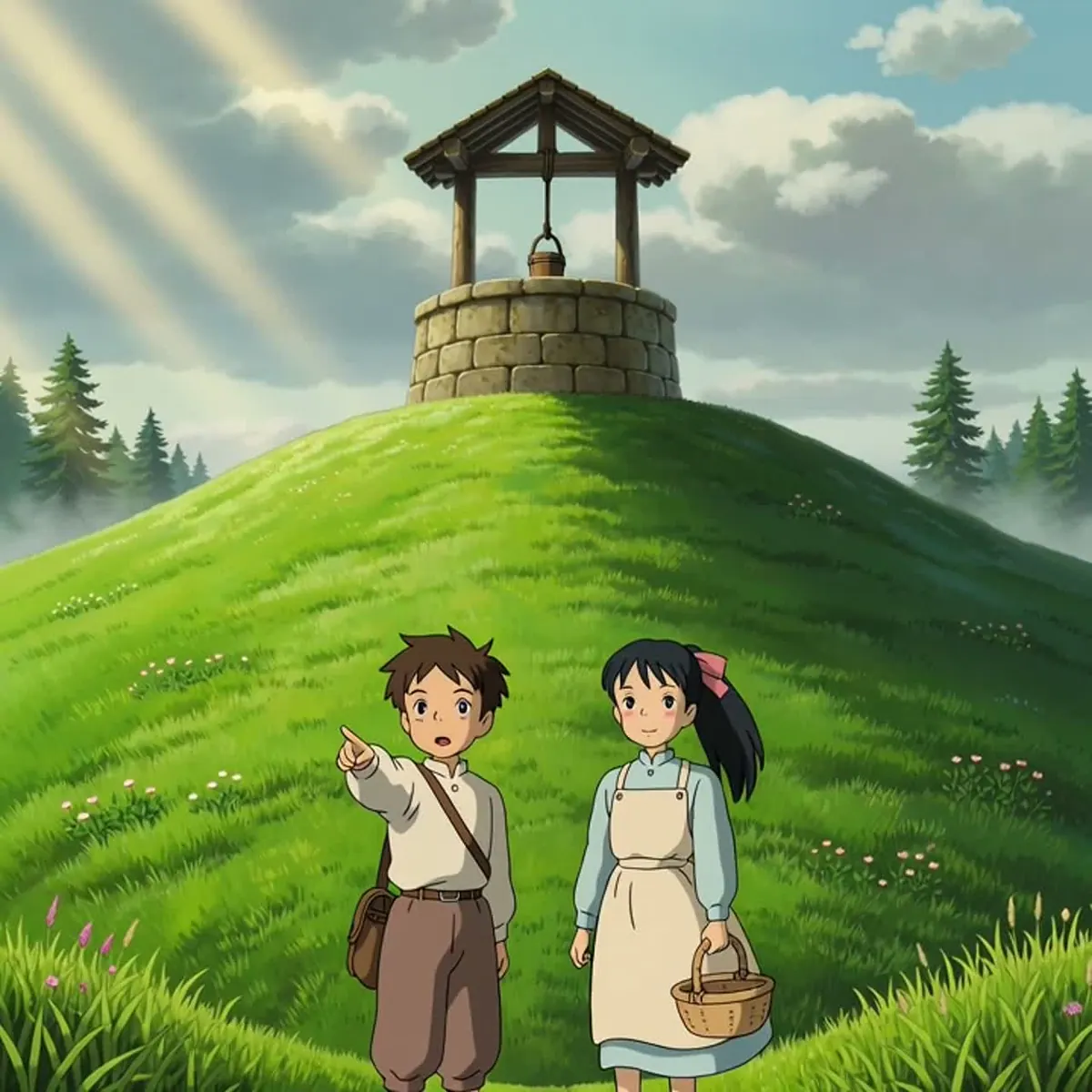
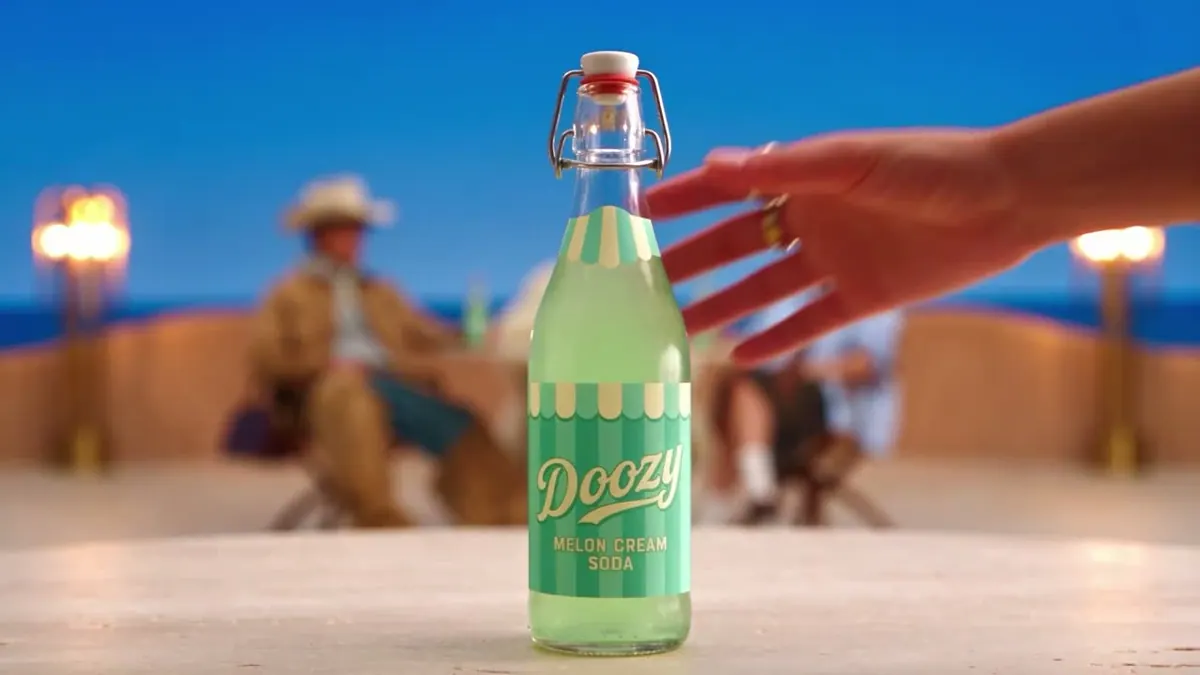
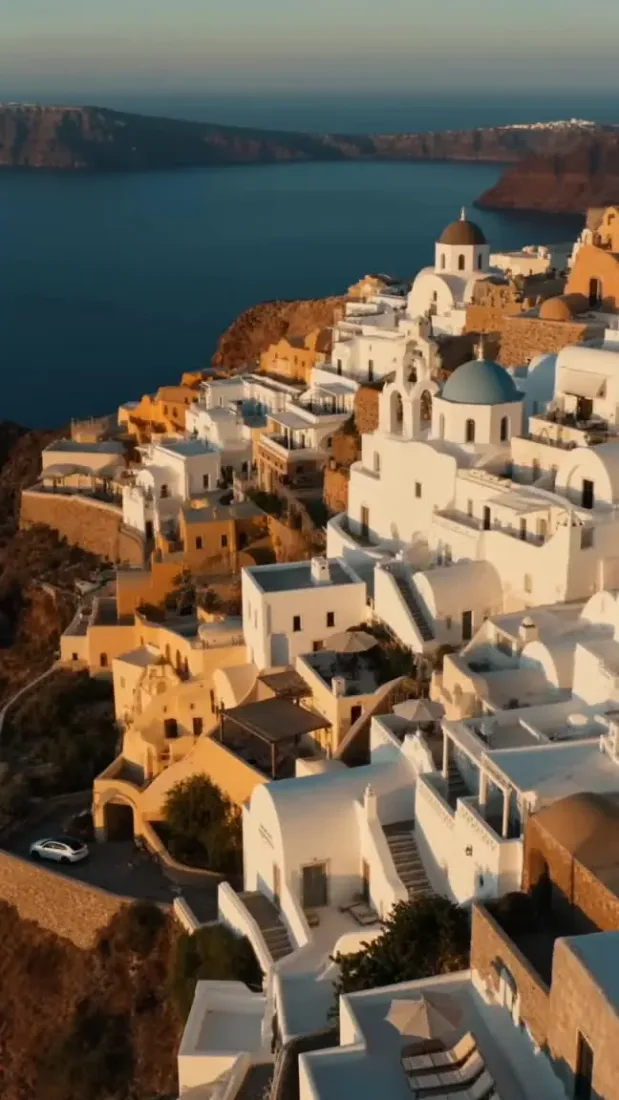
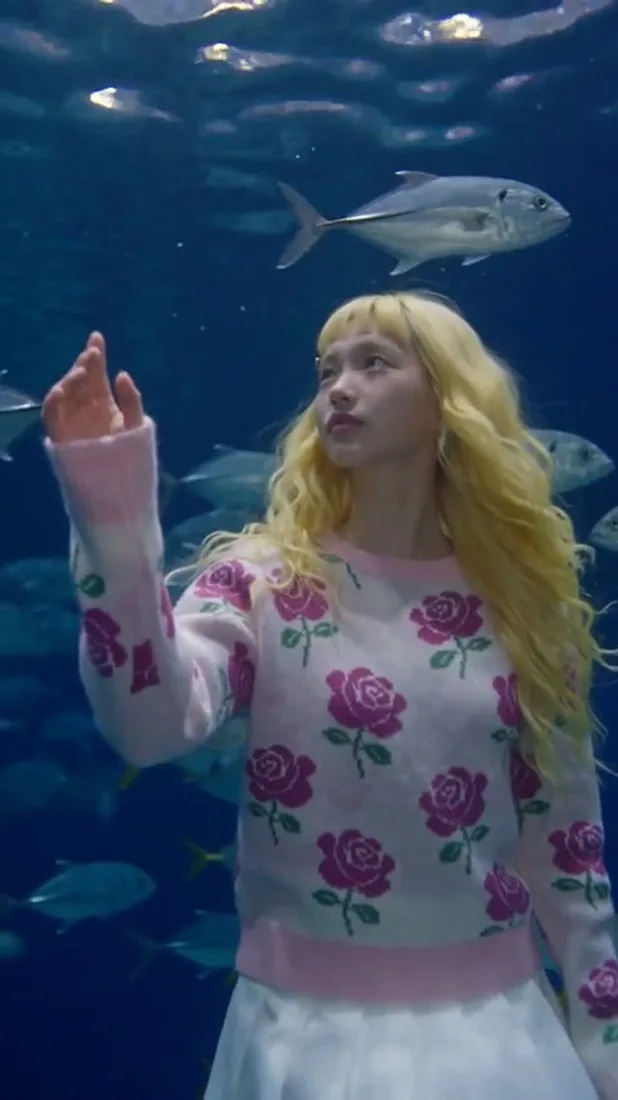
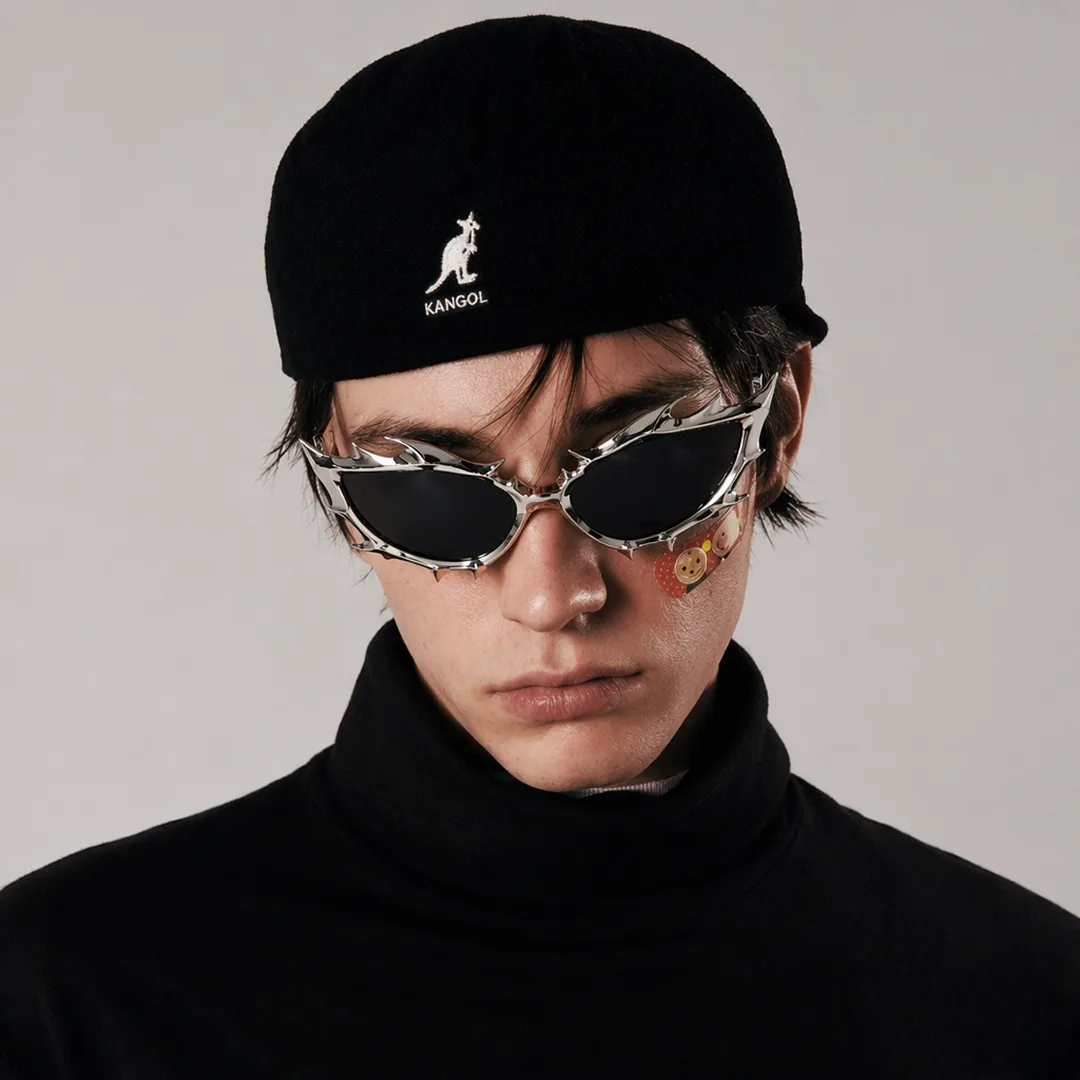
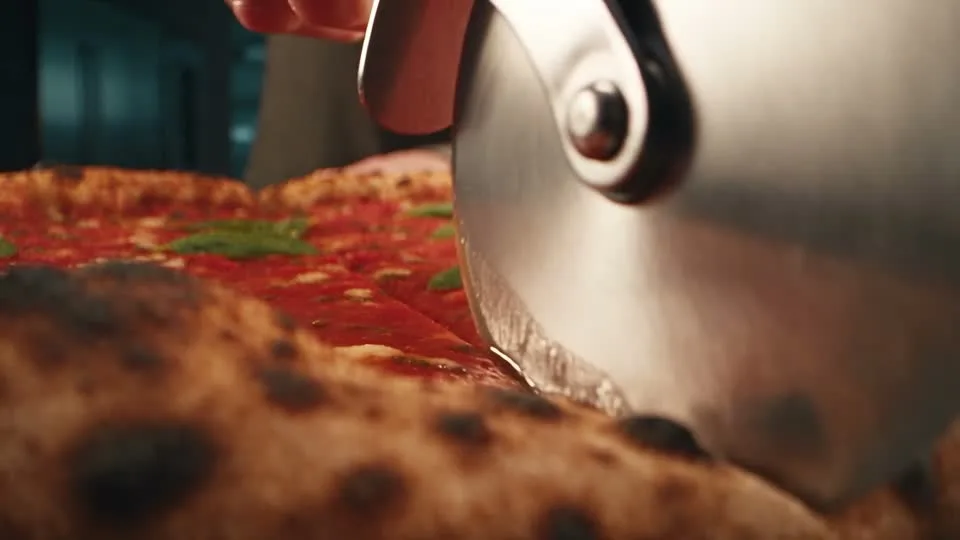
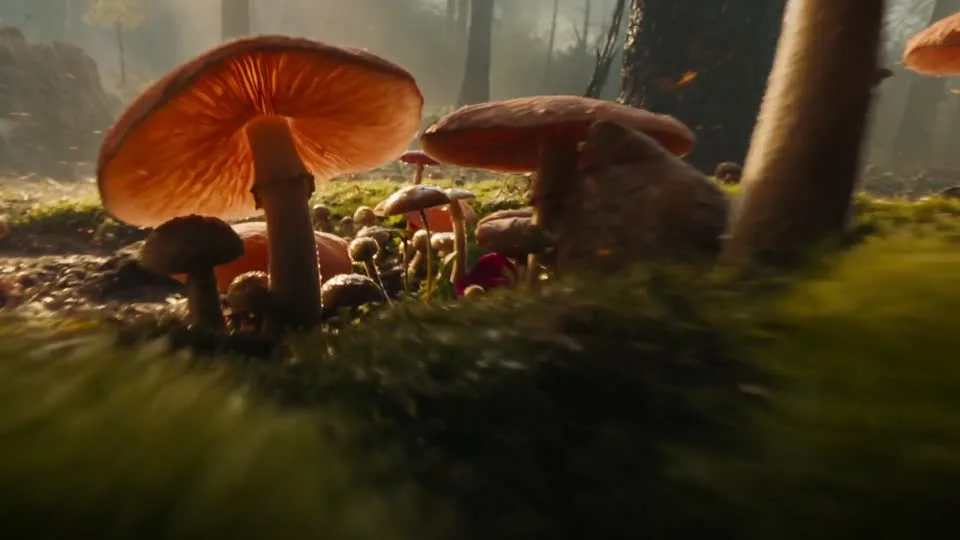
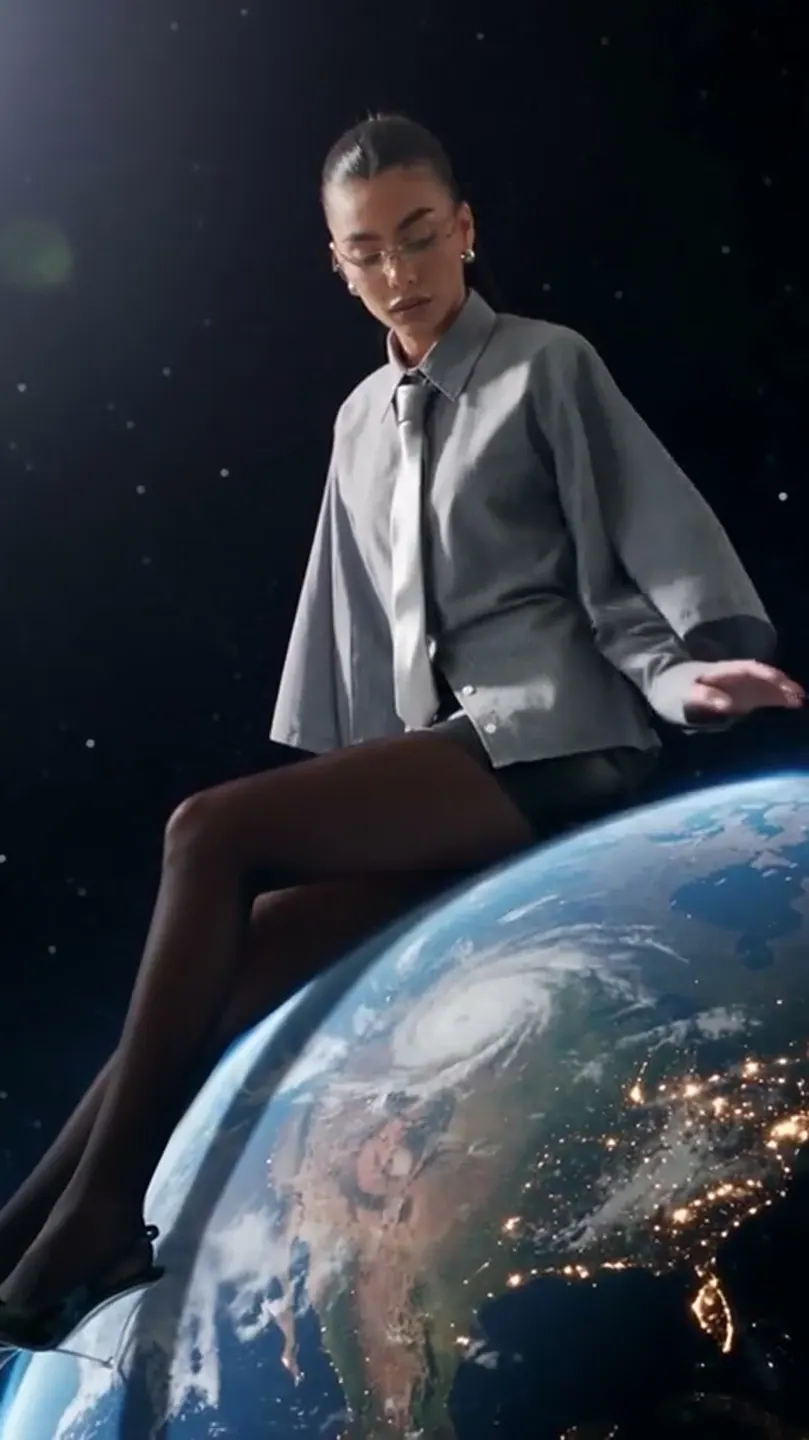
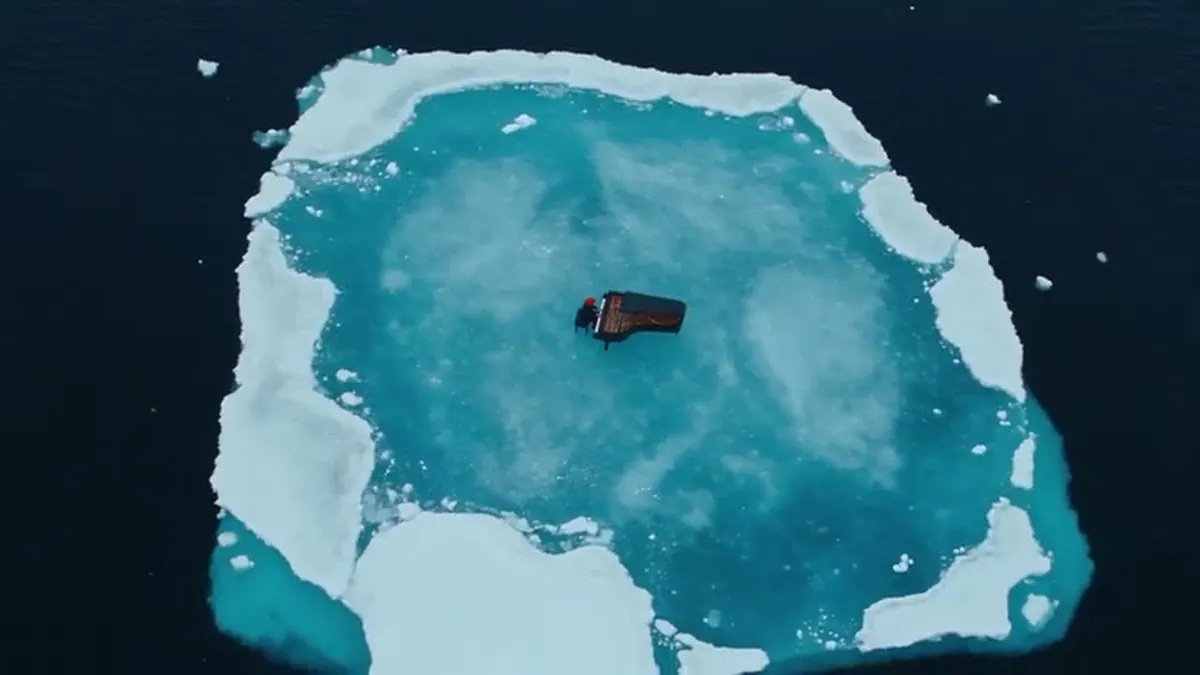
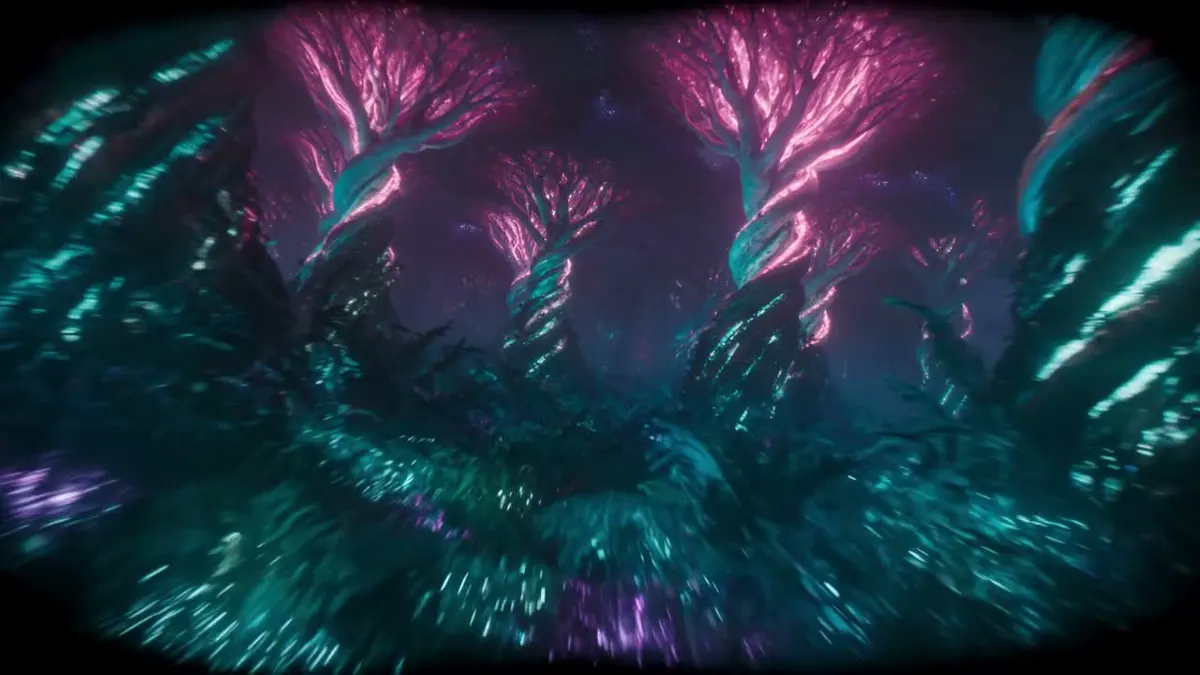
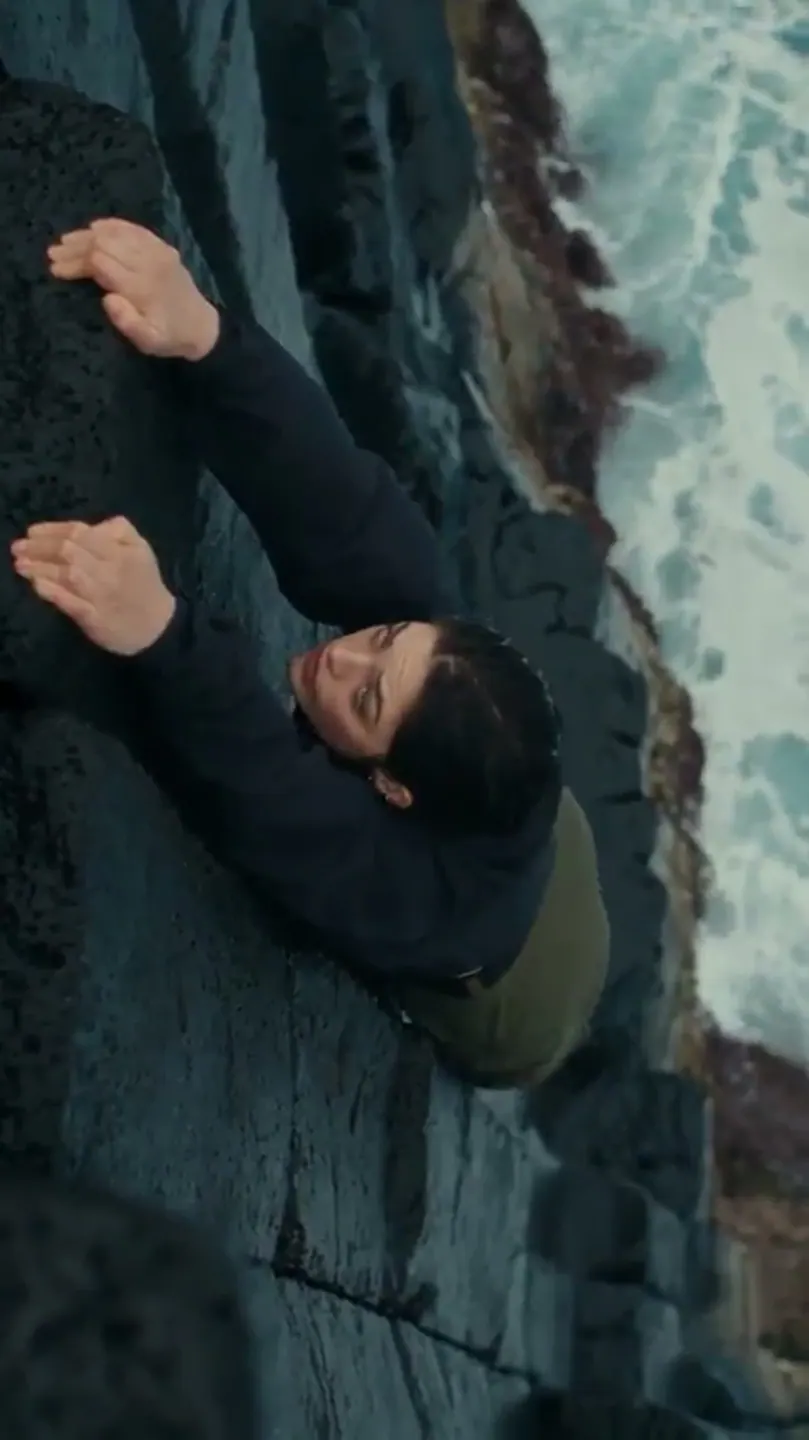
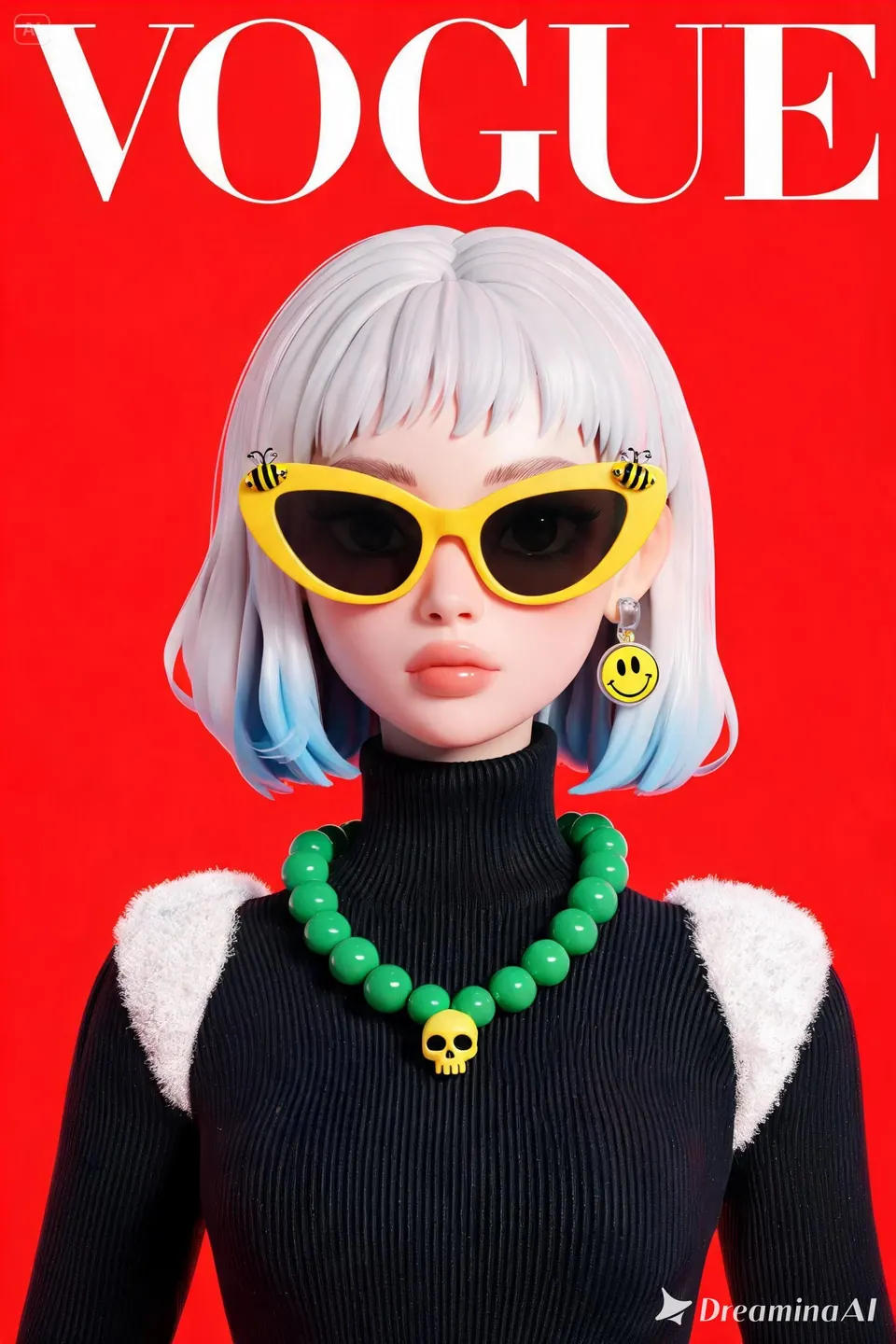
Estas imagens ilustram composição e estilo; não são resultados verificados do modelo selecionado.
 Flow AI Video
Exemplo1 / 2
Posicione o tema, reserve espaço para a mensagem e explique como a cena deve ser iluminada.
Precisa de uma mão?
Tire dúvidas sobre entradas, formatos e como transformar sua ideia em um rascunho pronto para gerar.
Contate o suporteEscreva uma descrição para criar uma nova imagem. Para editar, adicione até cinco referências e indique as mudanças e os detalhes que devem permanecer.
Estas imagens vêm da biblioteca do projeto e ajudam a planejar composição e estilo. Elas não são resultados verificados deste modelo.
Não. O botão abre Criar com seu rascunho e não envia uma geração paga. Confira a estimativa nessa etapa; se faltarem créditos, o aviso permite abrir a página de preços.
Esta integração oferece proporção para criar e editar imagens. Não inclui seletor de resolução fixa, mapas de segmentos nem edição de segmentos com máscara.
Inclua o texto exato e sua posição na descrição. Confira ortografia, legibilidade e detalhes do produto antes de publicar; o texto gerado pode conter erros.
Sua próxima ideia está a um prompt de distância
Sua próxima foto começa com um aviso ou imagem. Configure sua geração Flow AI Video acima, verifique a estimativa e acompanhe seu progresso em Criar.