01
Planeje um plano claro
Descreva o tema, a ação e a visão final. Este fluxo prepara um único clipe: concentre-se em um giro, um movimento de câmera ou uma reação curta.
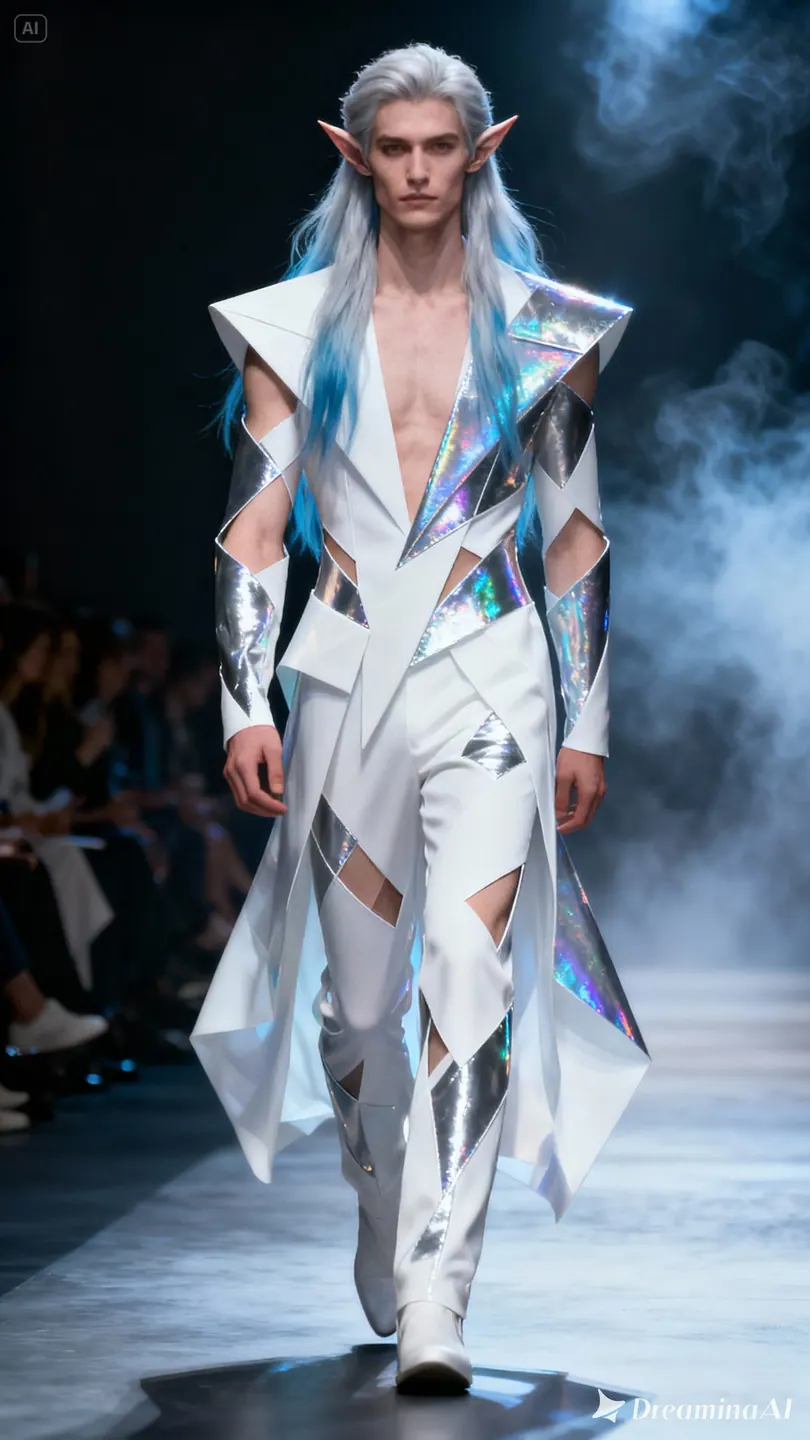
01Referência criativa
Crie uma cena de produto ou um clipe social com PixVerse V6, ou escolha V6 Max nesta página. Adicione texto ou uma imagem, selecione os ajustes e confira os créditos antes de gerar.
Da referência ao resultado
Prepare seu briefing, escolha as configurações suportadas e analise o resultado.
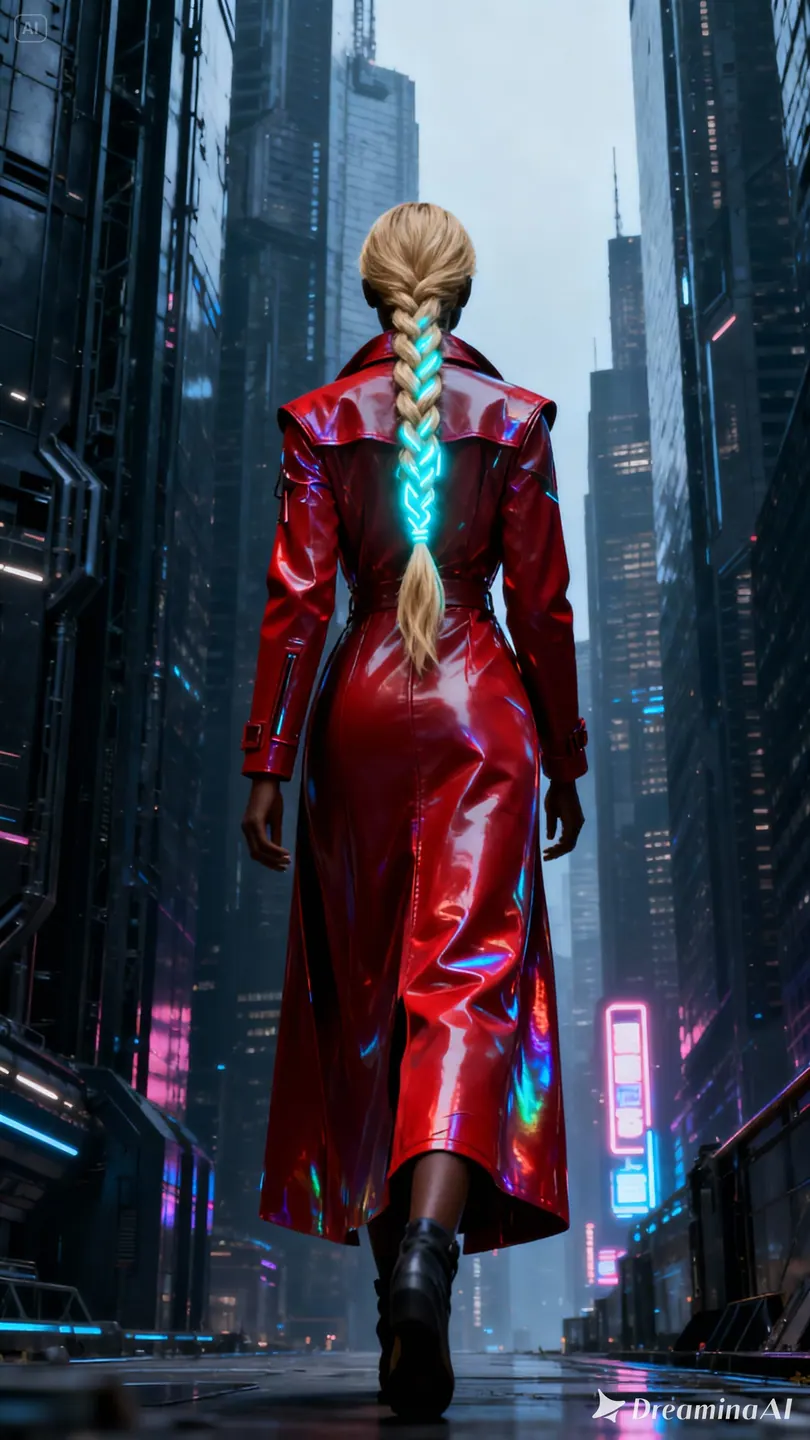 Referência criativa
Comece com texto ou adicione uma ou duas imagens. Uma imagem estabelece o início e duas orientam os extremos do plano. O enquadramento de vídeos com imagem segue as referências.
Descreva a ação, o movimento da câmera e o som.
Abra Criar com seu rascunho. Confira referências, ajustes e créditos antes de enviar a geração.
Explore mais opções em Gerador de vídeos com IA. Voltar à página inicial.
Um resumo mais claro e uma primeira tomada mais deliberada
Defina o que se move e como o plano termina. Use uma referência para orientar a aparência e altere uma decisão por versão.
01
Descreva o tema, a ação e a visão final. Este fluxo prepara um único clipe: concentre-se em um giro, um movimento de câmera ou uma reação curta.
02
Adicione uma referência e explique o que deve se mover. Defina quais detalhes precisam continuar reconhecíveis durante o plano.
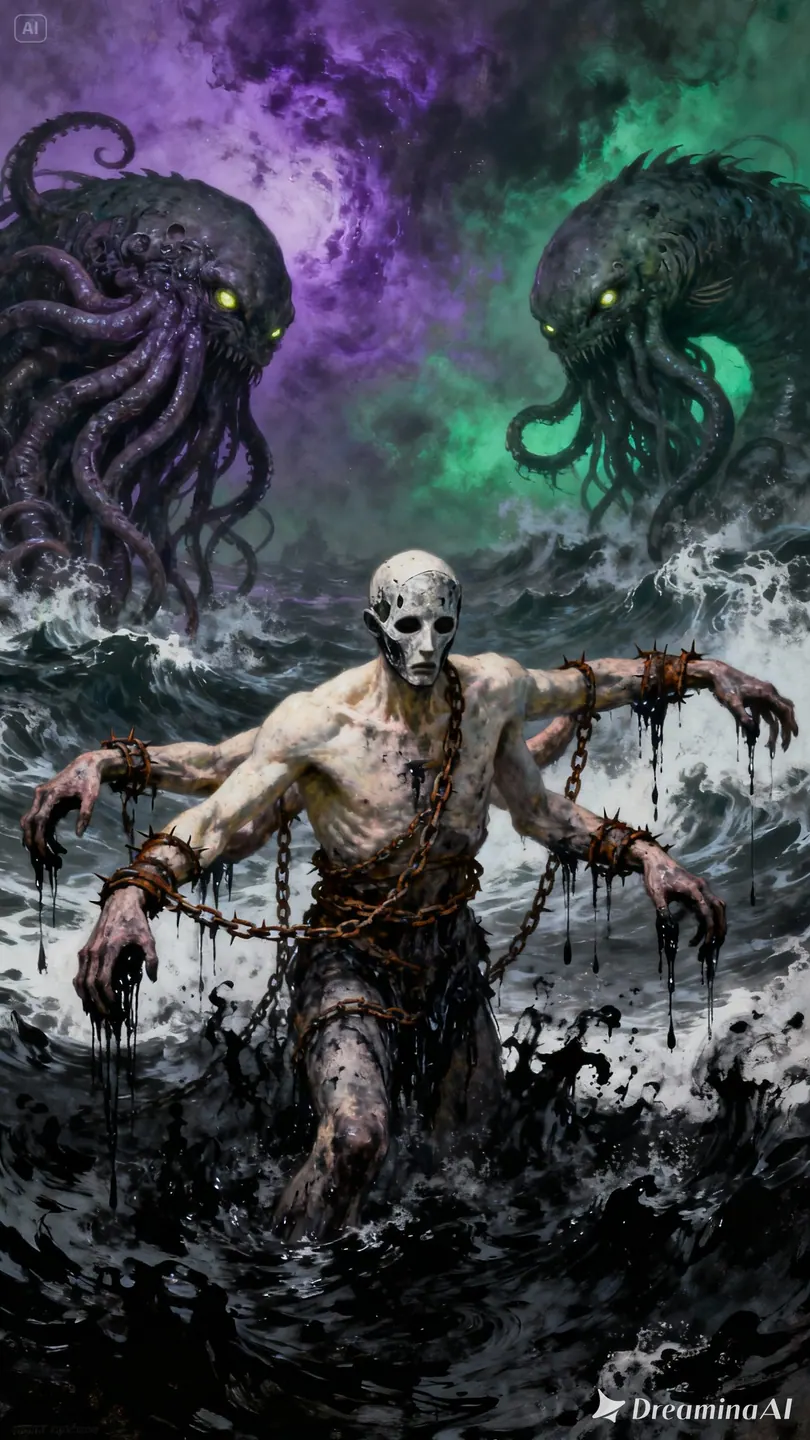
03
Descreva o ambiente sonoro junto com o movimento. Ouça o áudio gerado antes de levar o clipe para uma edição.
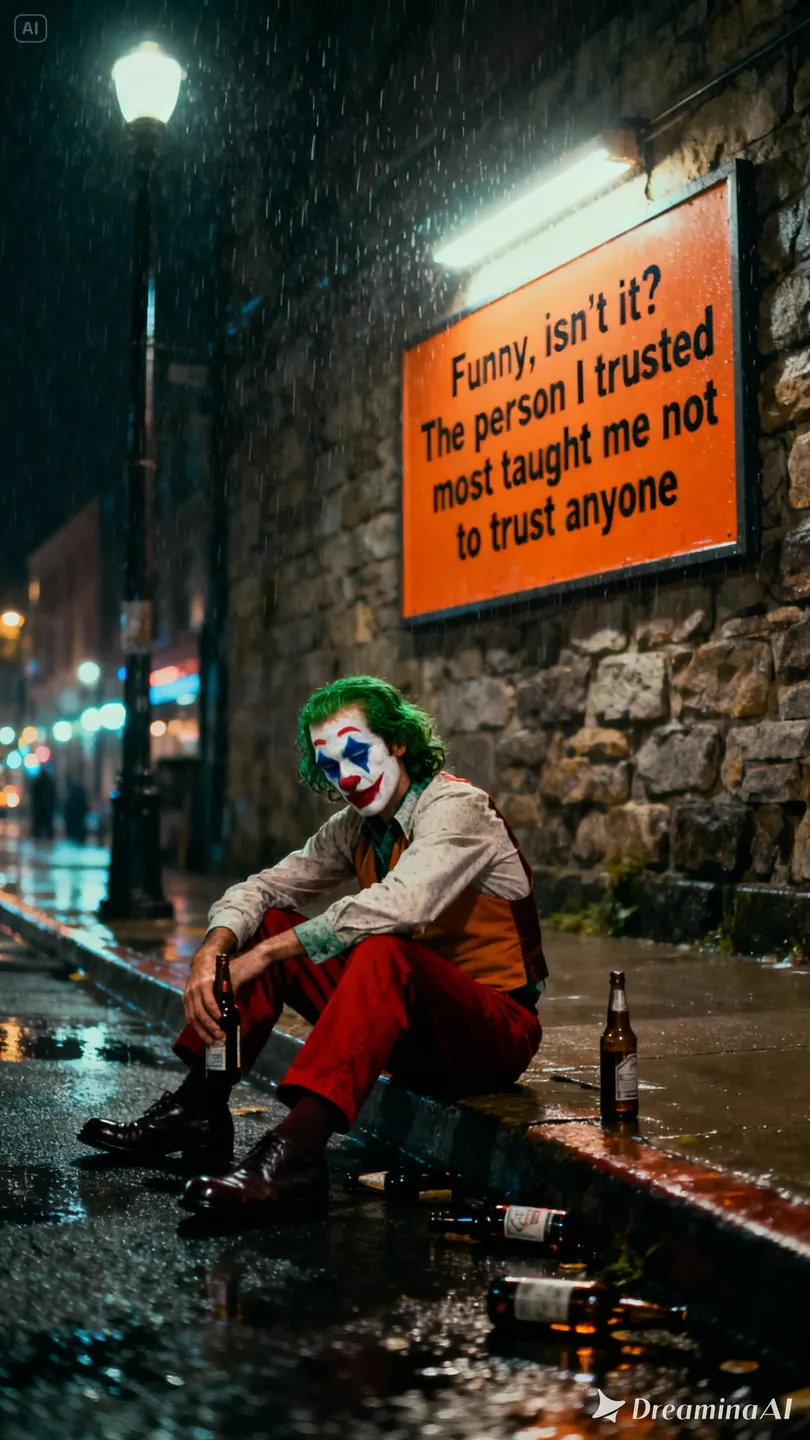
04
Escolha 360p, 540p, 720p ou 1080p e uma duração de 4 a 15 segundos. Confira o custo com os ajustes escolhidos.
Um clipe, um objetivo criativo
Defina onde usará o resultado e qual detalhe deve chamar a atenção.
Produtos
Prepare um giro, uma aproximação ou a revelação de uma textura para a próxima campanha.
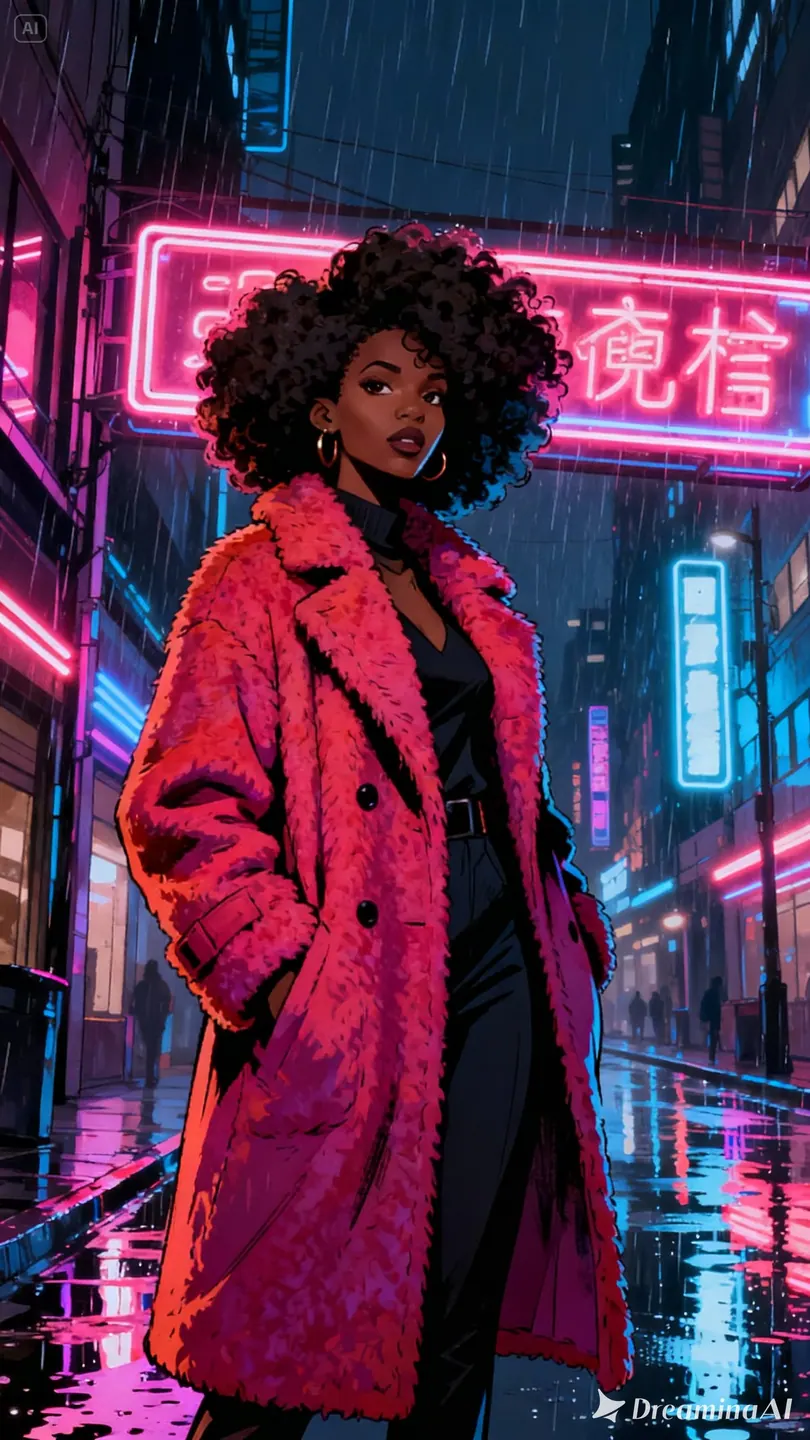
Inspiração de câmera e movimento
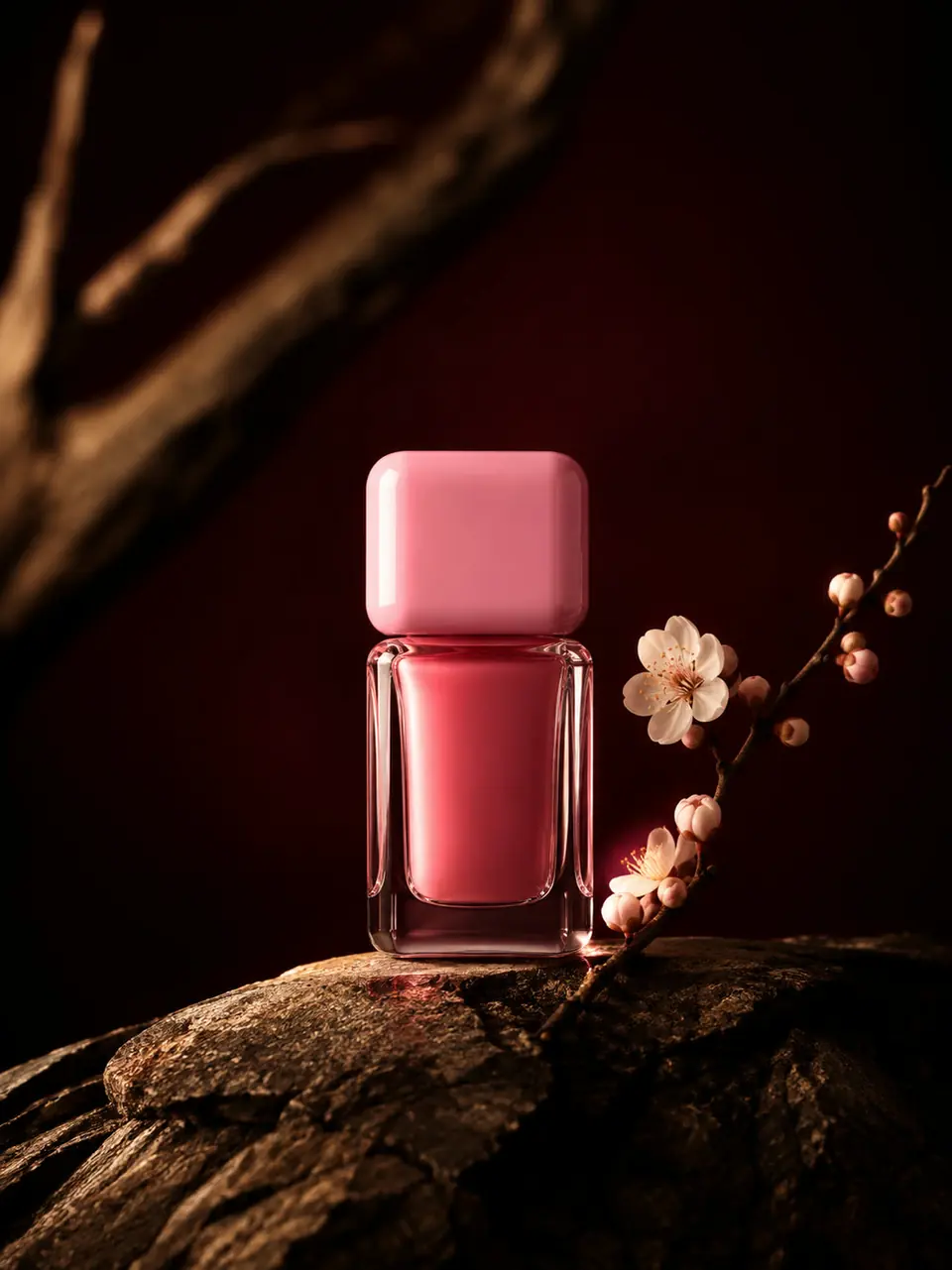
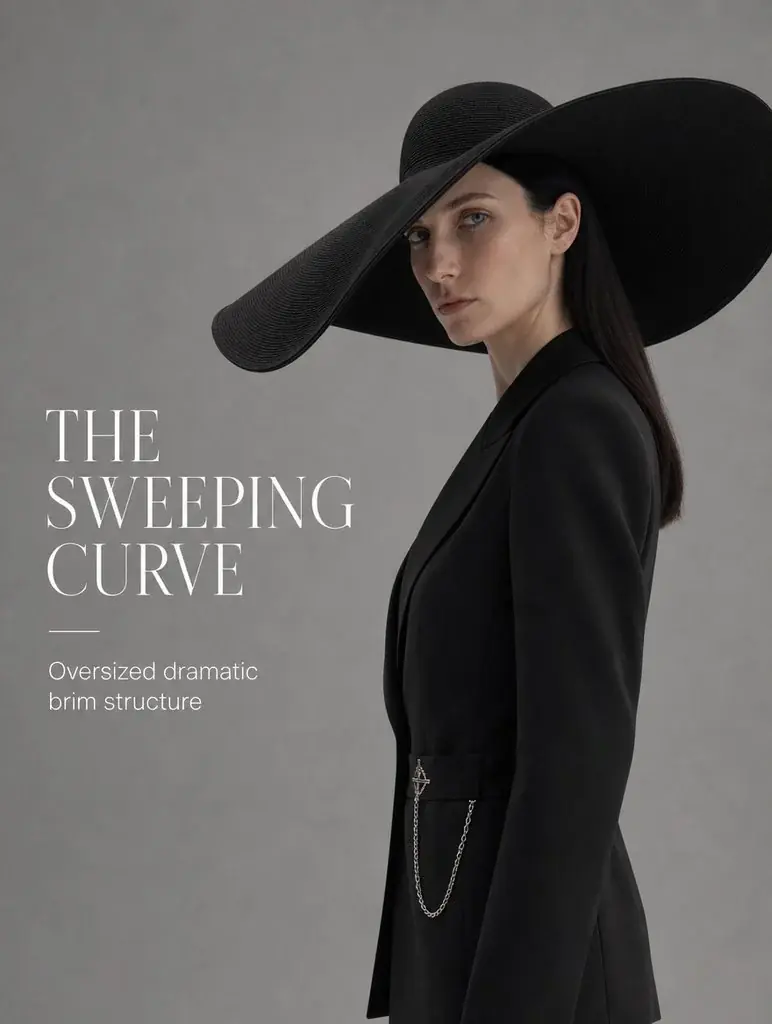
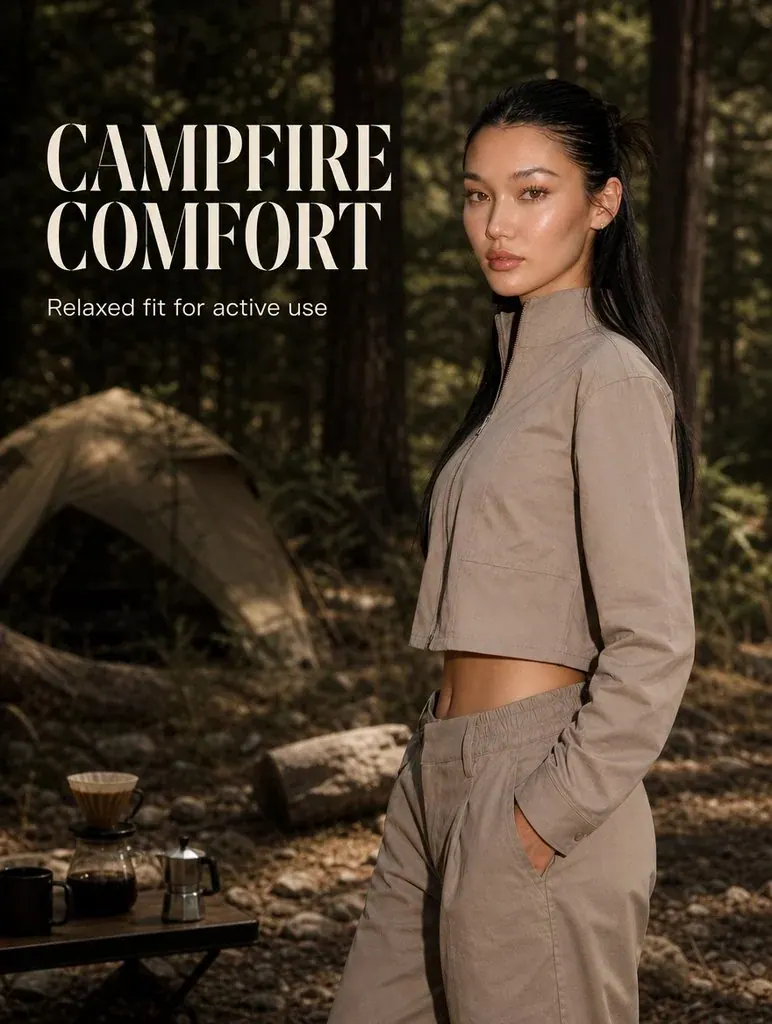
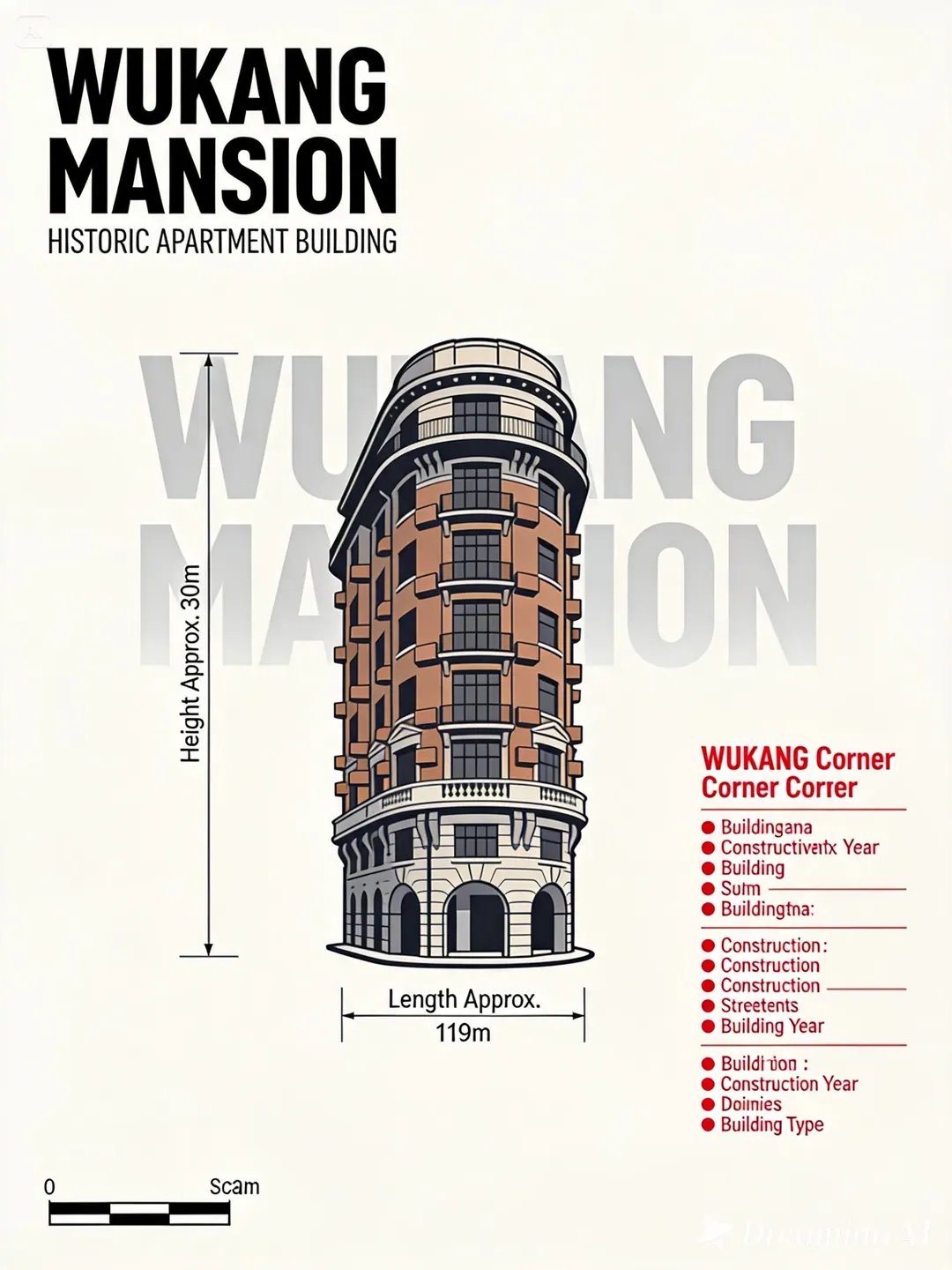
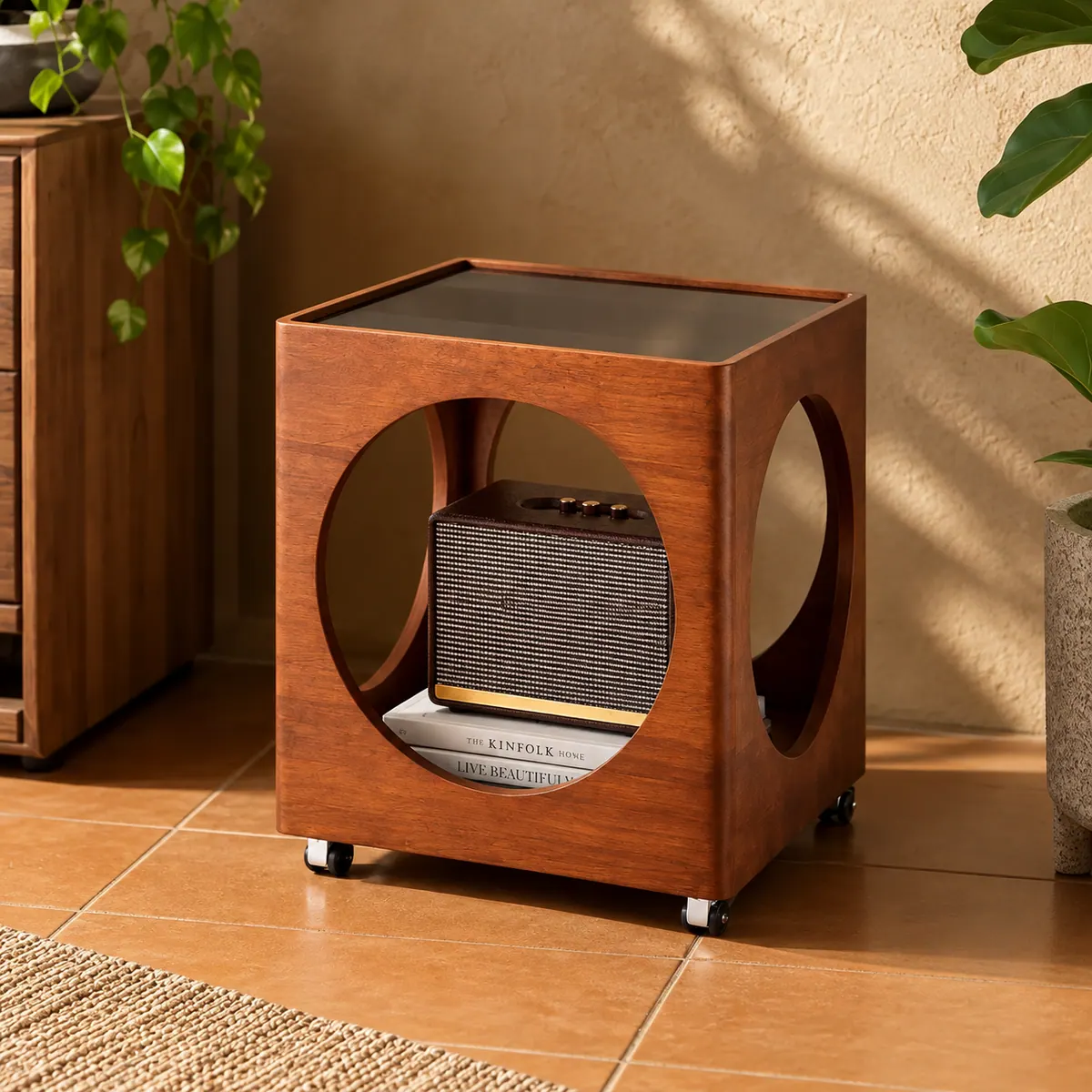
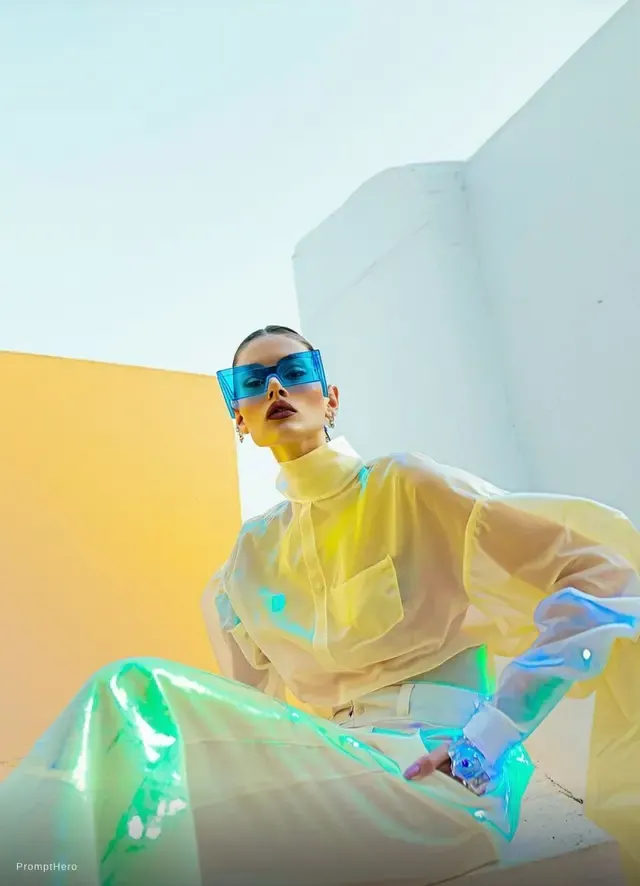
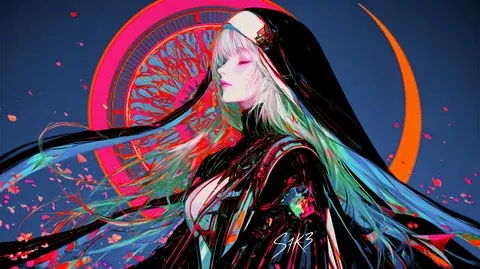
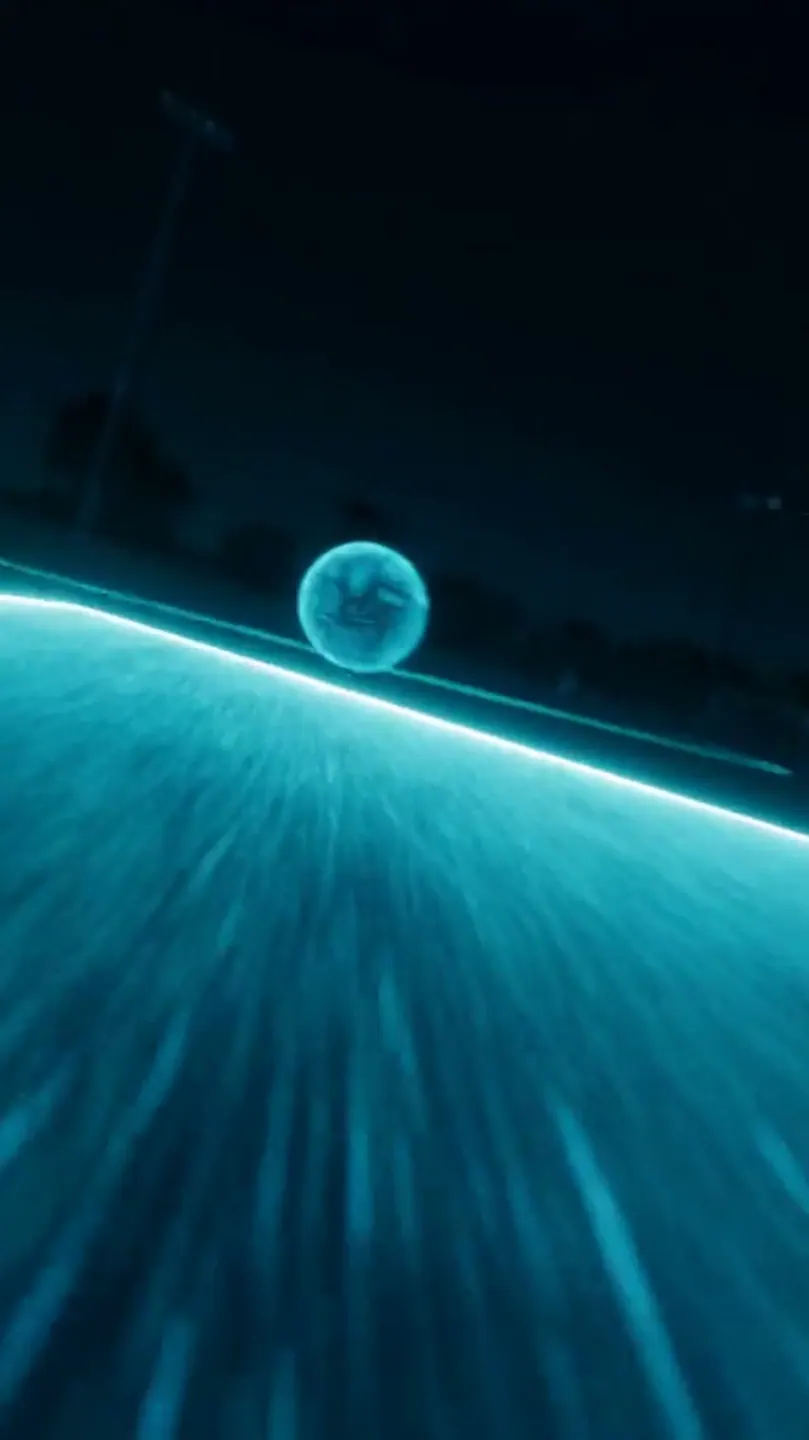
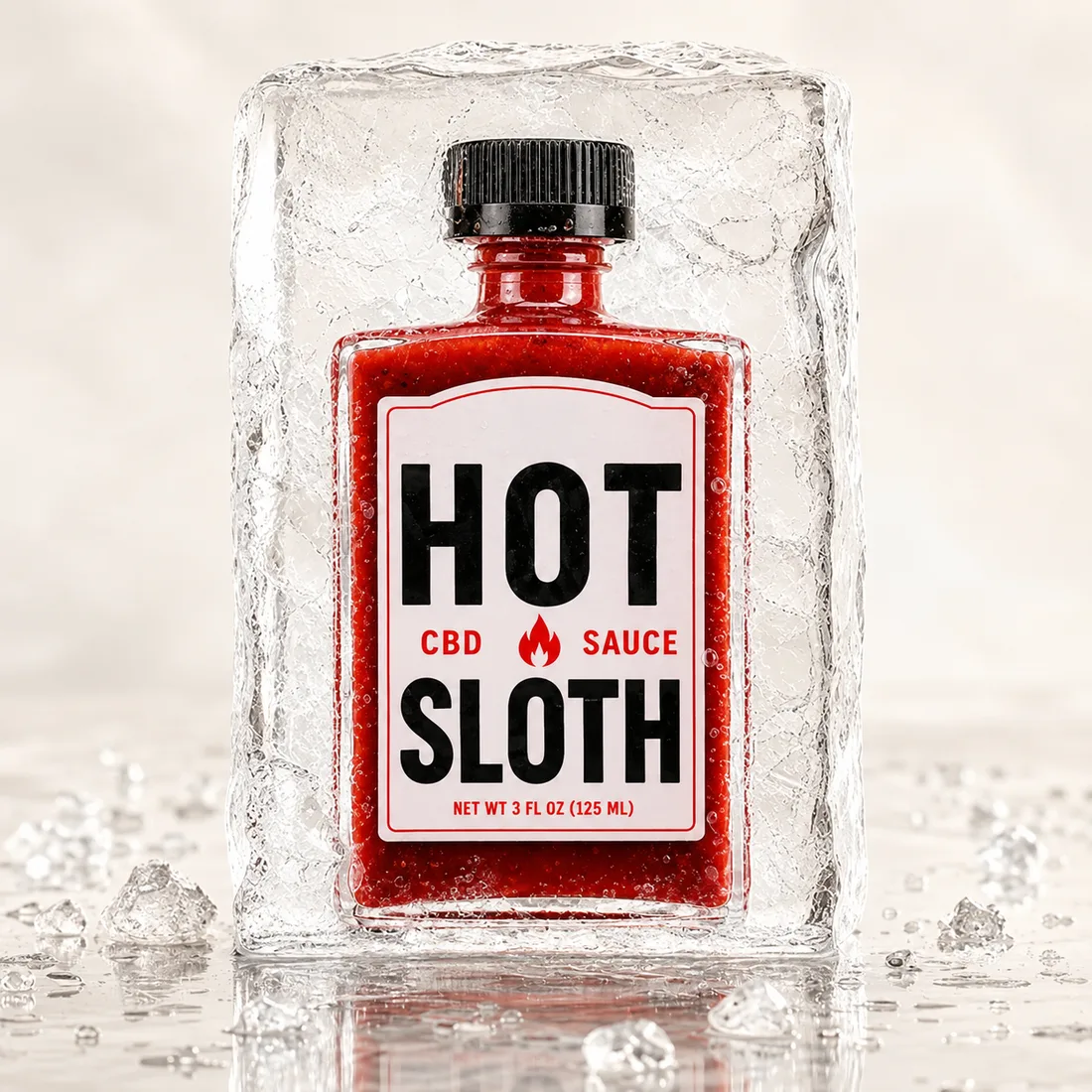
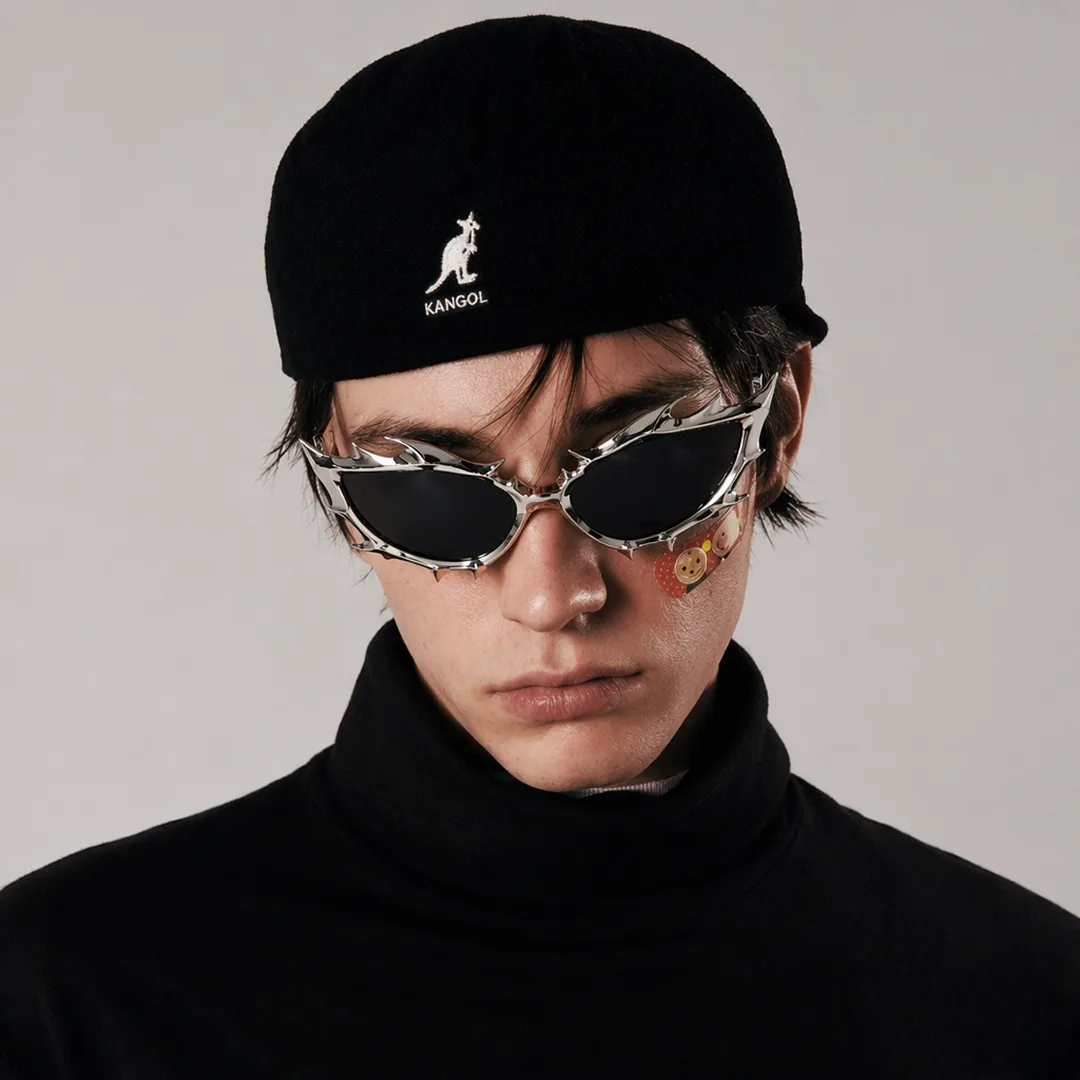
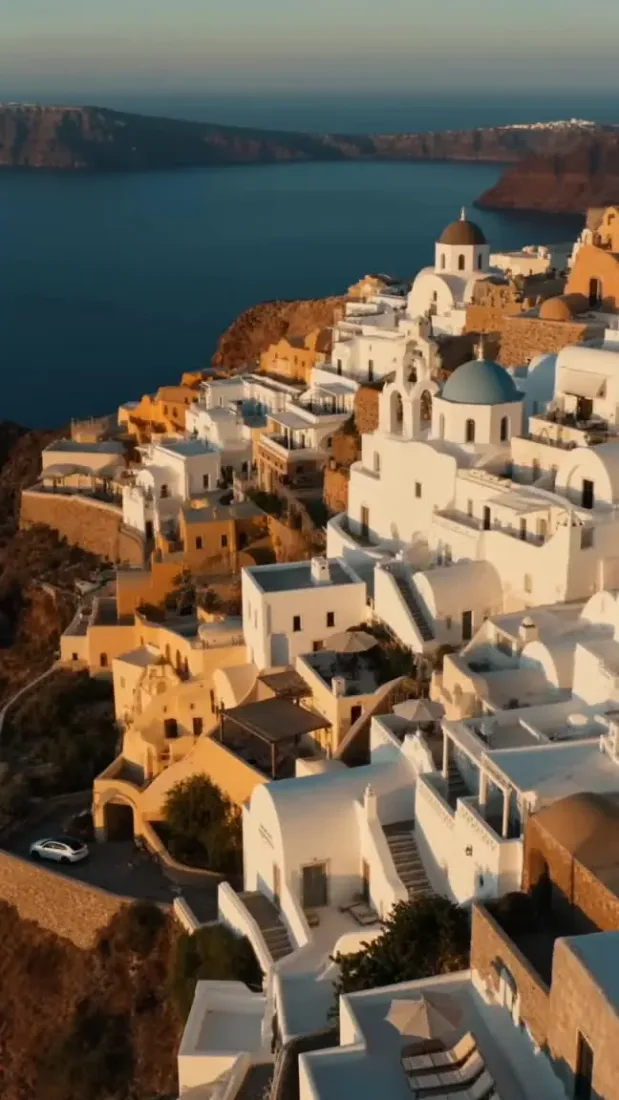
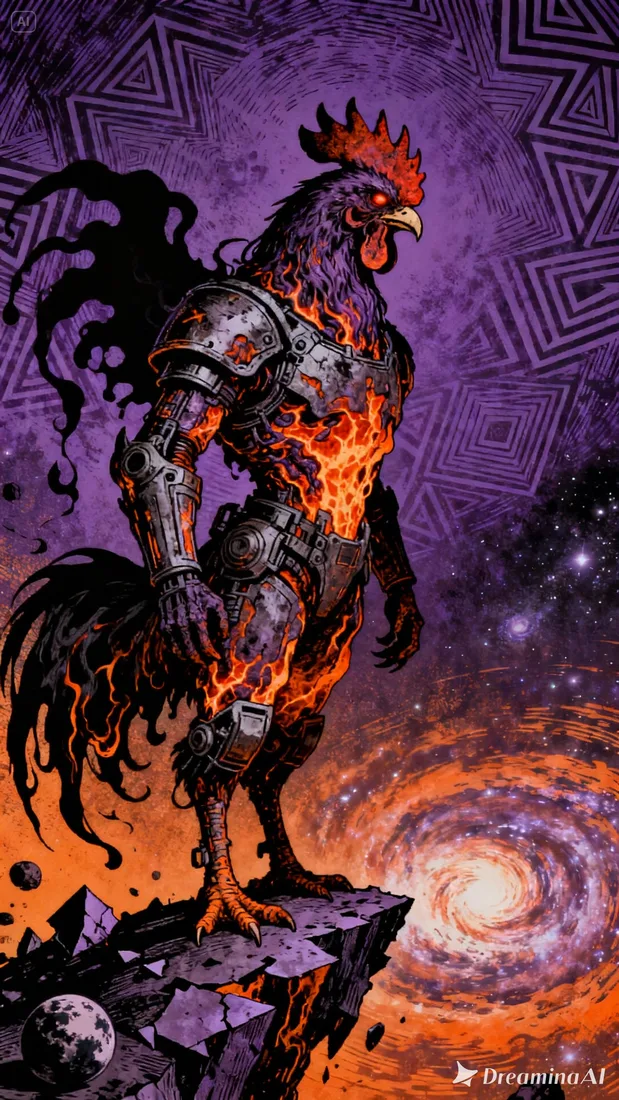
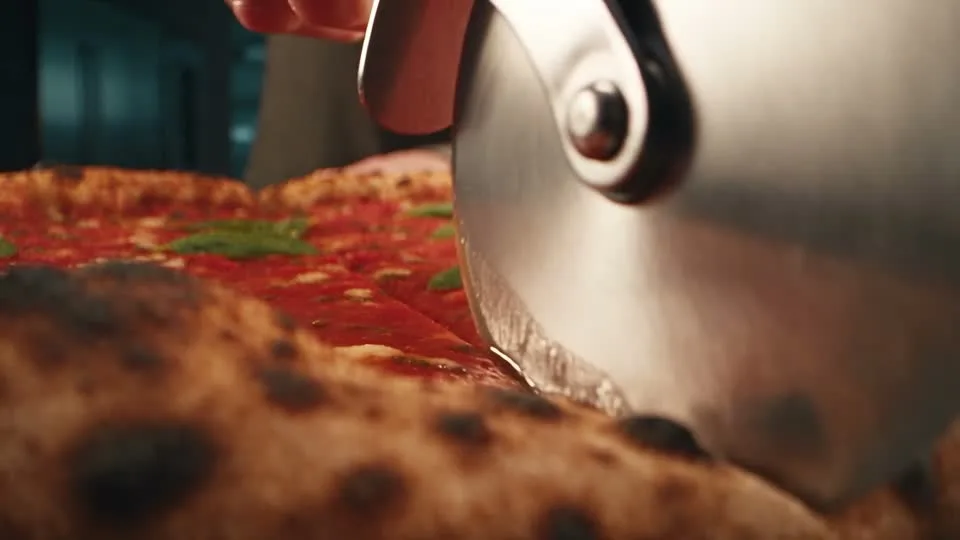
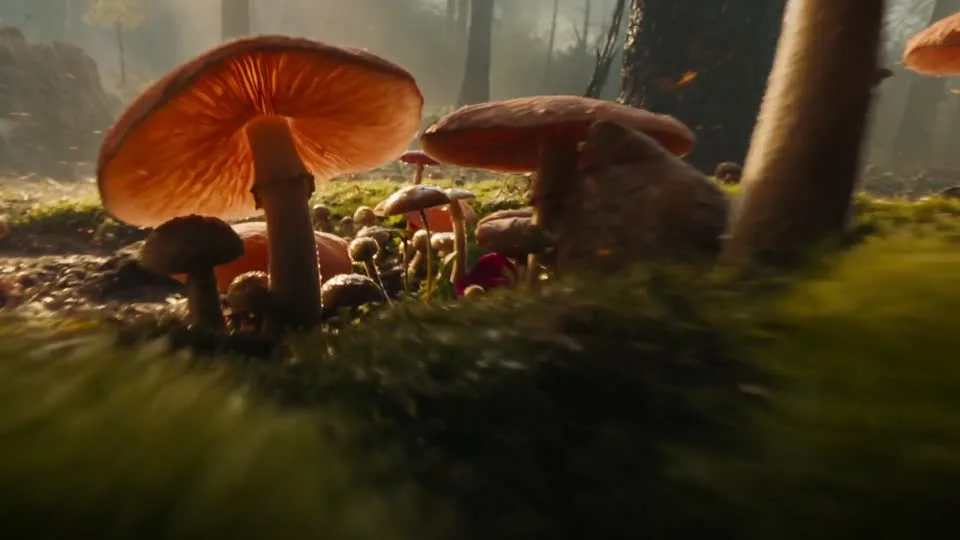
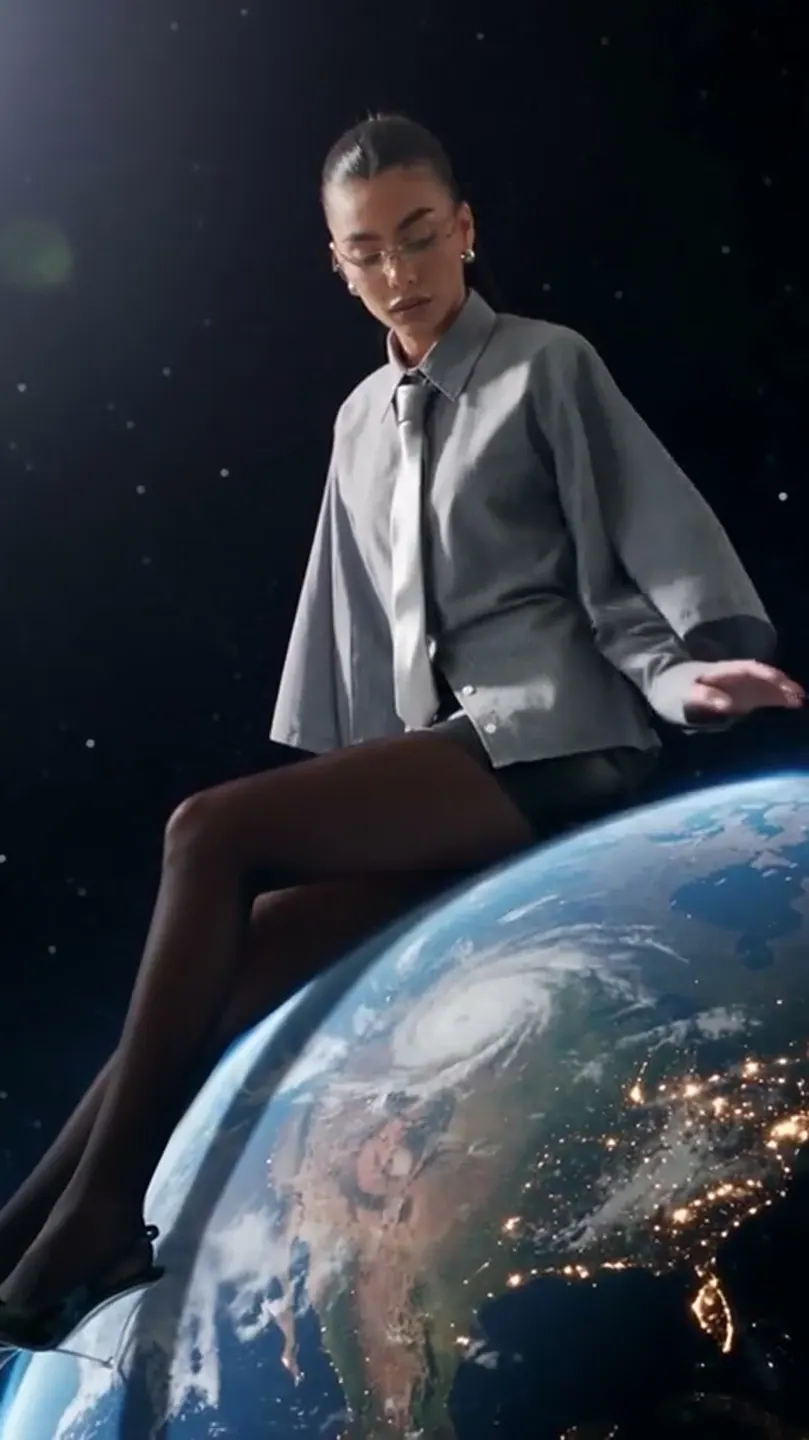
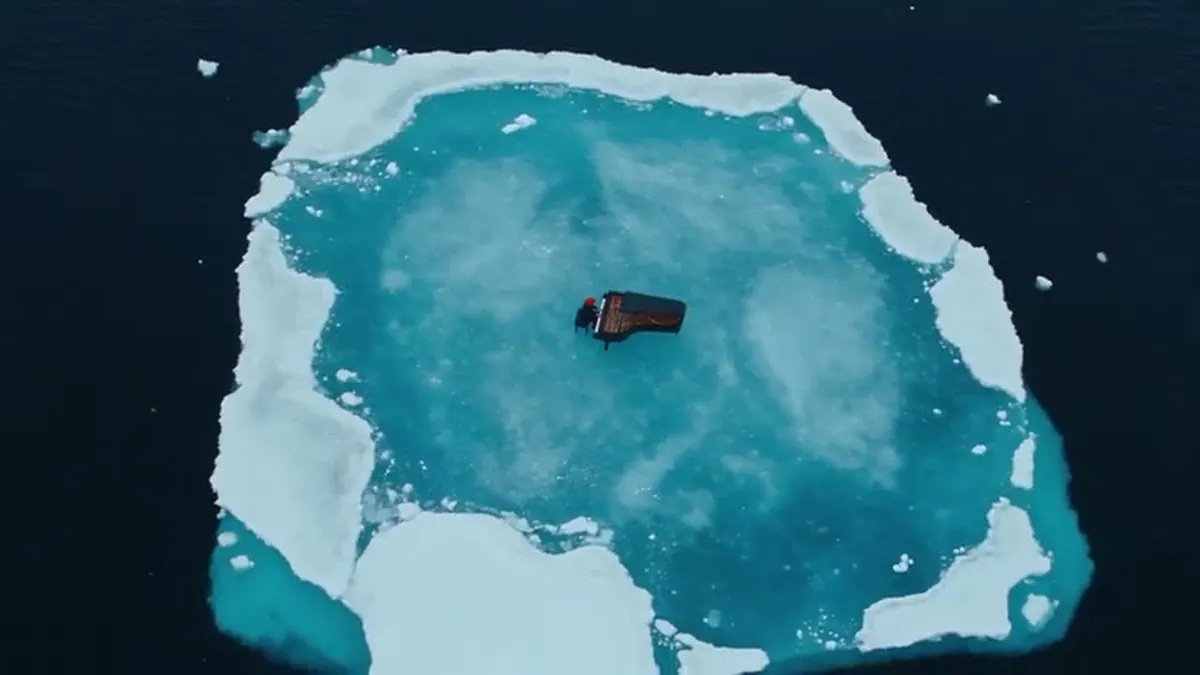
Estas imagens ilustram composição e estilo; não são resultados verificados do modelo selecionado.
 Flow AI Video
Exemplo1 / 2
Escolha um detalhe da imagem e descreva como a câmera deve se mover para revelá-lo. Depois confira o movimento e a continuidade.
Precisa de uma mão?
Tire dúvidas sobre entradas, formatos e como transformar sua ideia em um rascunho pronto para gerar.
Contate o suporteEscolha PixVerse V6 ou PixVerse V6 Max. O V6 aceita até duas imagens de referência; o Max aceita uma. O vídeo segue o enquadramento da imagem. O endpoint separado de transição entre quadros não está integrado aqui. O V6 Max oferece atualmente as opções de 5 e 6 segundos com preço definido.
Estas imagens vêm da biblioteca do projeto e ajudam a planejar composição e estilo. Elas não são resultados verificados deste modelo.
Não. O botão abre Criar com seu rascunho e não envia uma geração paga. Confira a estimativa nessa etapa; se faltarem créditos, o aviso permite abrir a página de preços.
Este espaço oferece 4–15 segundos e 360p, 540p, 720p ou 1080p. O áudio nativo está ativado. Confira os ajustes e créditos em Criar.
Esta integração oferece texto para vídeo e imagem para vídeo. Extensão, vídeos de referência e o fluxo separado de múltiplos clipes não estão disponíveis nesta página.
Sua próxima ideia está a um prompt de distância
Sua próxima foto começa com um aviso ou imagem. Configure sua geração Flow AI Video acima, verifique a estimativa e acompanhe seu progresso em Criar.