01
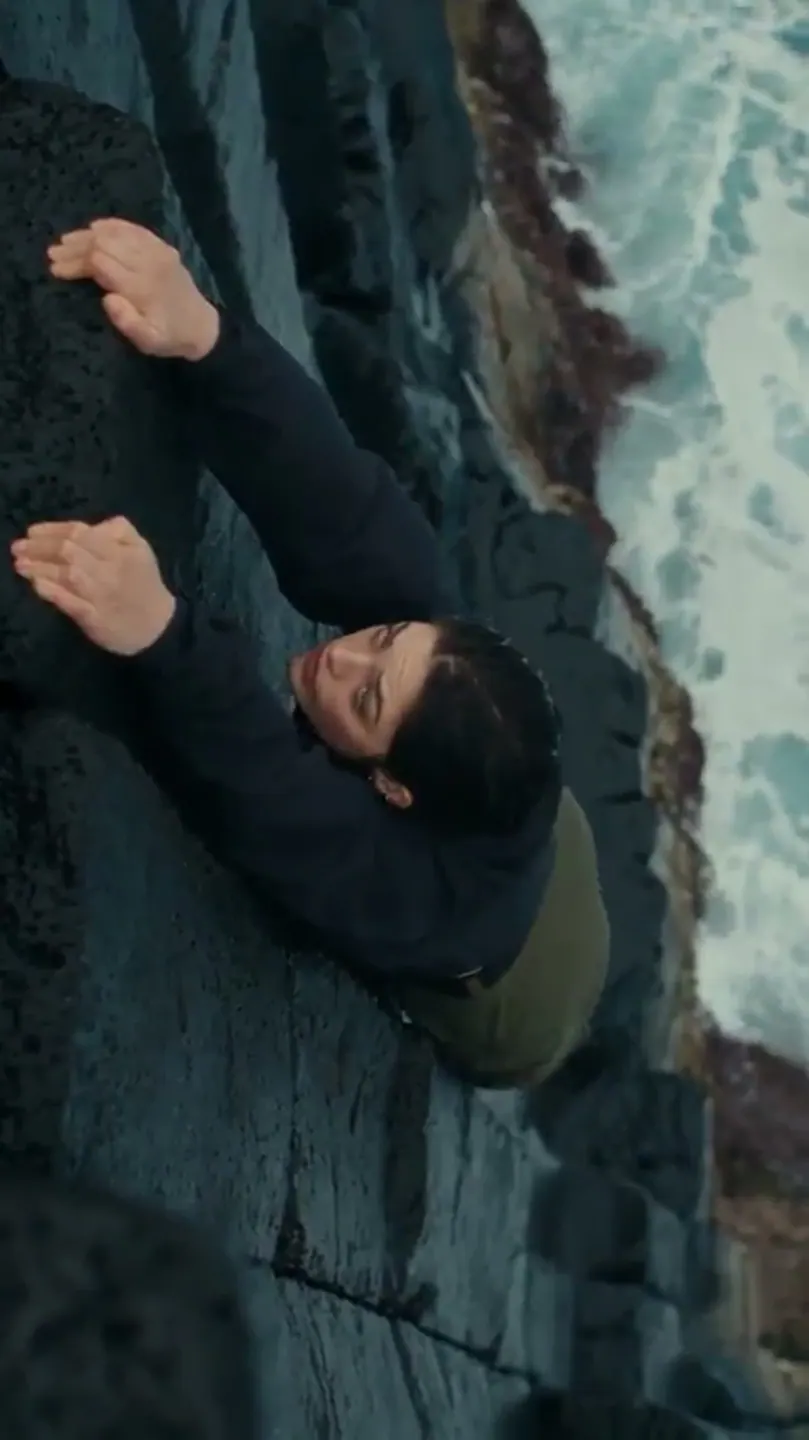
Construye una composición precisa
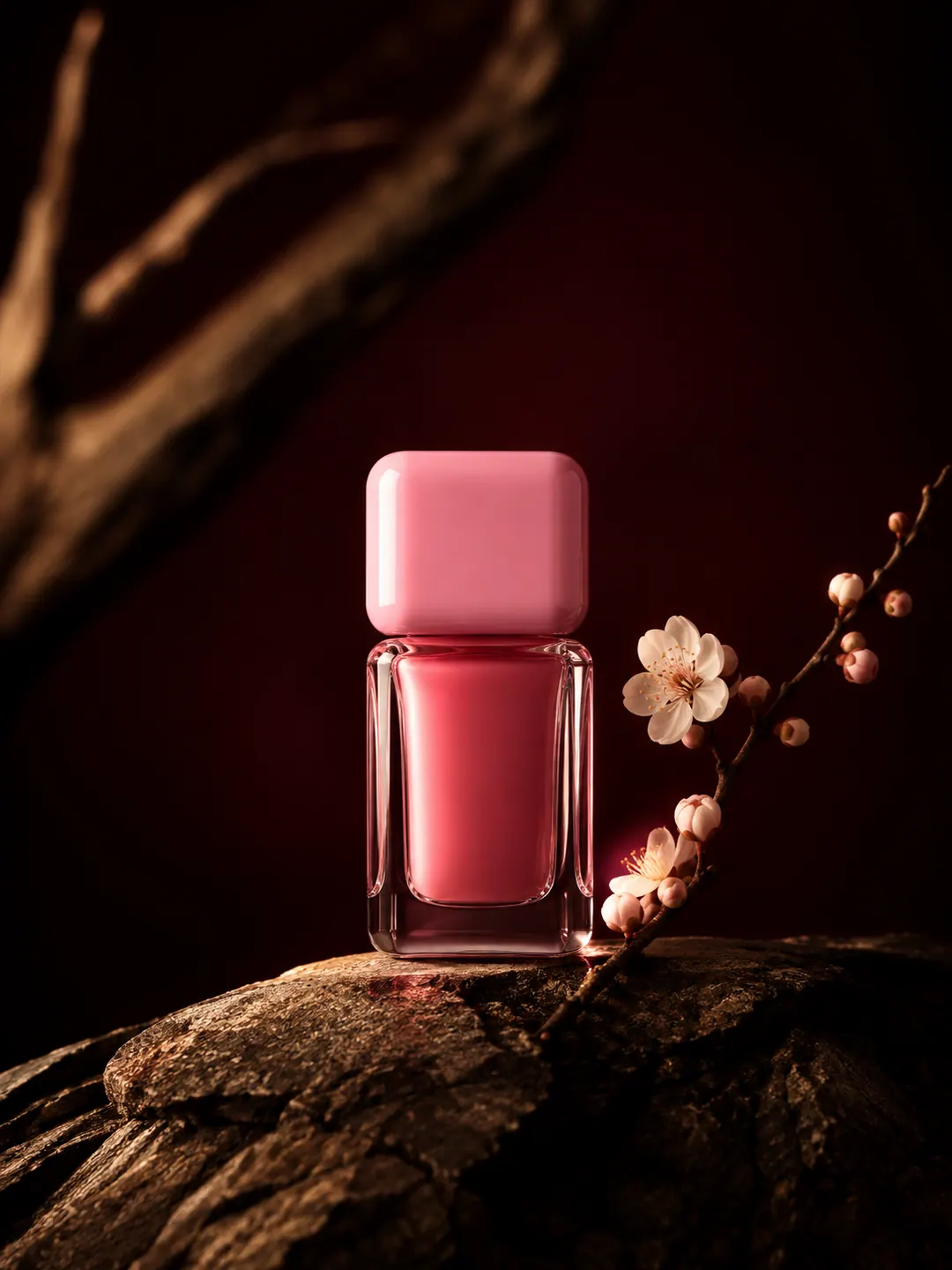
Define la posición del sujeto, los materiales, la luz y el fondo. Pon primero las decisiones que más importan.
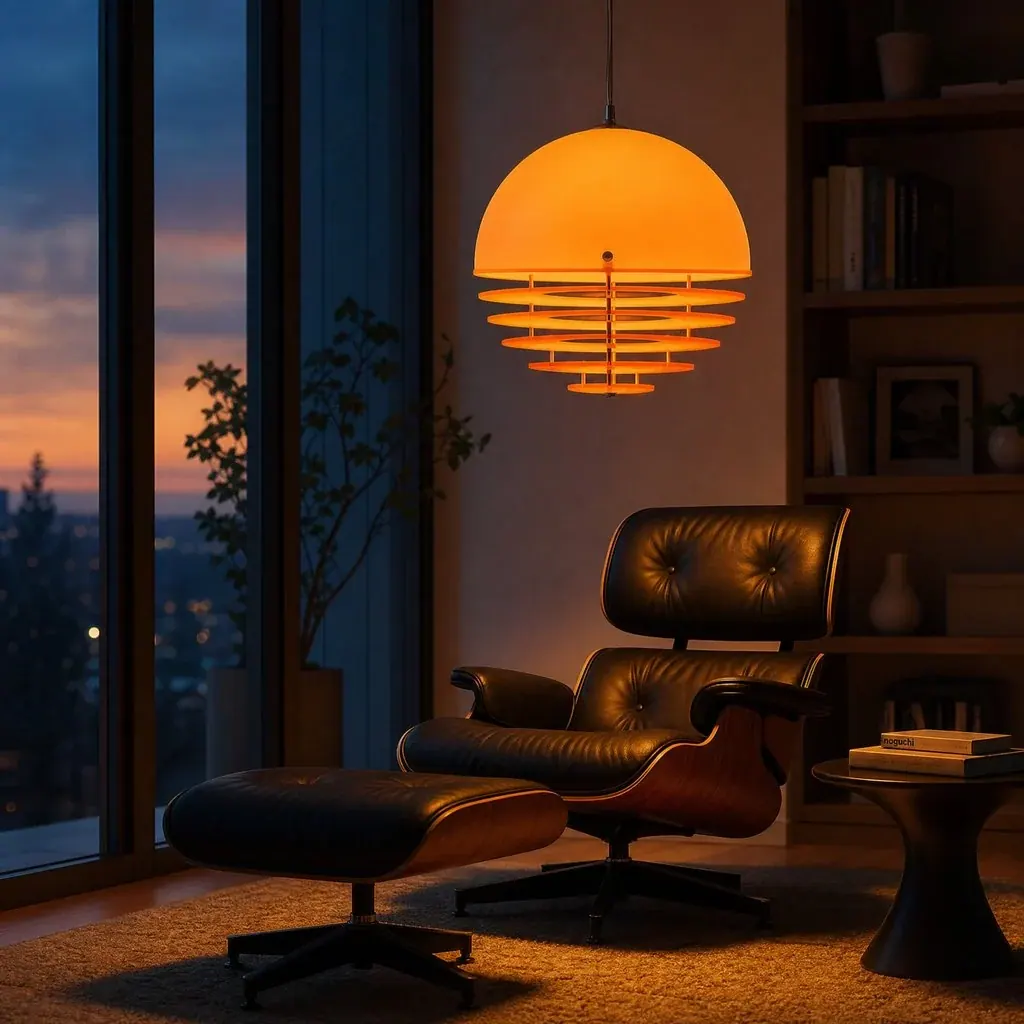
01Referencia creativa
Crea una imagen de campaña o modifica un producto con Grok Imagine Image 2.0. Define composición y texto, añade hasta cinco referencias de edición y prepara la imagen en Crear.
De la idea a la imagen
Prepare su informe, elija las configuraciones admitidas y revise el resultado.
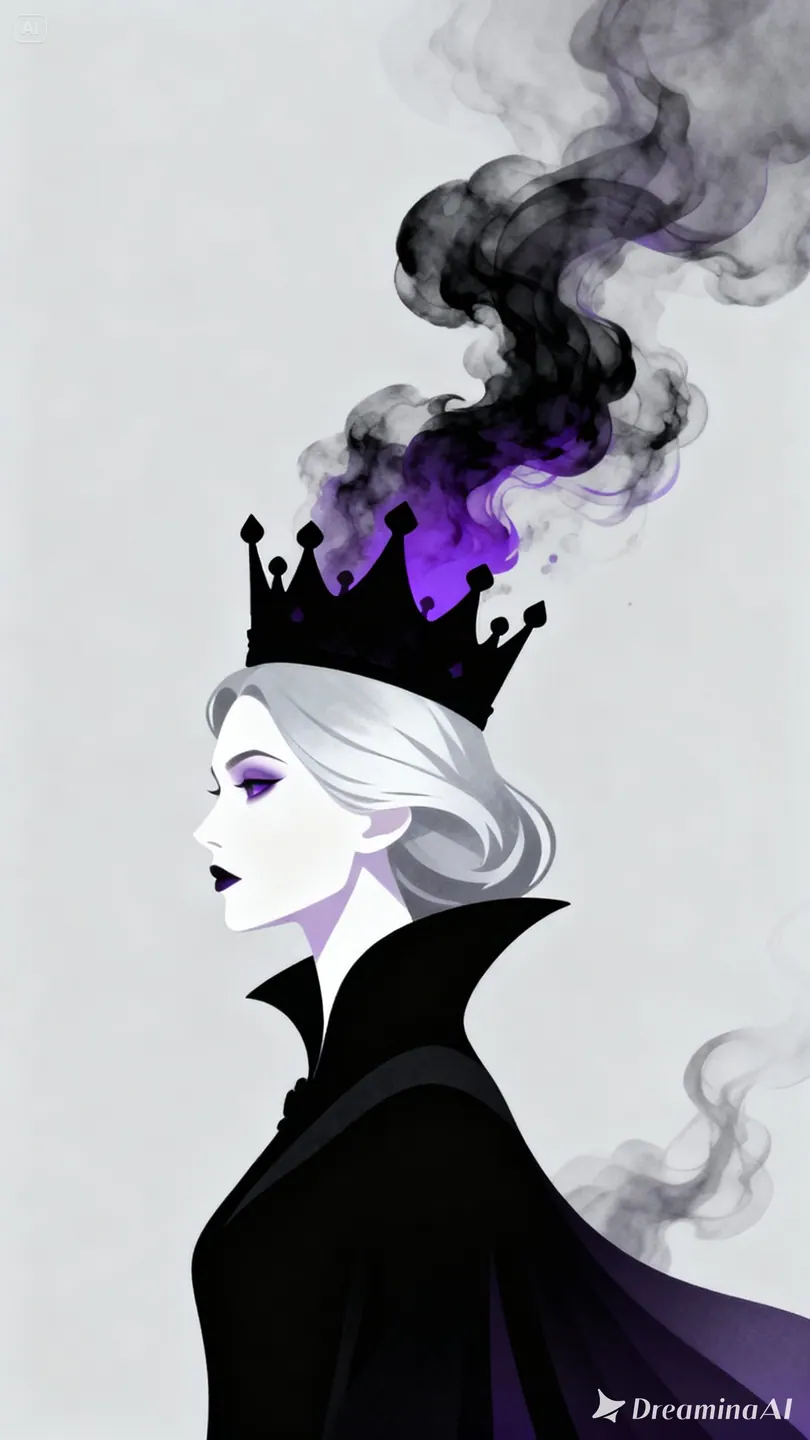 Referencia creativa
Escribe una descripción para crear una imagen nueva. Para editar, añade hasta cinco referencias e indica qué cambios quieres y qué detalles deben conservarse.
Describe el sujeto, la composición, la iluminación y el texto necesario.
Abre Crear con tu borrador. Revisa las referencias, los ajustes y los créditos antes de enviar la generación.
Explora más opciones en Generador de imágenes con IA. Volver al inicio.
Cada detalle empieza con tu idea
Define el sujeto, la luz y la jerarquía del diseño. Indica qué debe conservarse y qué quieres cambiar en una nueva versión.
01
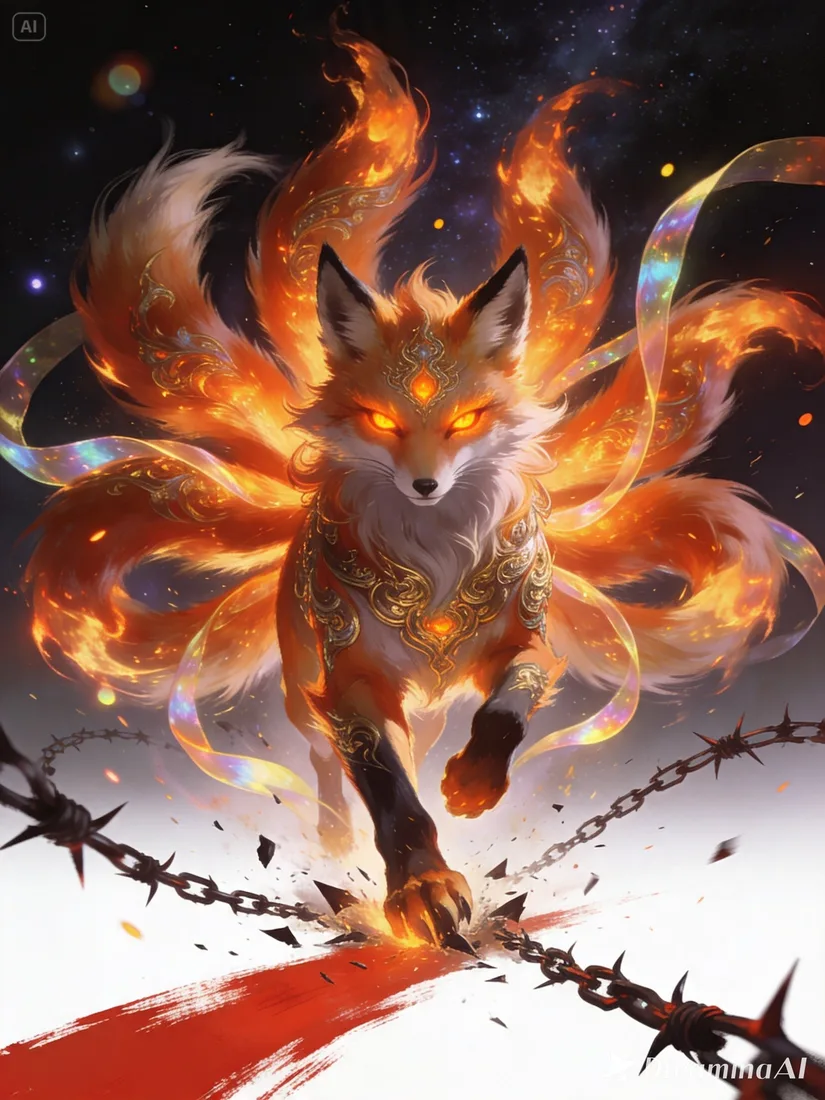
Define la posición del sujeto, los materiales, la luz y el fondo. Pon primero las decisiones que más importan.
02
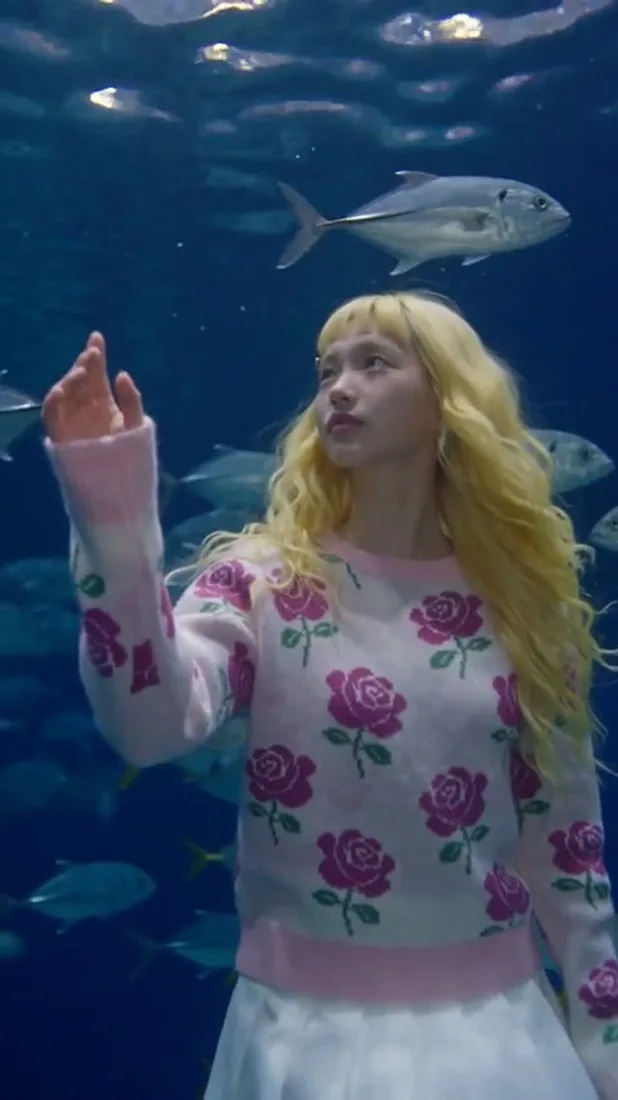
Sube una imagen y explica el cambio. Nombra qué proporciones o detalles deben seguir siendo reconocibles.
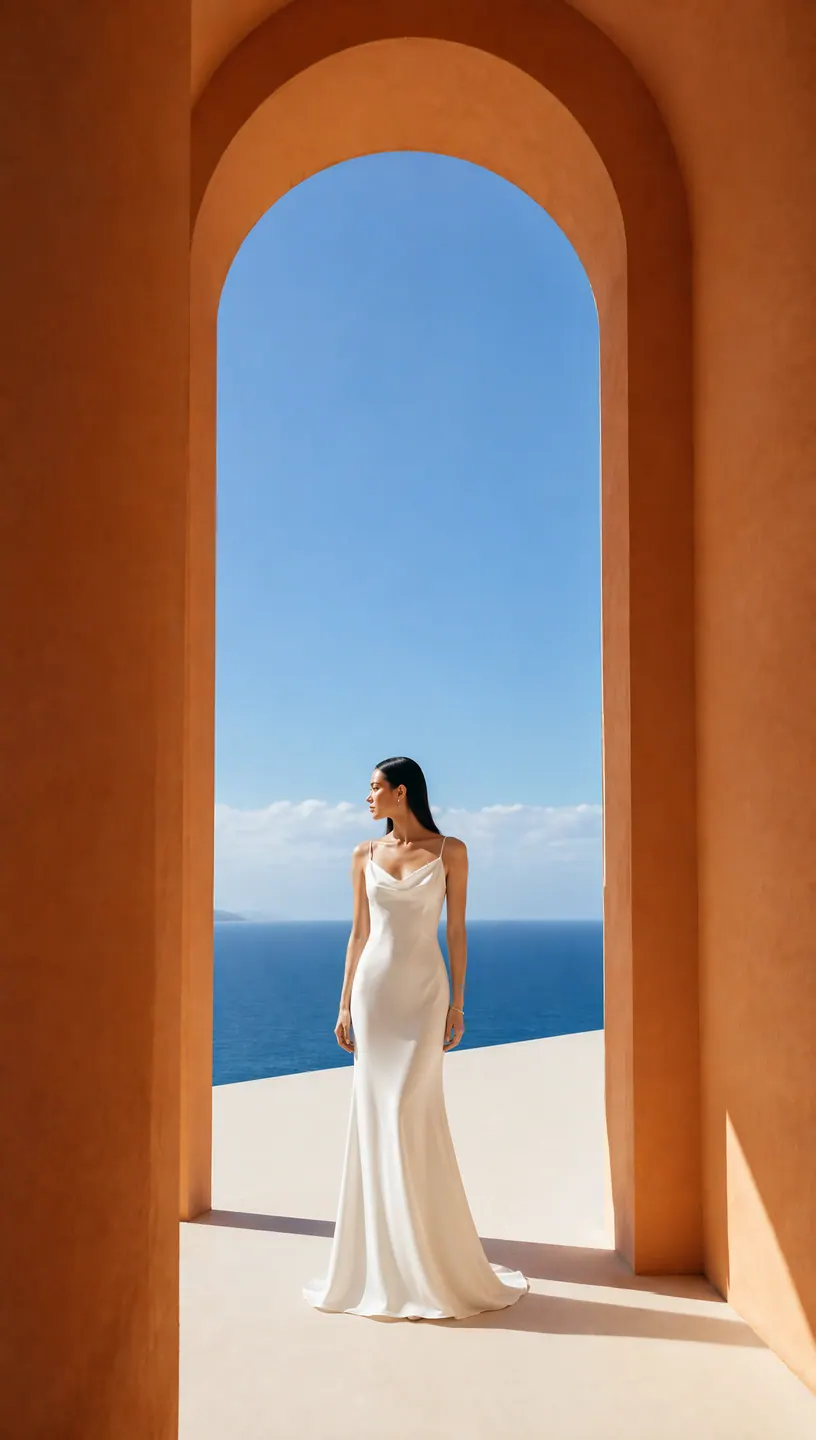
03
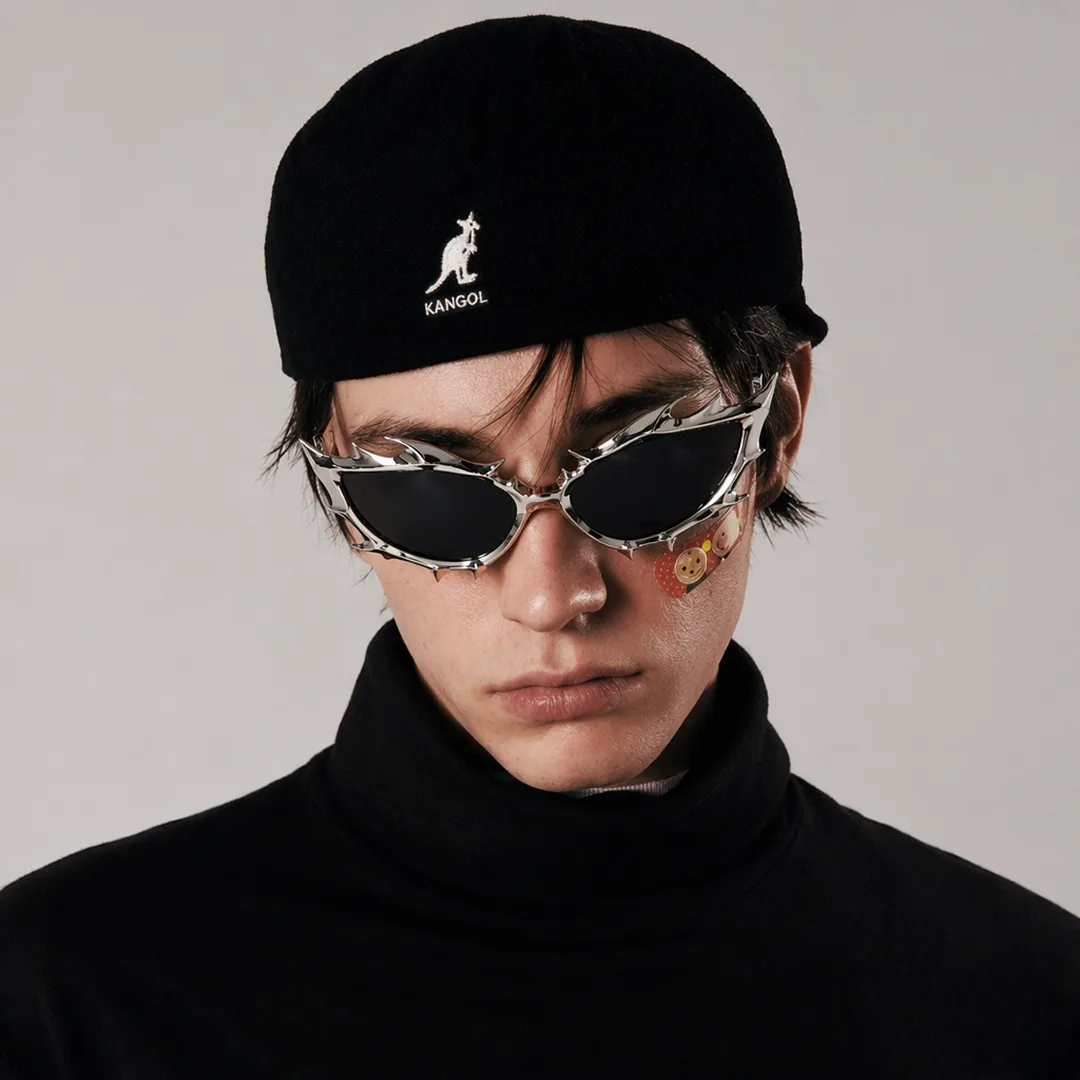
Incluye las palabras exactas y su posición. Revisa ortografía y lectura en el resultado antes de publicar.
04
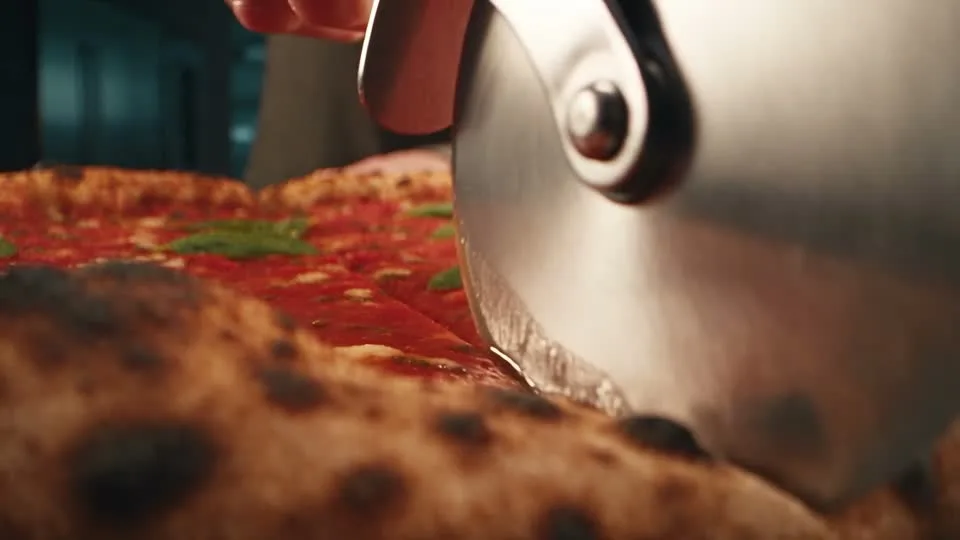
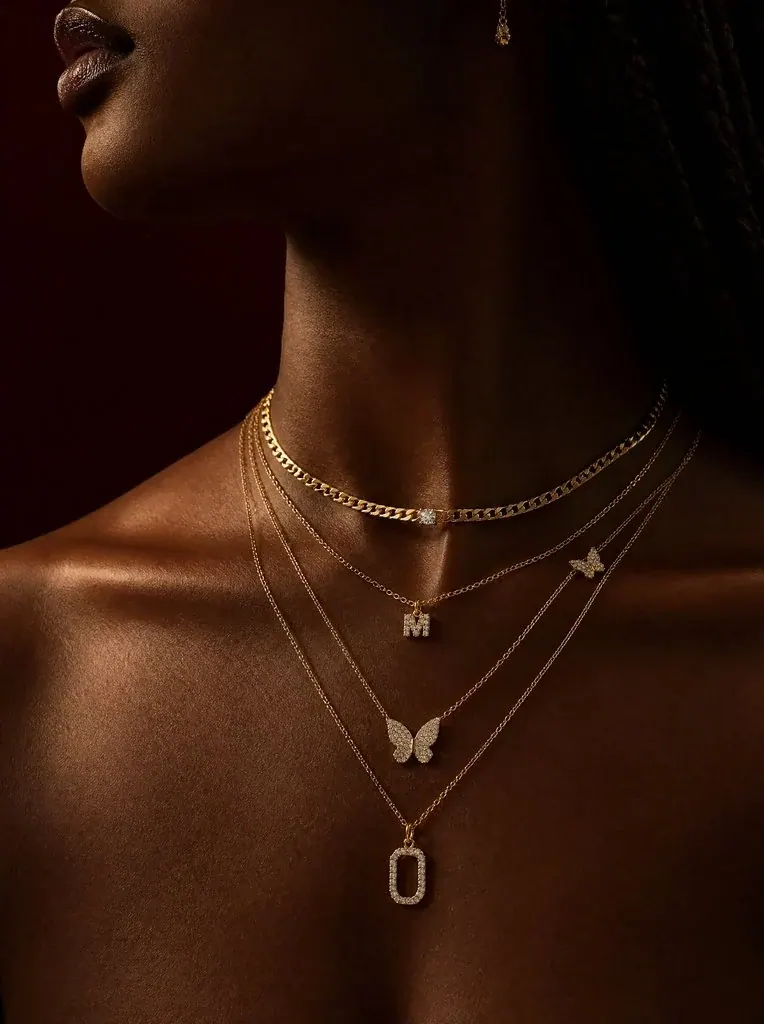
Mantén el concepto y cambia una decisión por versión. Compara el fondo, el encuadre o la luz con el mismo objetivo visual.
Una imagen, un objetivo claro
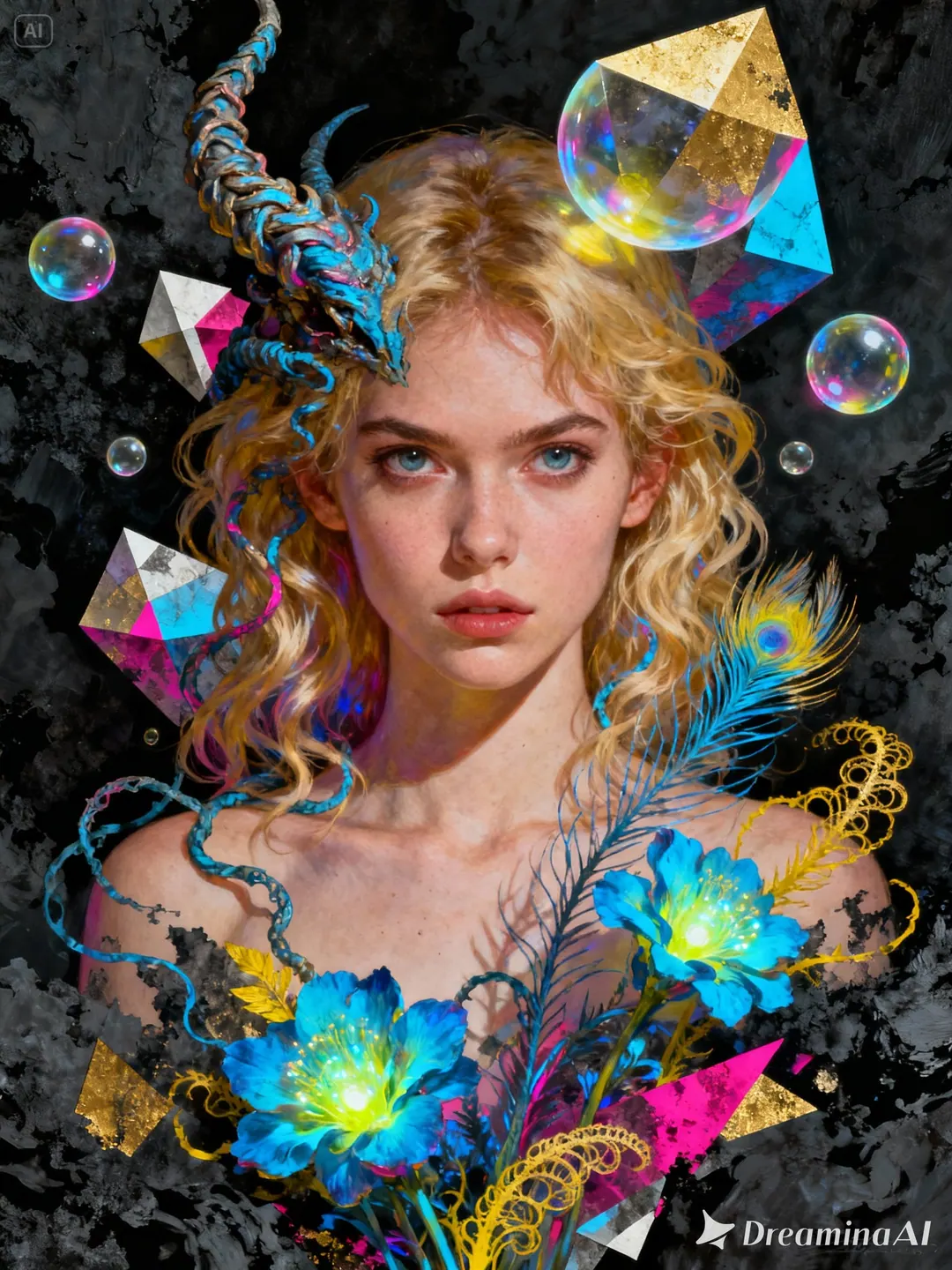
Define dónde usarás el resultado y qué detalle debe captar la atención.
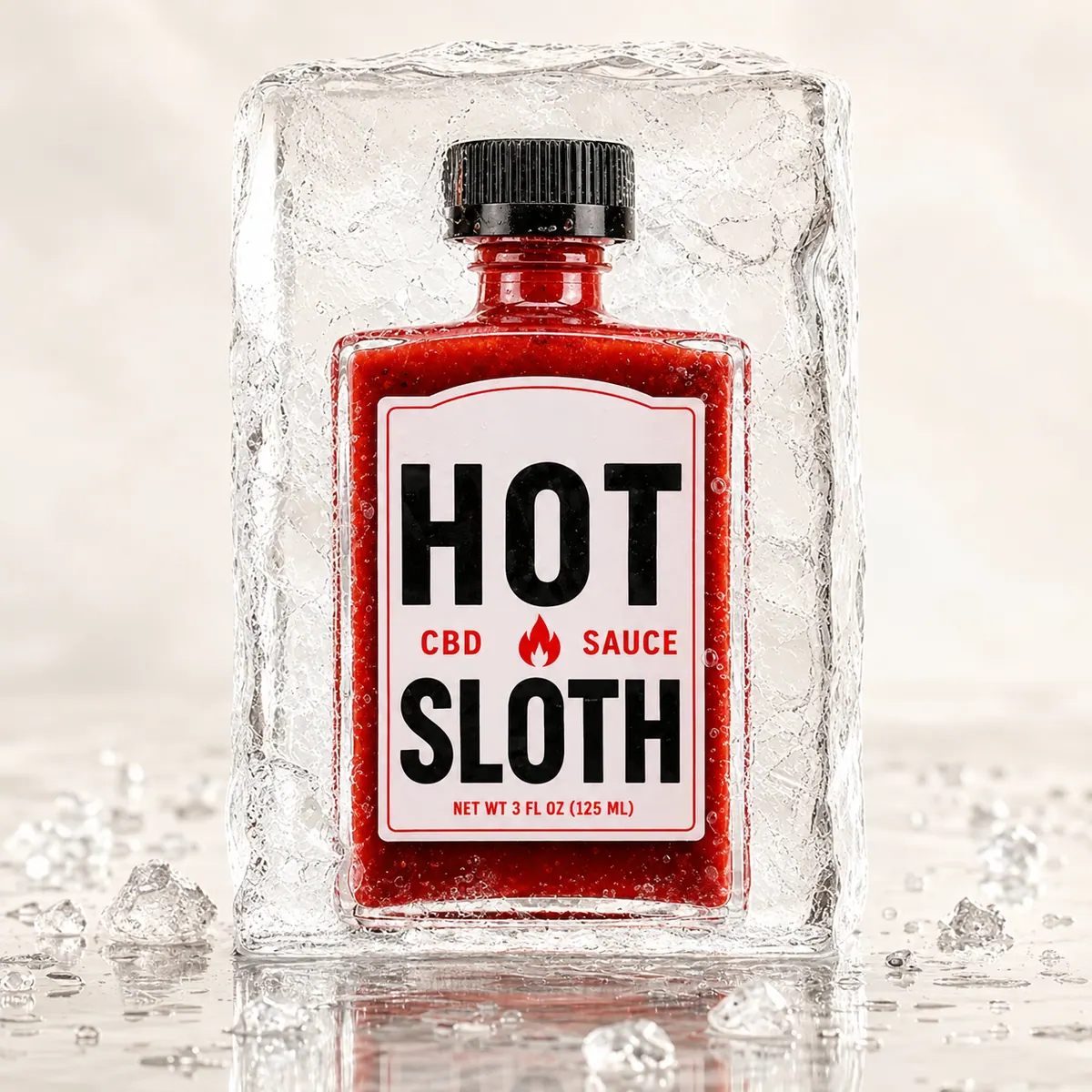
Productos
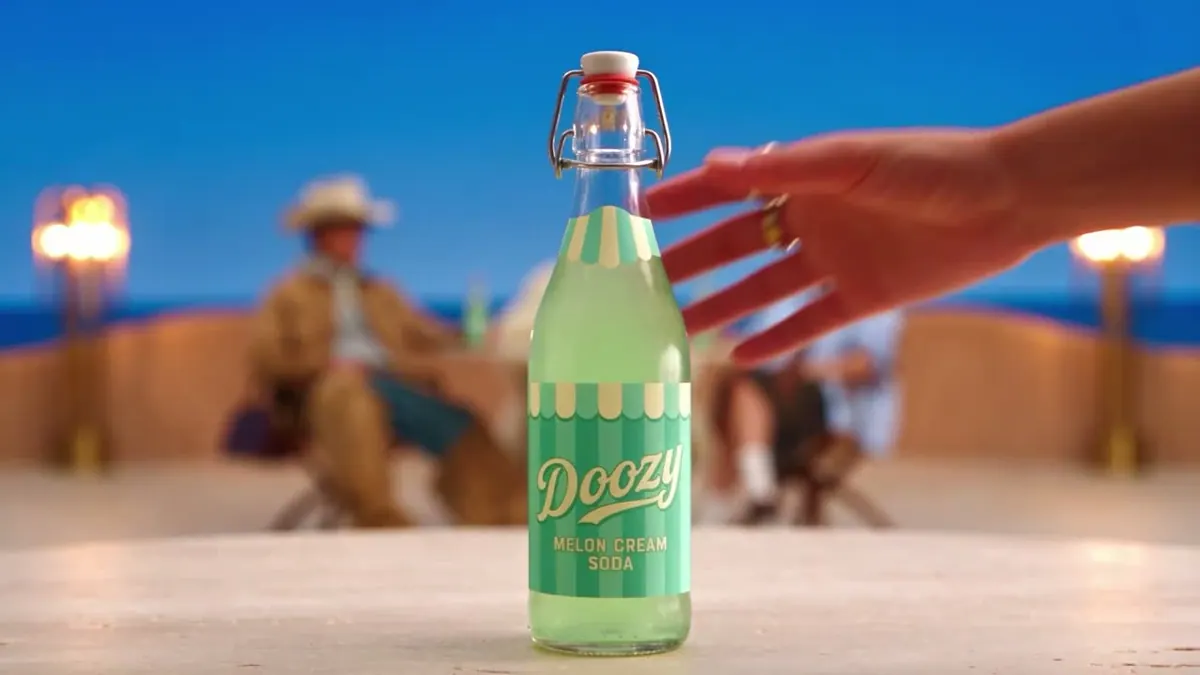
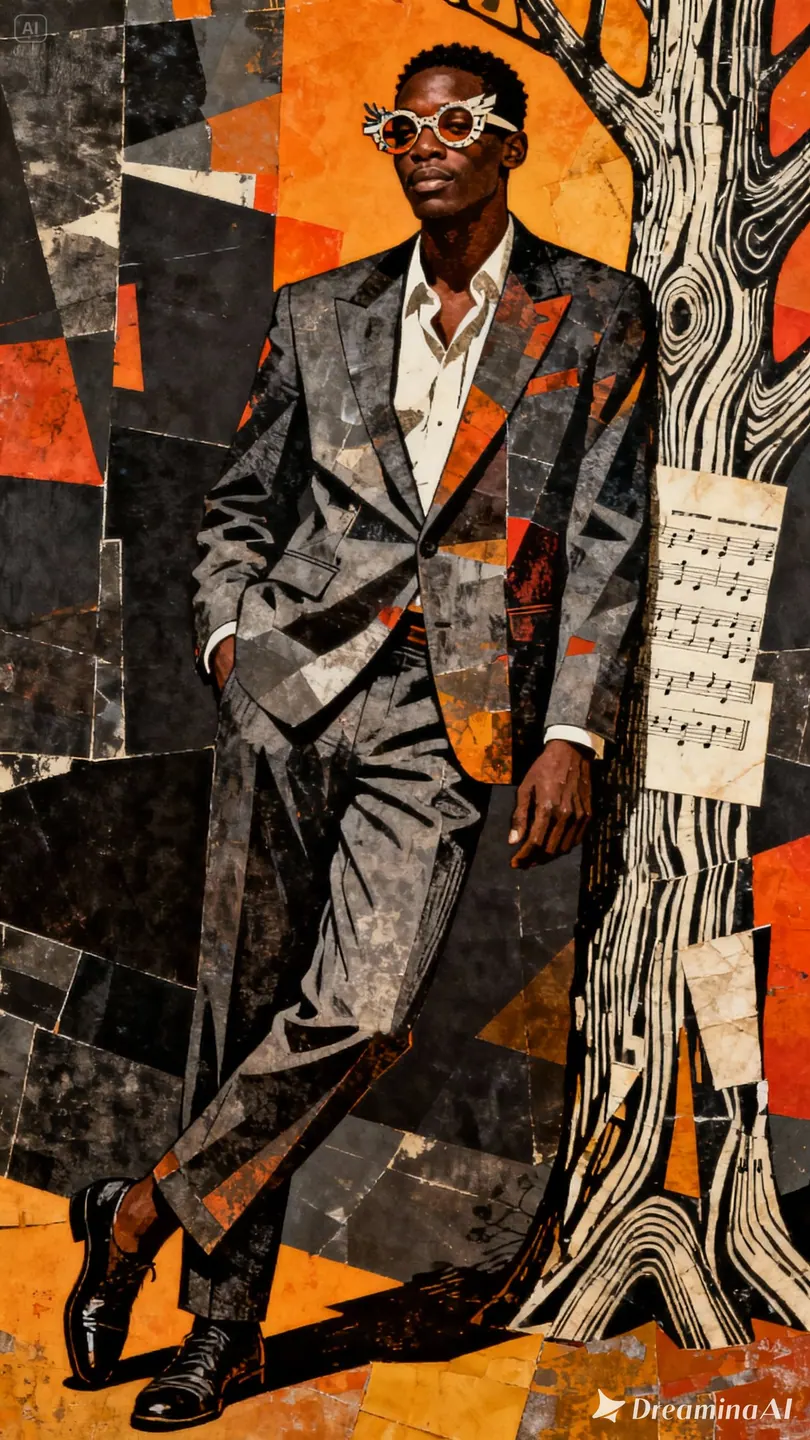
Describe el material, la iluminación y el fondo; revisa la identidad del producto en el resultado.
Inspiración de composición y estilo
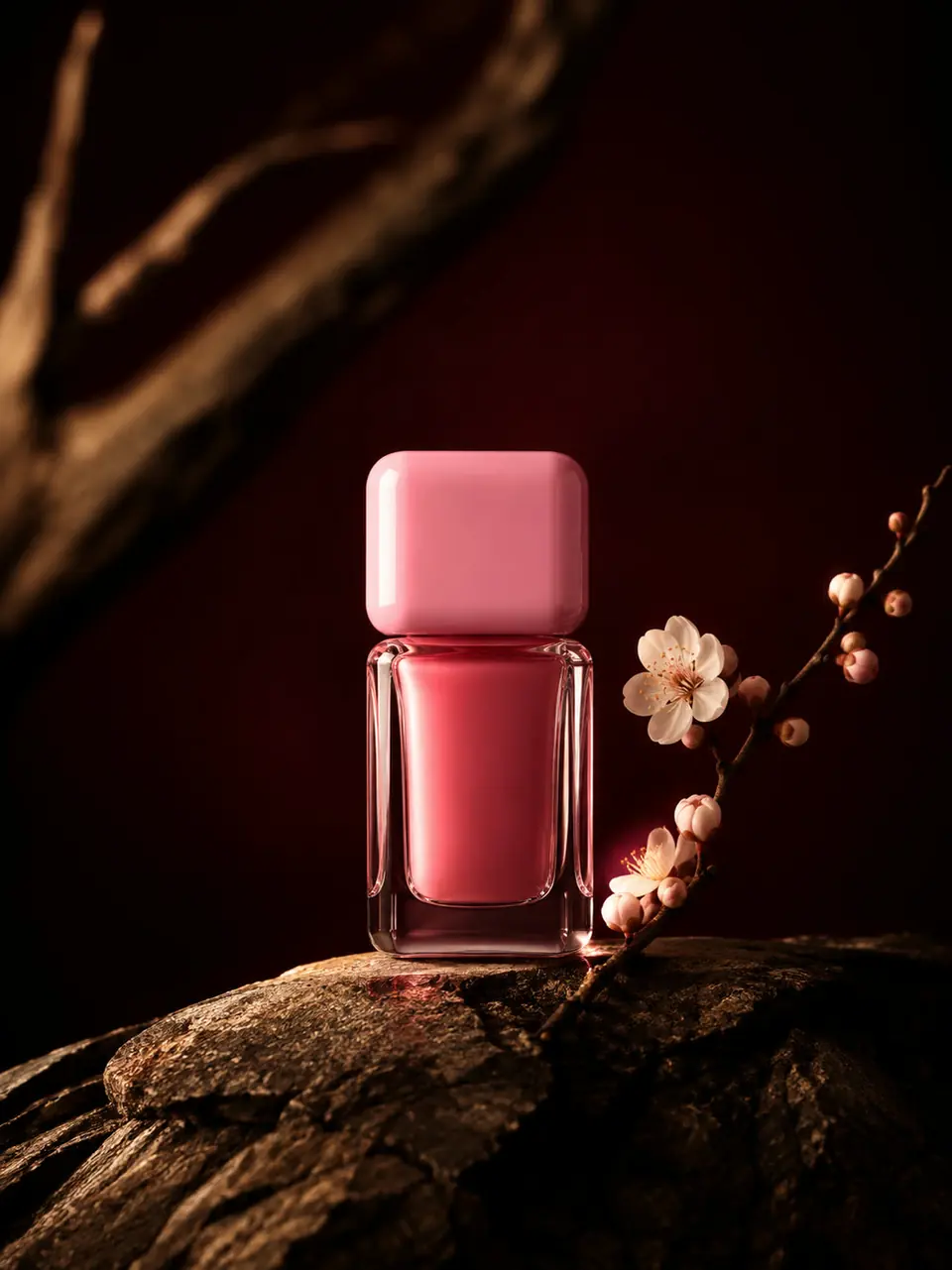
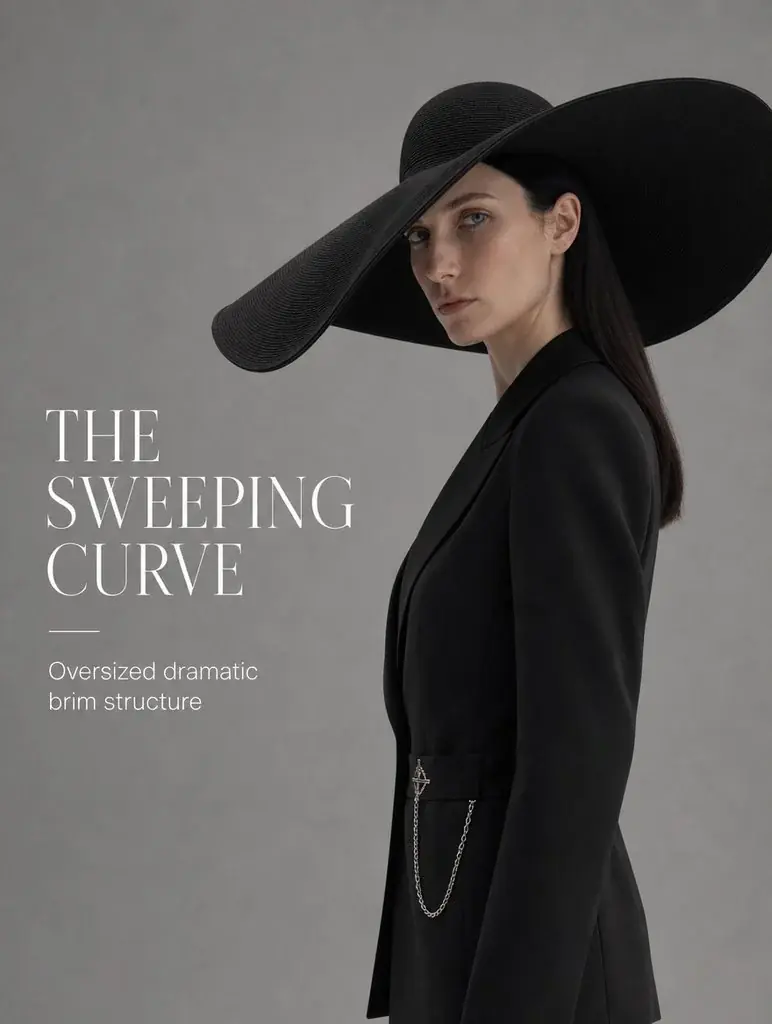
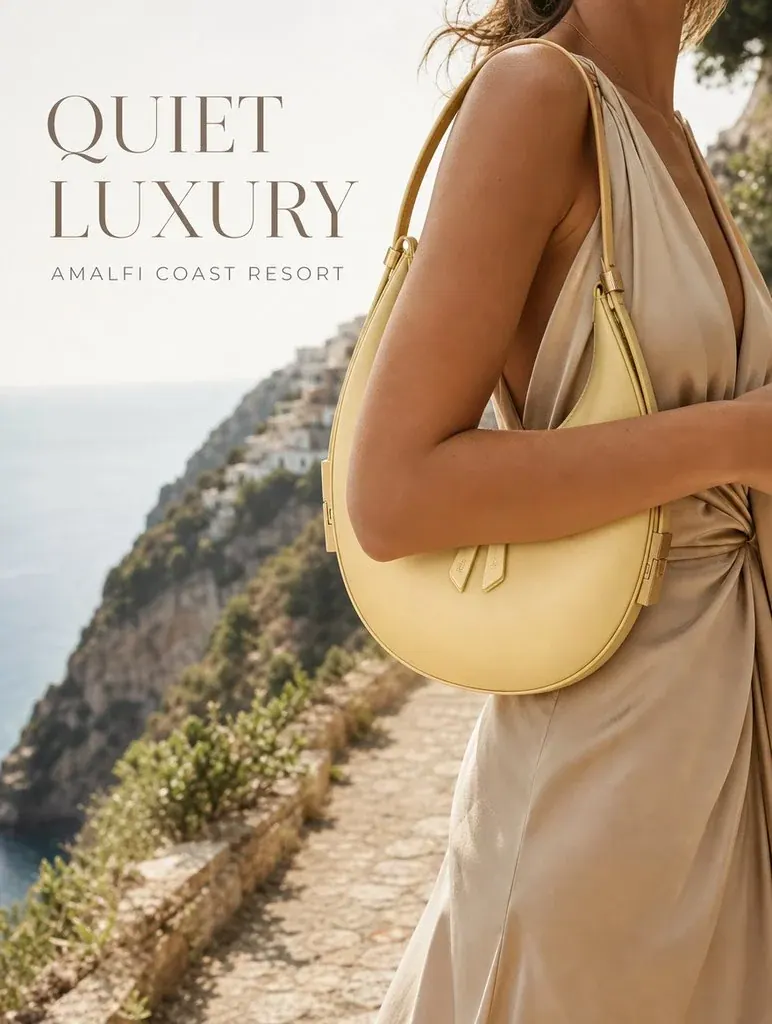
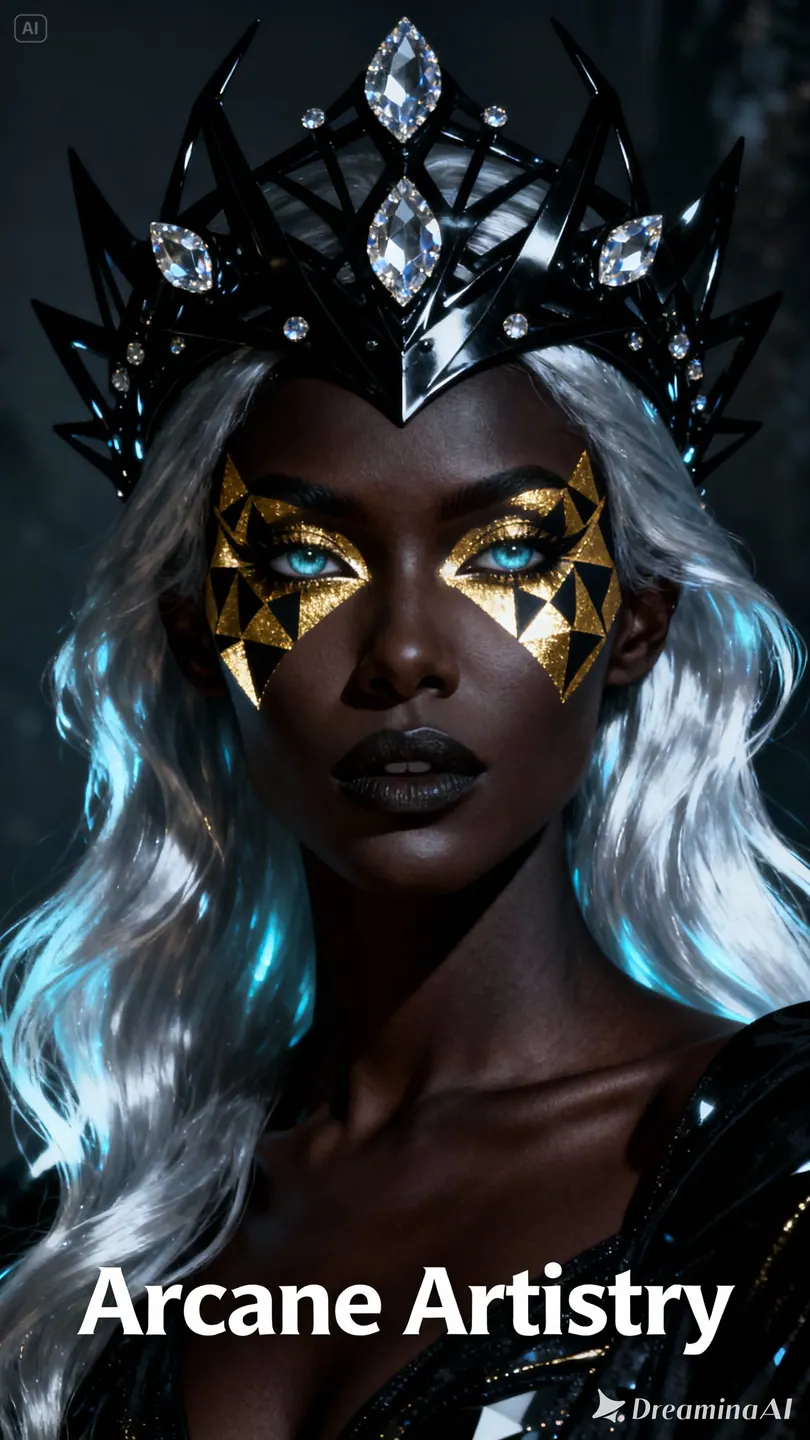
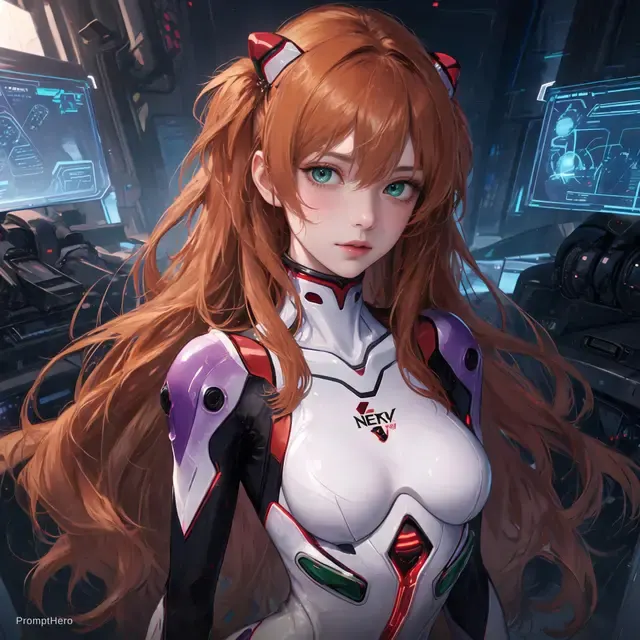
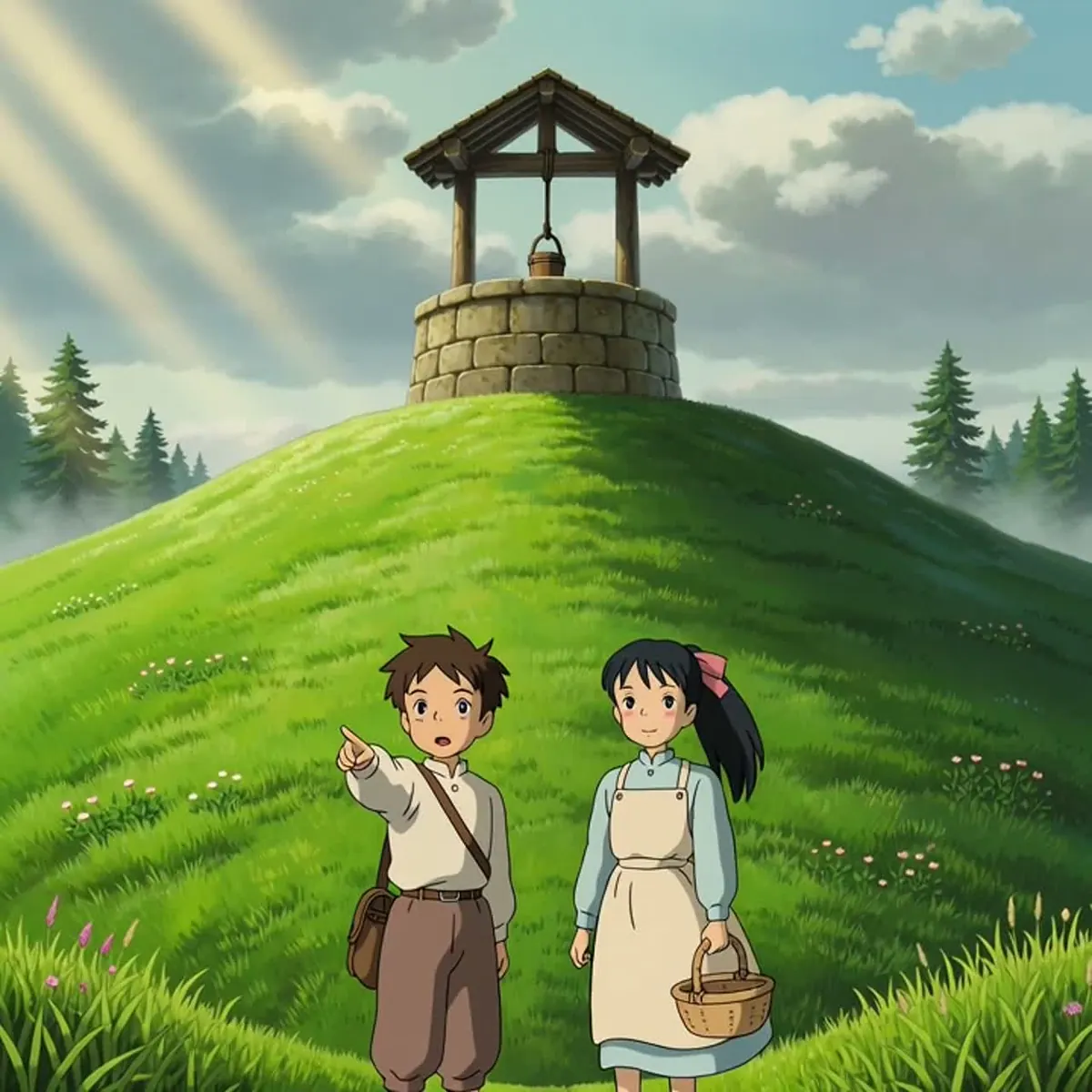
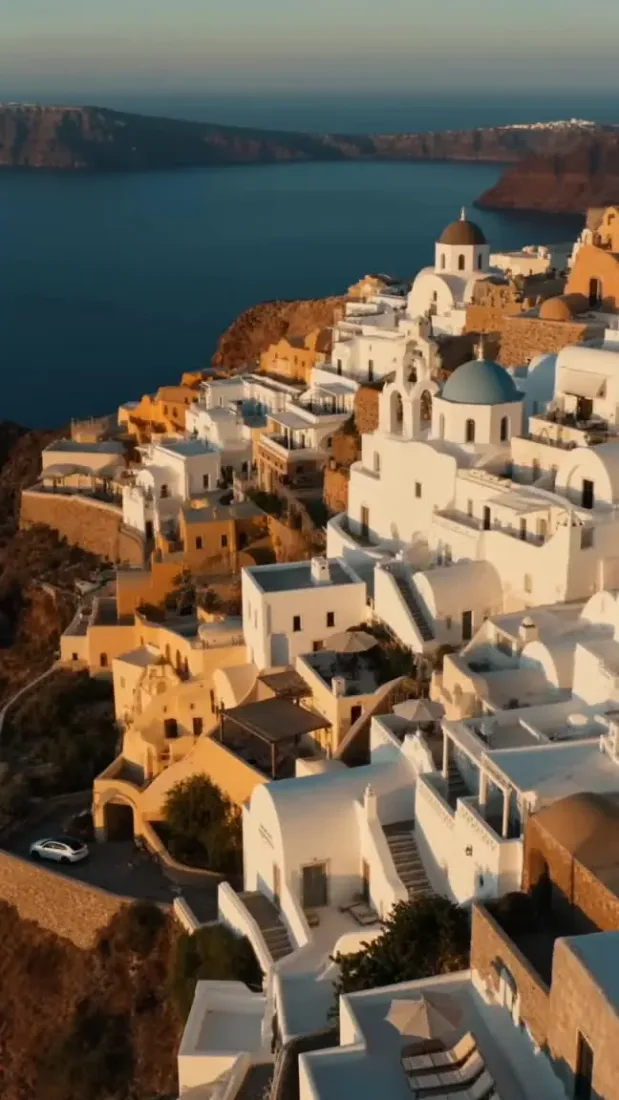
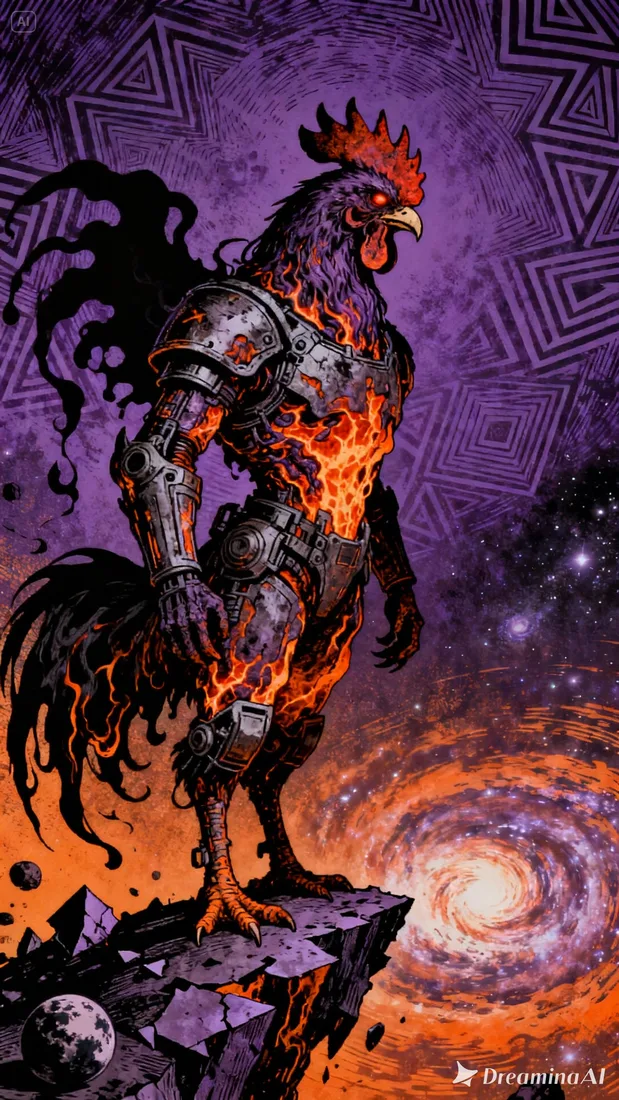
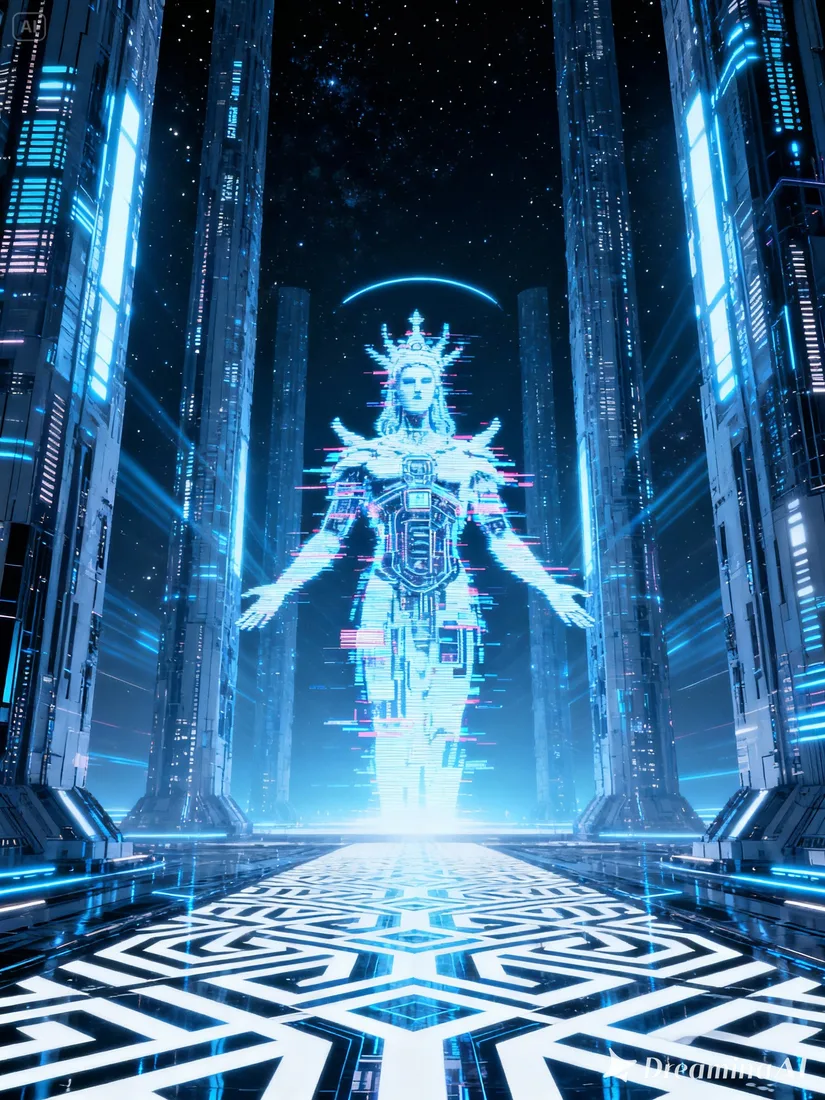
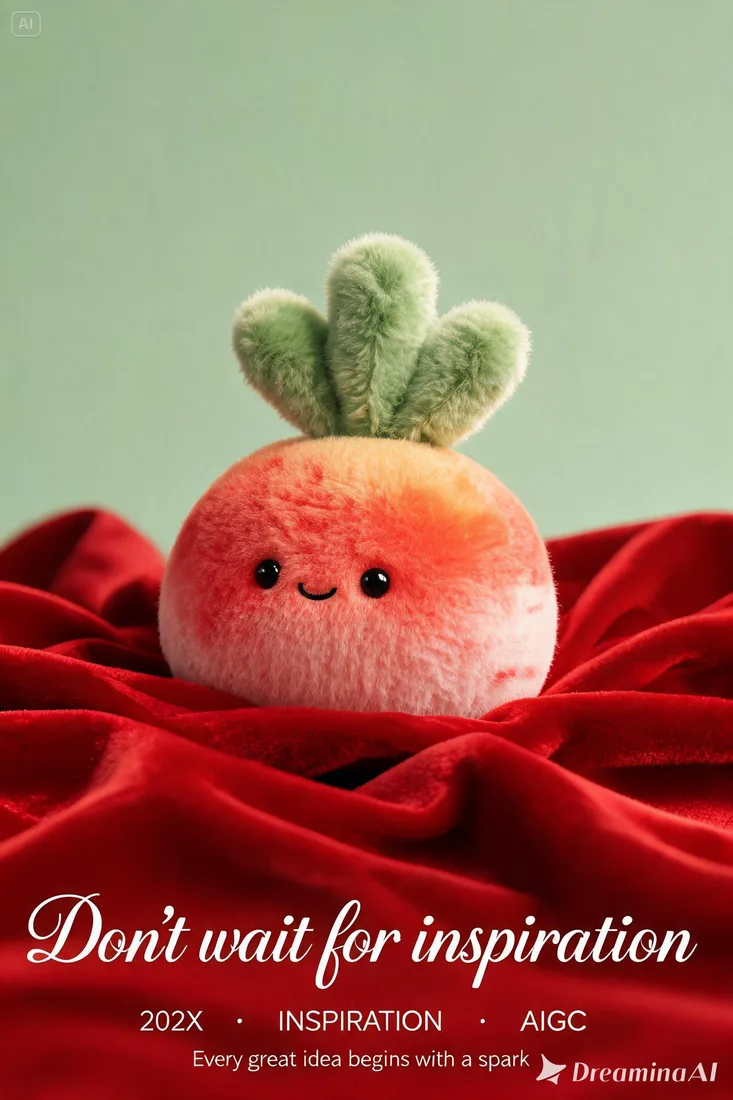
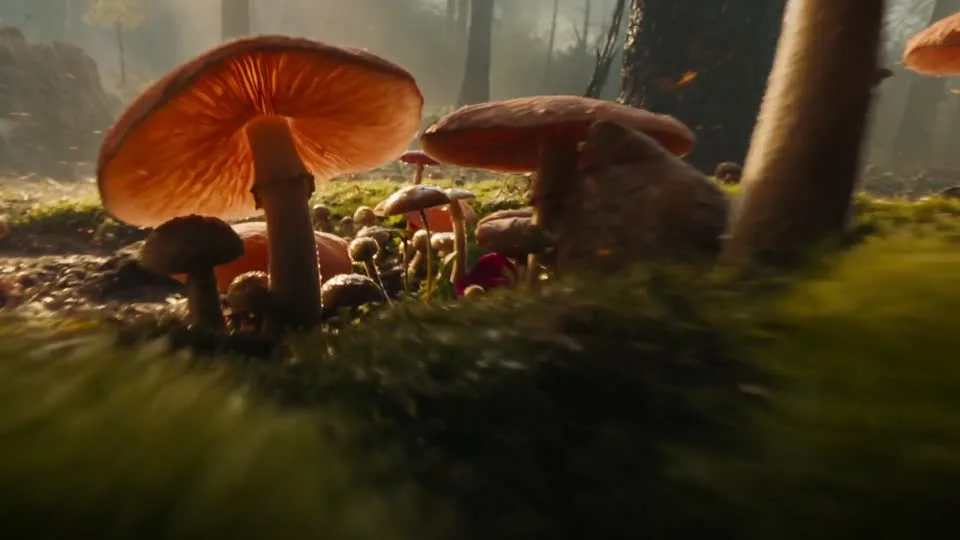
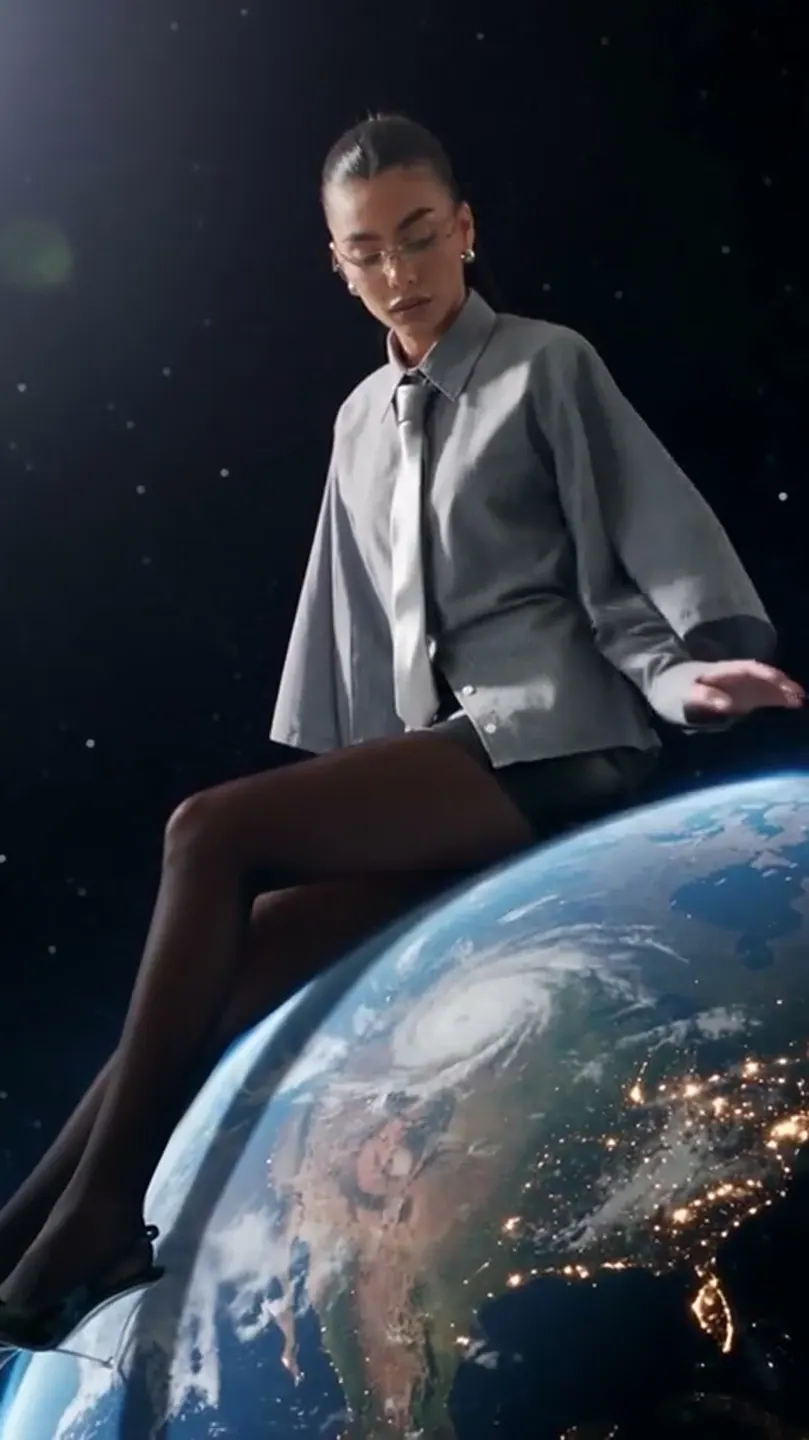
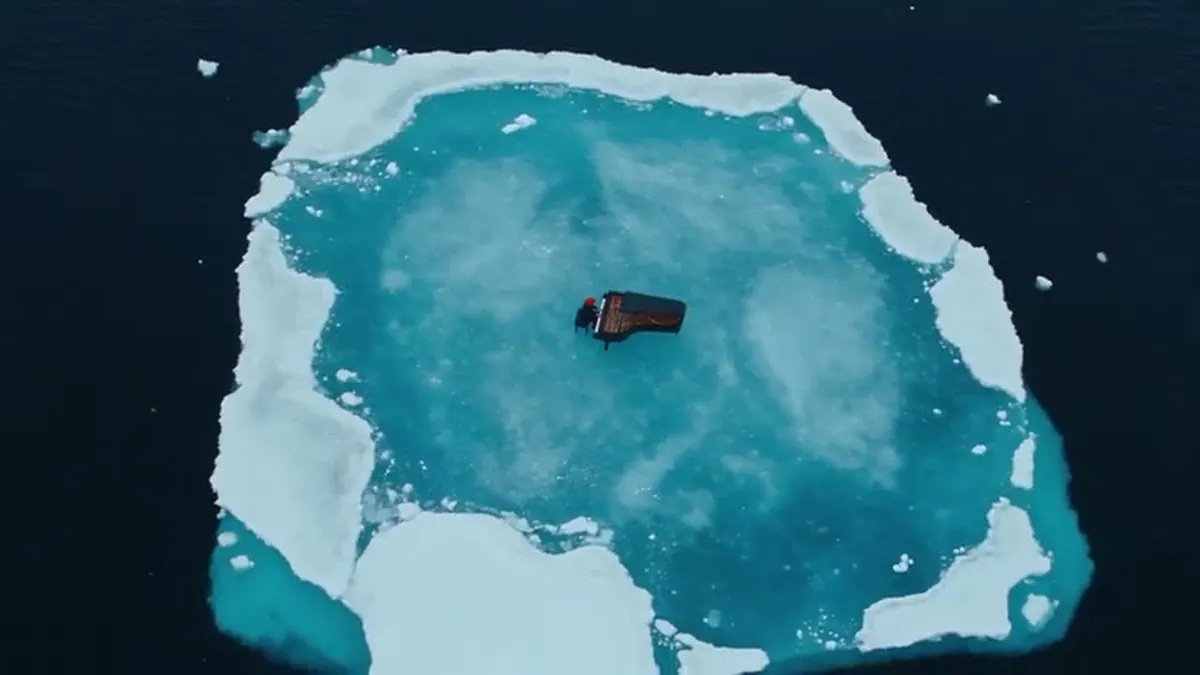
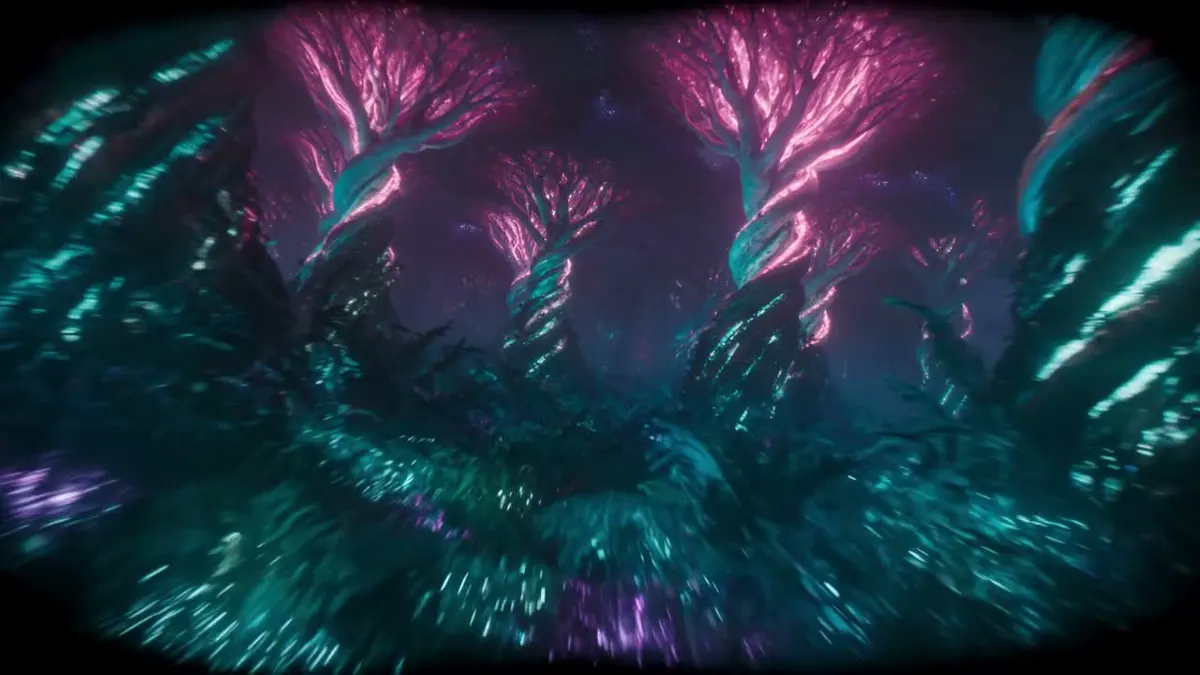
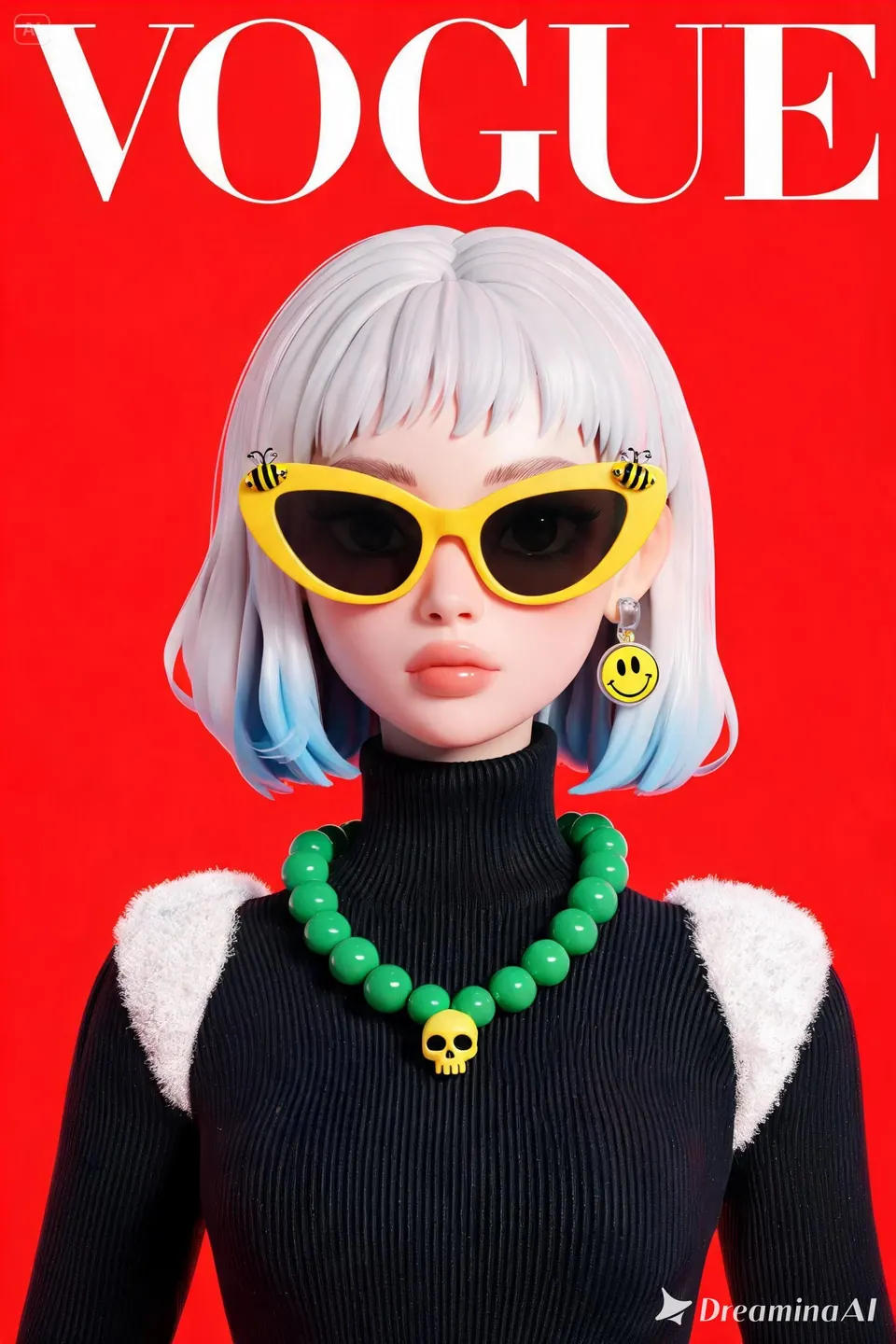
Estas imágenes ilustran composición y estilo; no son resultados verificados del modelo seleccionado.
 Flow AI Video
Ejemplo1 / 2
Sitúa el sujeto, reserva espacio para el mensaje y explica cómo debe iluminarse la escena.
¿Necesitas una mano?
Resuelve dudas sobre entradas, formatos y el paso de tu idea a un borrador listo para generar.
Contactar con soporteEscribe una descripción para crear una imagen nueva. Para editar, añade hasta cinco referencias e indica qué cambios quieres y qué detalles deben conservarse.
Estas imágenes proceden de la biblioteca del proyecto y sirven para planificar composición y estilo. No son resultados verificados de este modelo.
No. El botón abre Crear con tu borrador y no envía una generación de pago. Revisa allí la estimación; si faltan créditos, el aviso permite abrir la página de precios.
Esta integración ofrece proporción para crear y editar imágenes. No incluye un selector de resolución fija, mapas de segmentos ni edición de segmentos con máscara.
Incluye el texto exacto y su posición en la descripción. Comprueba ortografía, legibilidad y detalles del producto antes de publicar; el texto generado puede contener errores.
Tu próxima idea está a un paso de distancia
Su próxima toma comienza con un mensaje o una imagen. Configure su generación Flow AI Video arriba, verifique la estimación y siga su progreso en Crear.