
01
Empieza con una referencia visual
Una imagen establece el producto, el personaje o el escenario. Explica en el texto qué debe suceder a continuación.
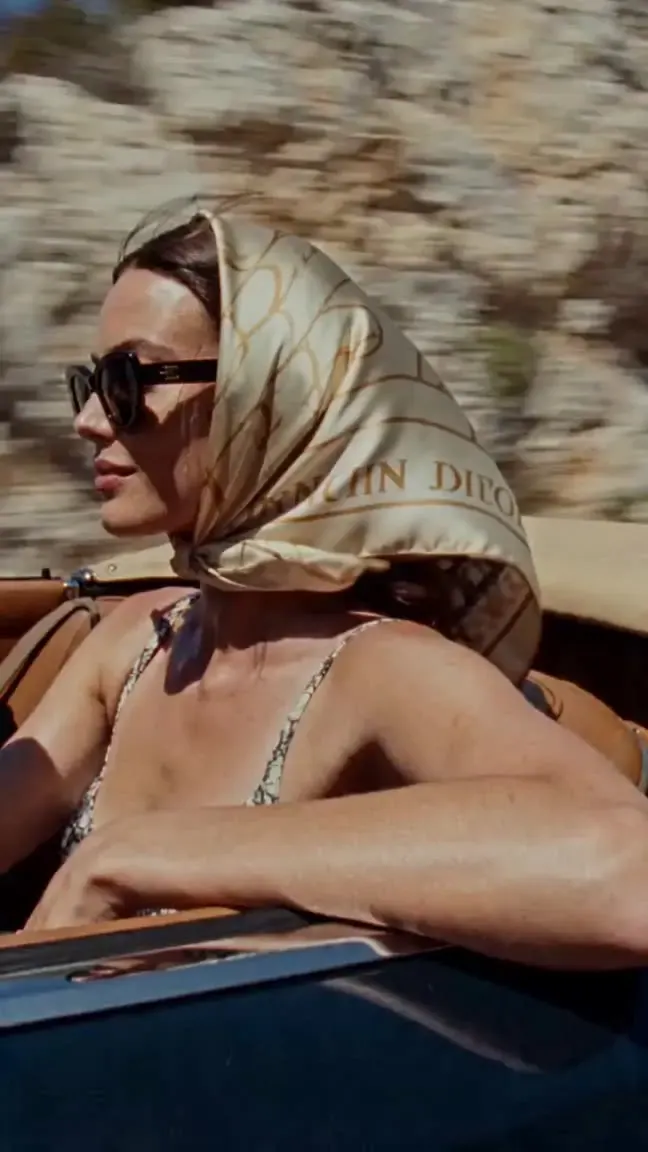
01Referencia creativa
Da movimiento a una foto de producto o personaje con Vidu Q4. Dirige un gesto o la cámara, elige 3–16 segundos y hasta 4K, y prepara el plano en Crear.
De la referencia al resultado
Prepare su informe, elija las configuraciones admitidas y revise el resultado.
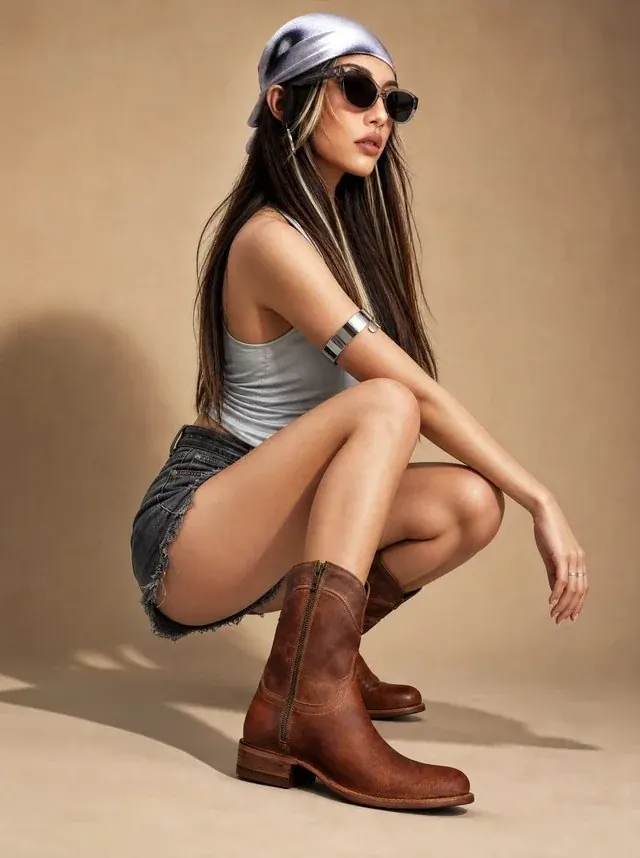 Referencia creativa
Añade al menos una imagen antes de generar. Una imagen usa imagen a vídeo; varias activan las referencias visuales. Esta interfaz acepta hasta ocho imágenes.
Describe la acción, el movimiento de cámara y el sonido.
Abre Crear con tu borrador. Revisa las referencias, los ajustes y los créditos antes de enviar la generación.
Explora más opciones en Generador de vídeos con IA. Volver al inicio.
Un resumen más claro, una primera toma más deliberada
Define qué se mueve y dónde termina el plano. Usa una referencia para establecer la apariencia y ajusta una sola decisión entre versiones.
01
Una imagen establece el producto, el personaje o el escenario. Explica en el texto qué debe suceder a continuación.
02
Describe una expresión, un giro o una reacción. Evalúa el resultado con una intención de actuación concreta.
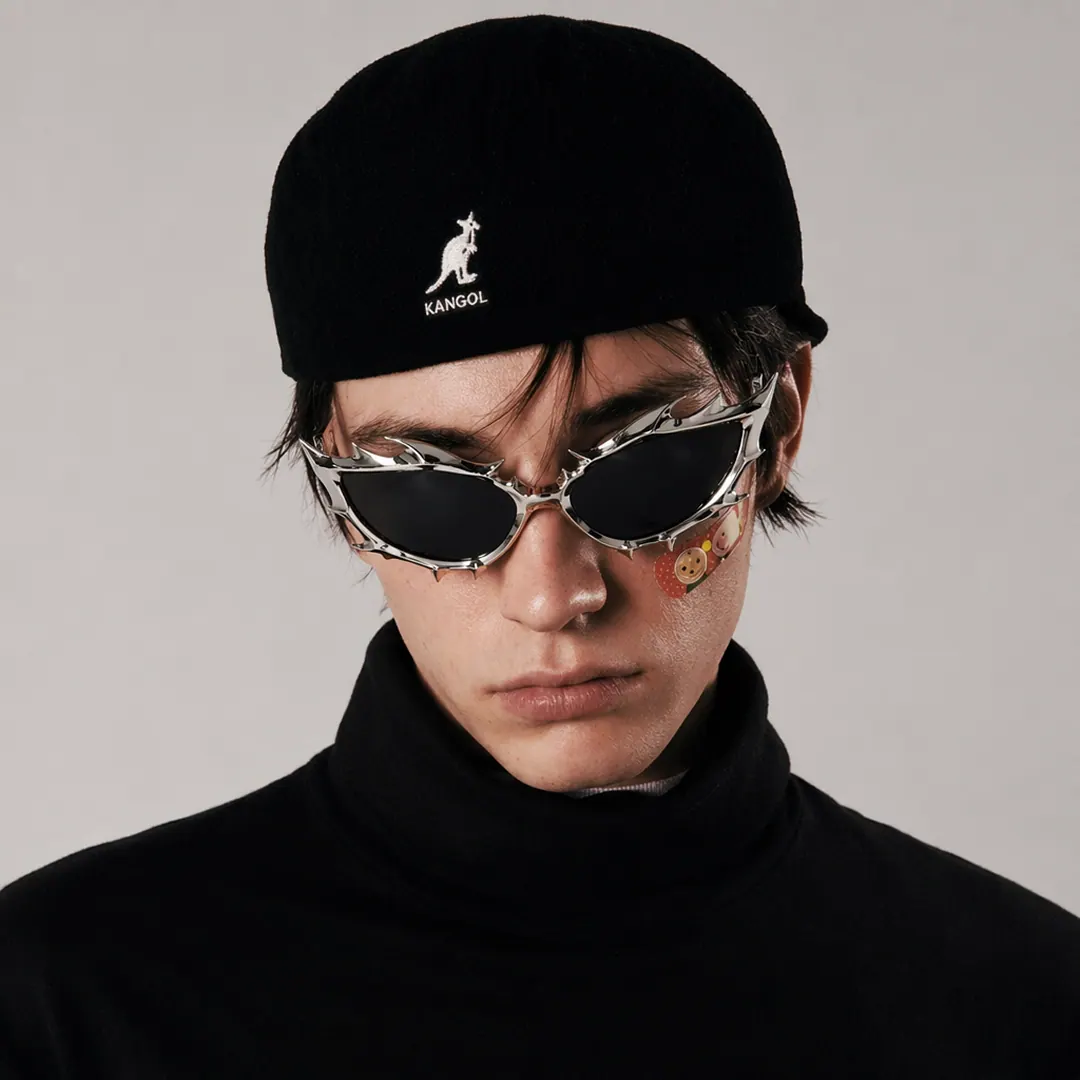
03
Elige de 3 a 16 segundos. Deja tiempo para que cambie la expresión o la cámara revele el escenario.

04
Elige 540p, 720p, 1080p, 2K o 4K. Revisa tanto el movimiento como el sonido sincronizado del resultado.
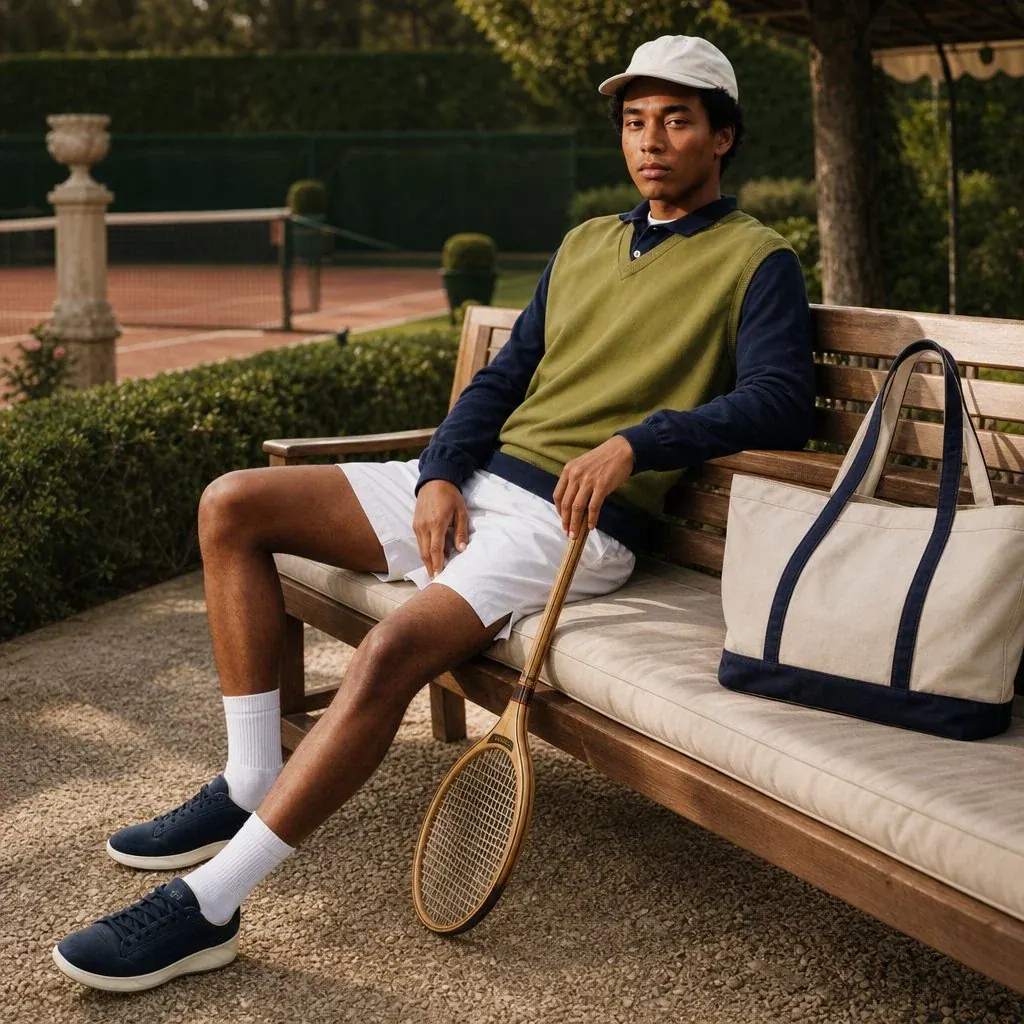
Un clip, un objetivo creativo
Define dónde usarás el resultado y qué detalle debe captar la atención.
Productos
Prepara un giro, un acercamiento o una revelación de material para la próxima campaña.
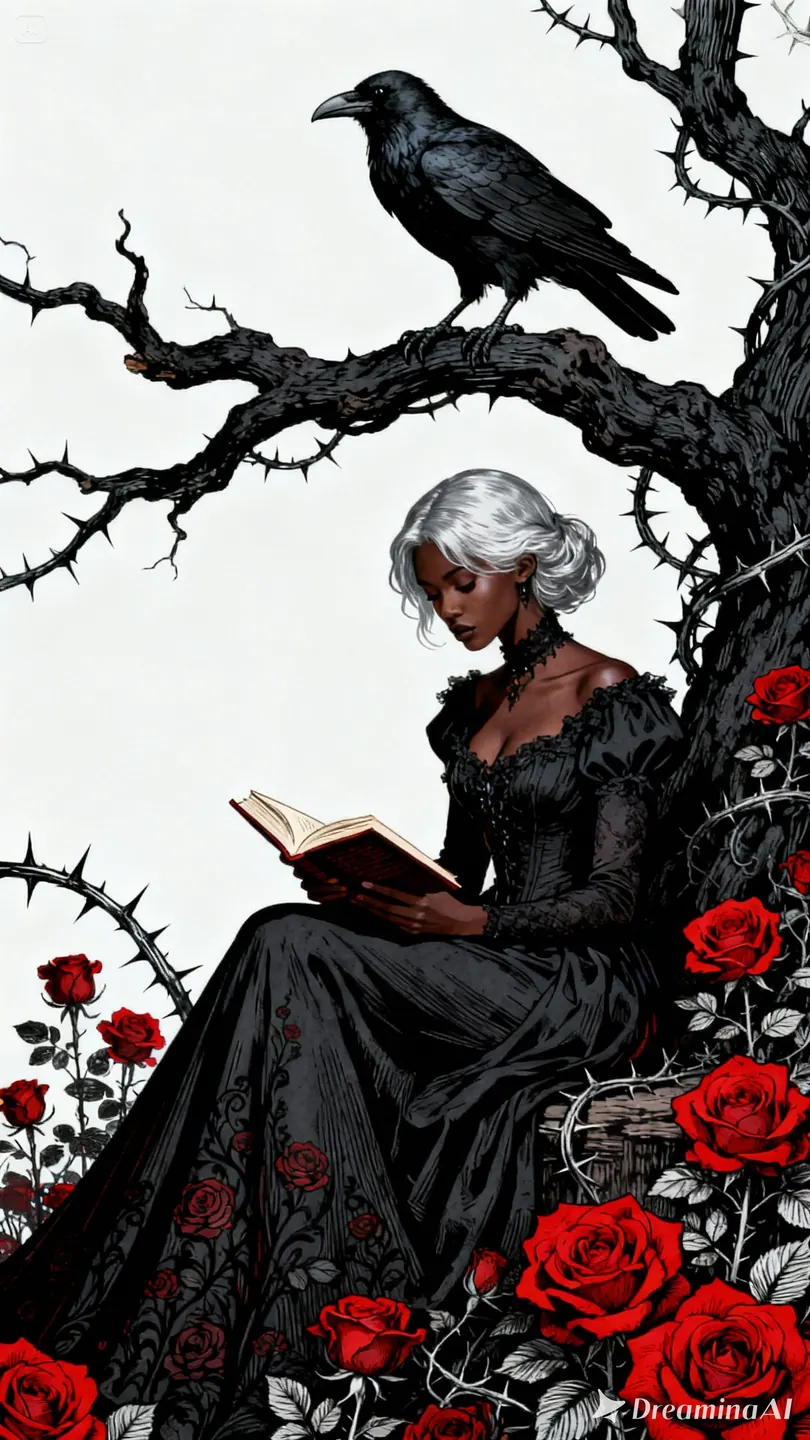
Inspiración en cámara y movimiento
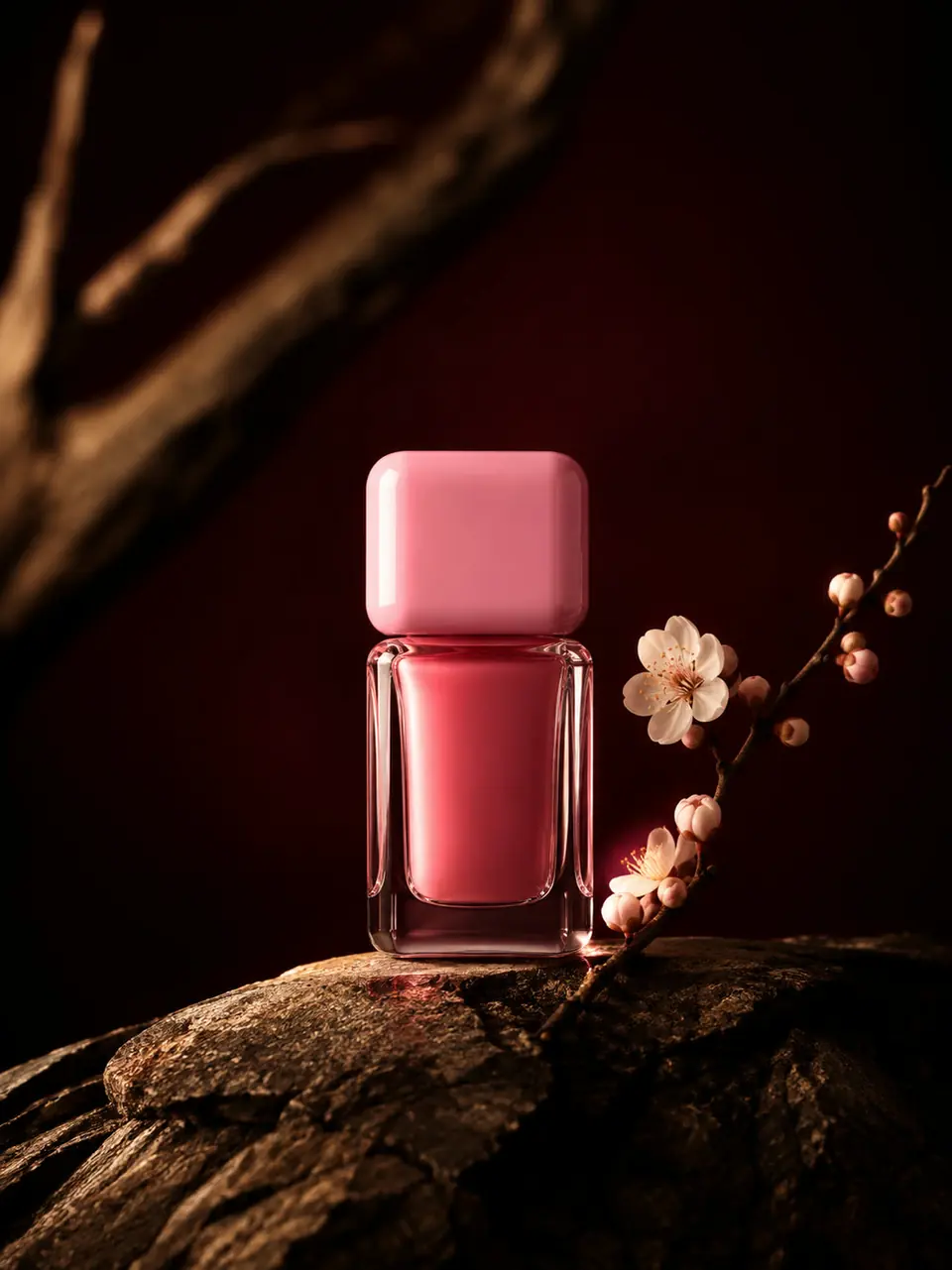
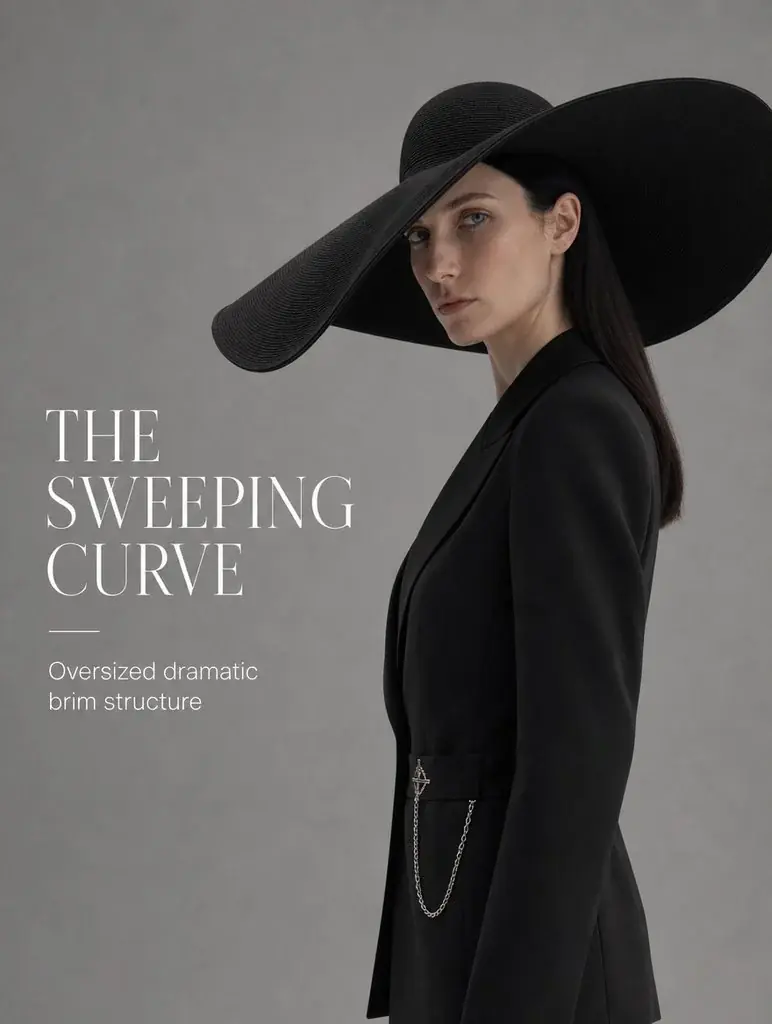
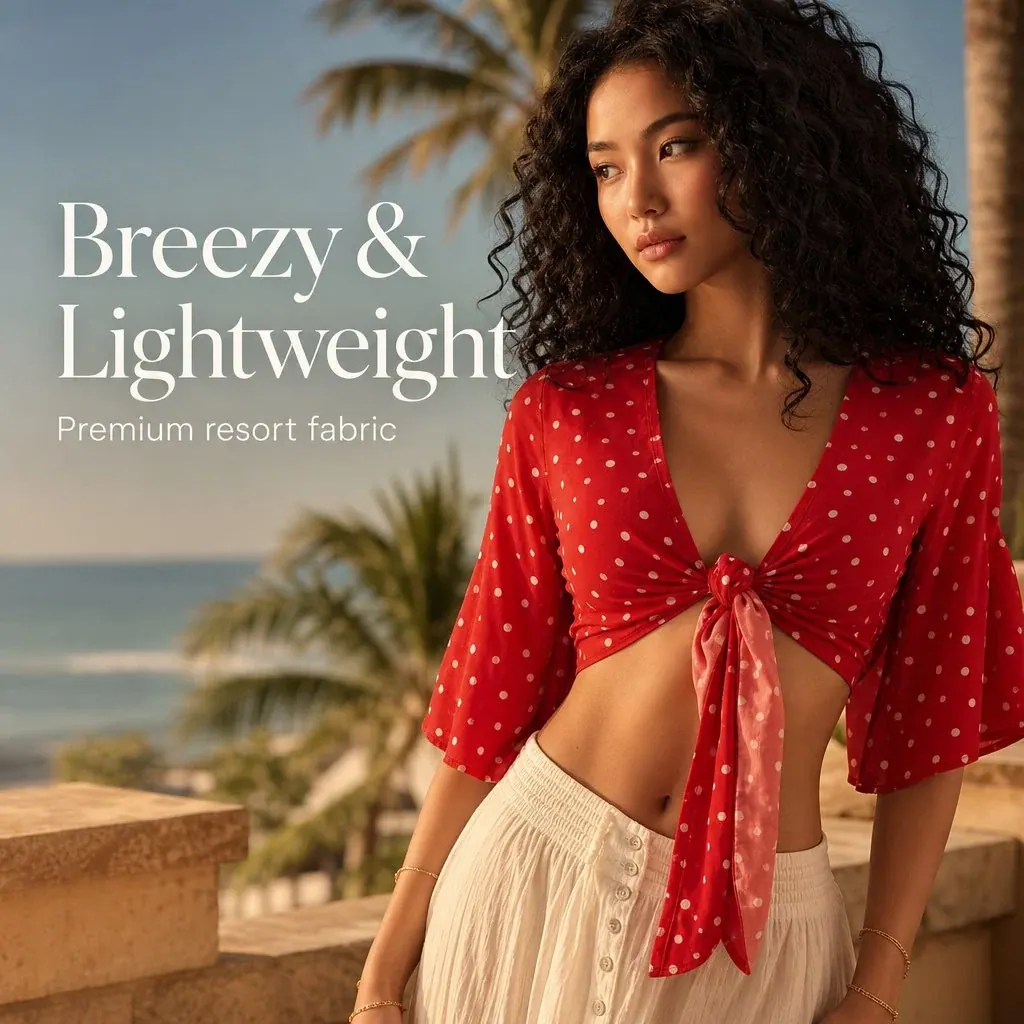
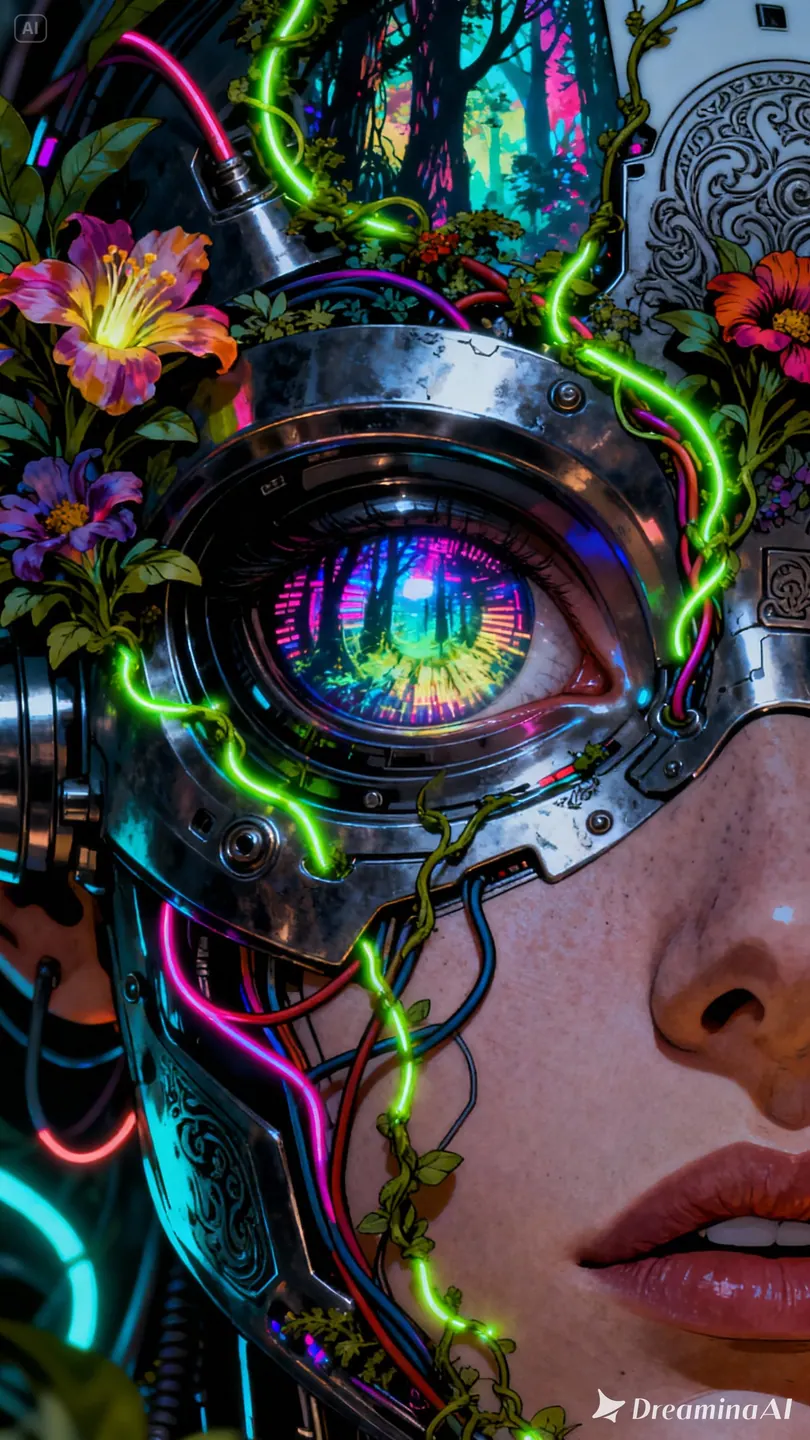
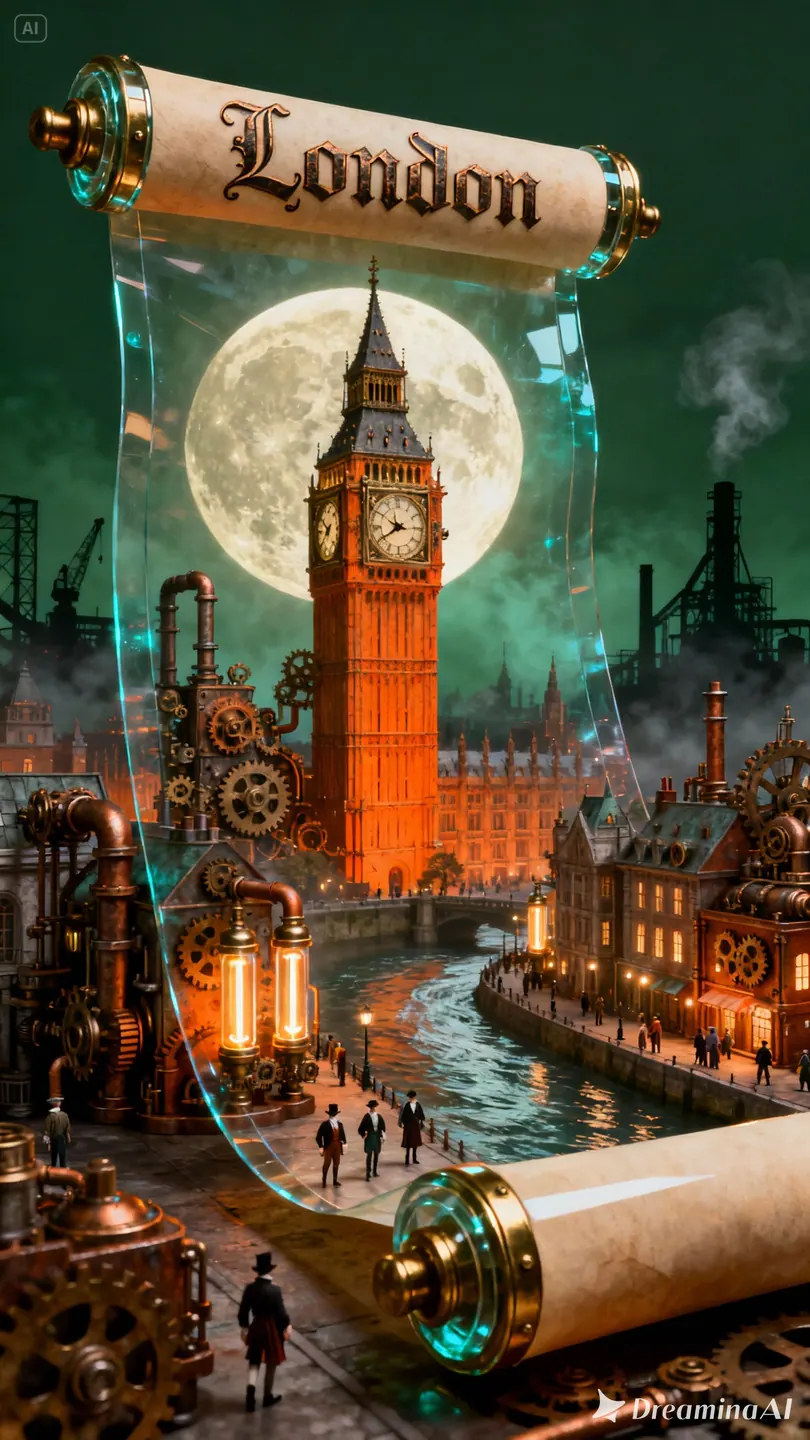
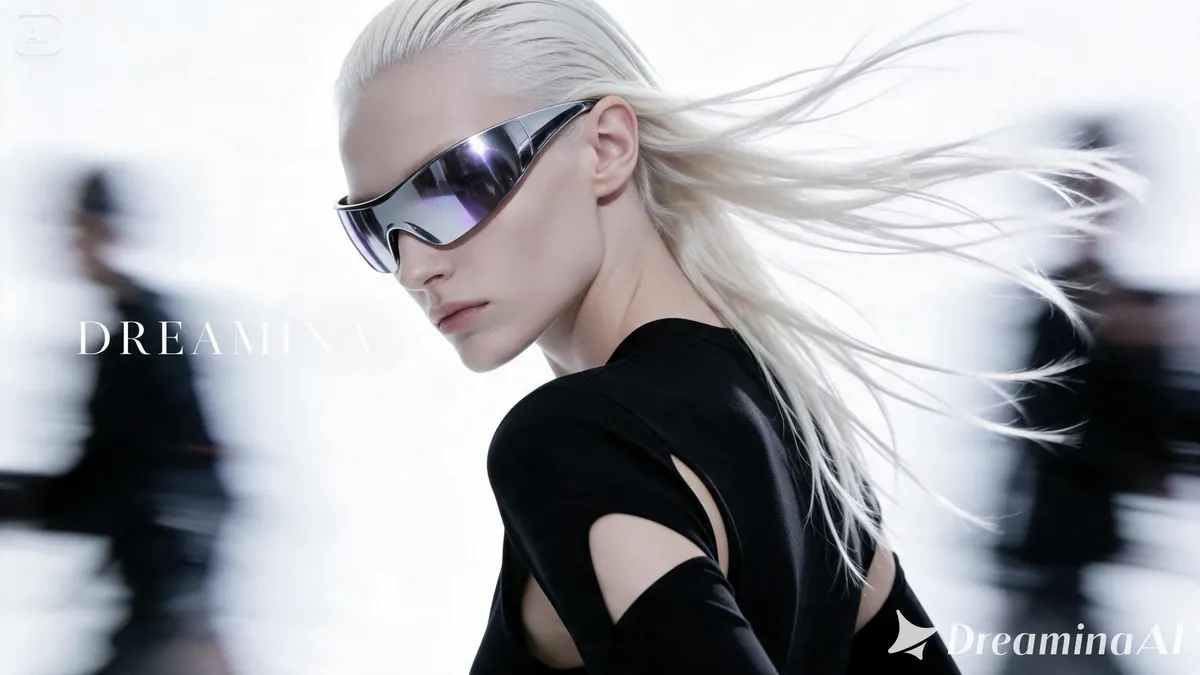
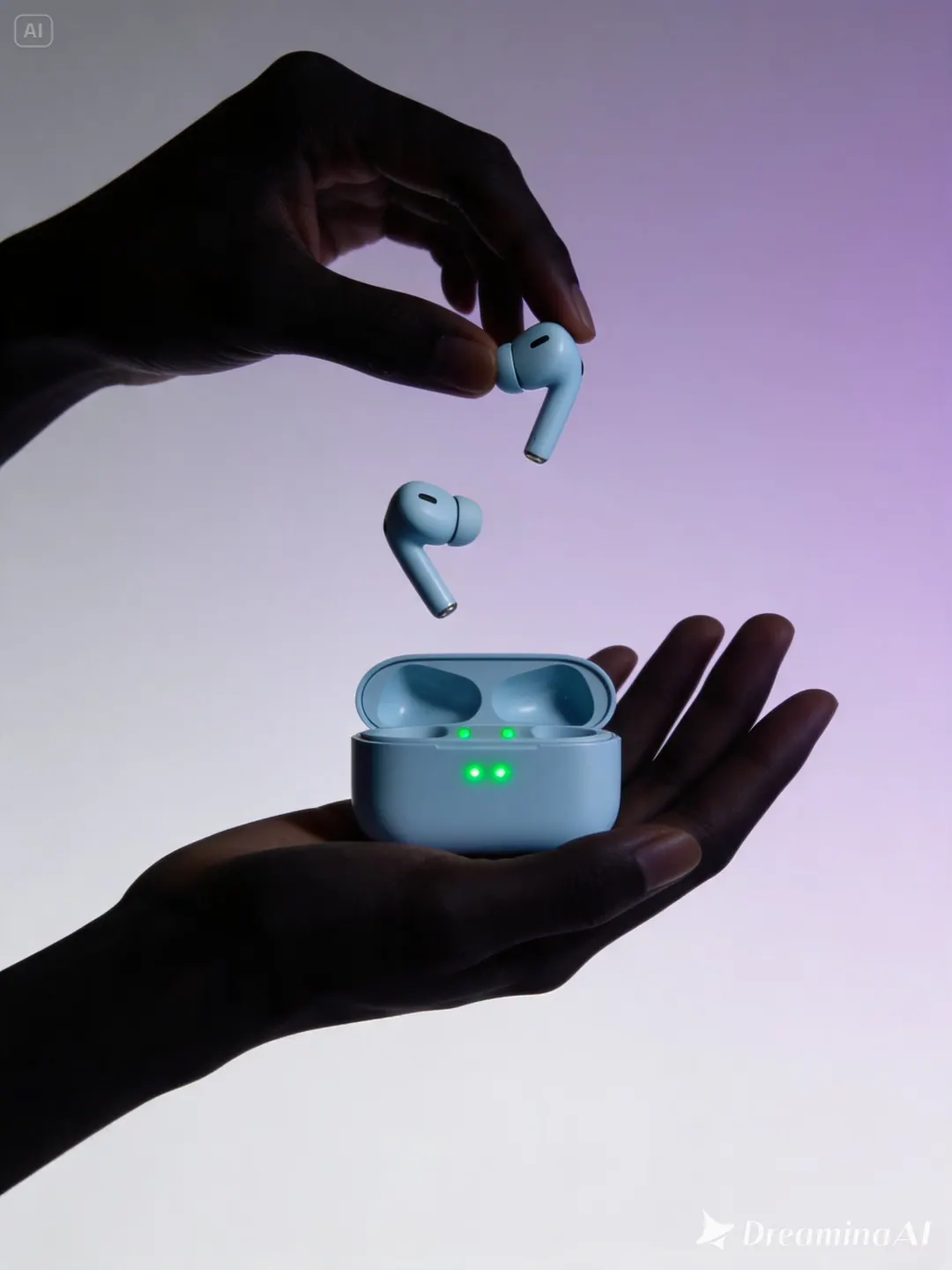
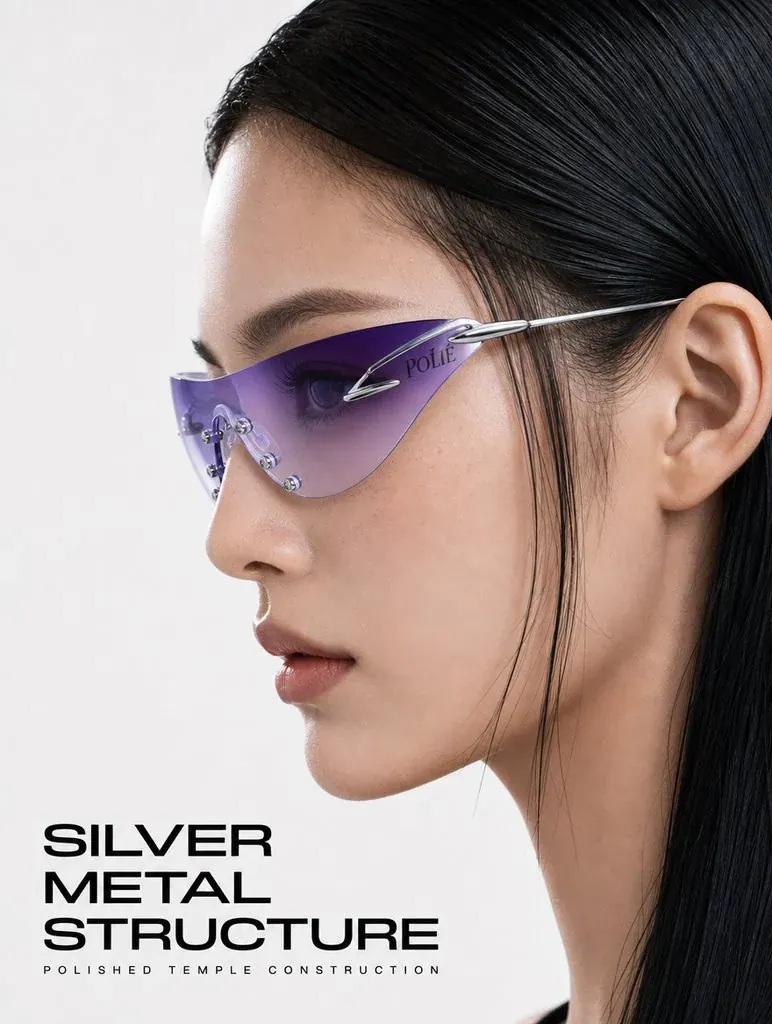
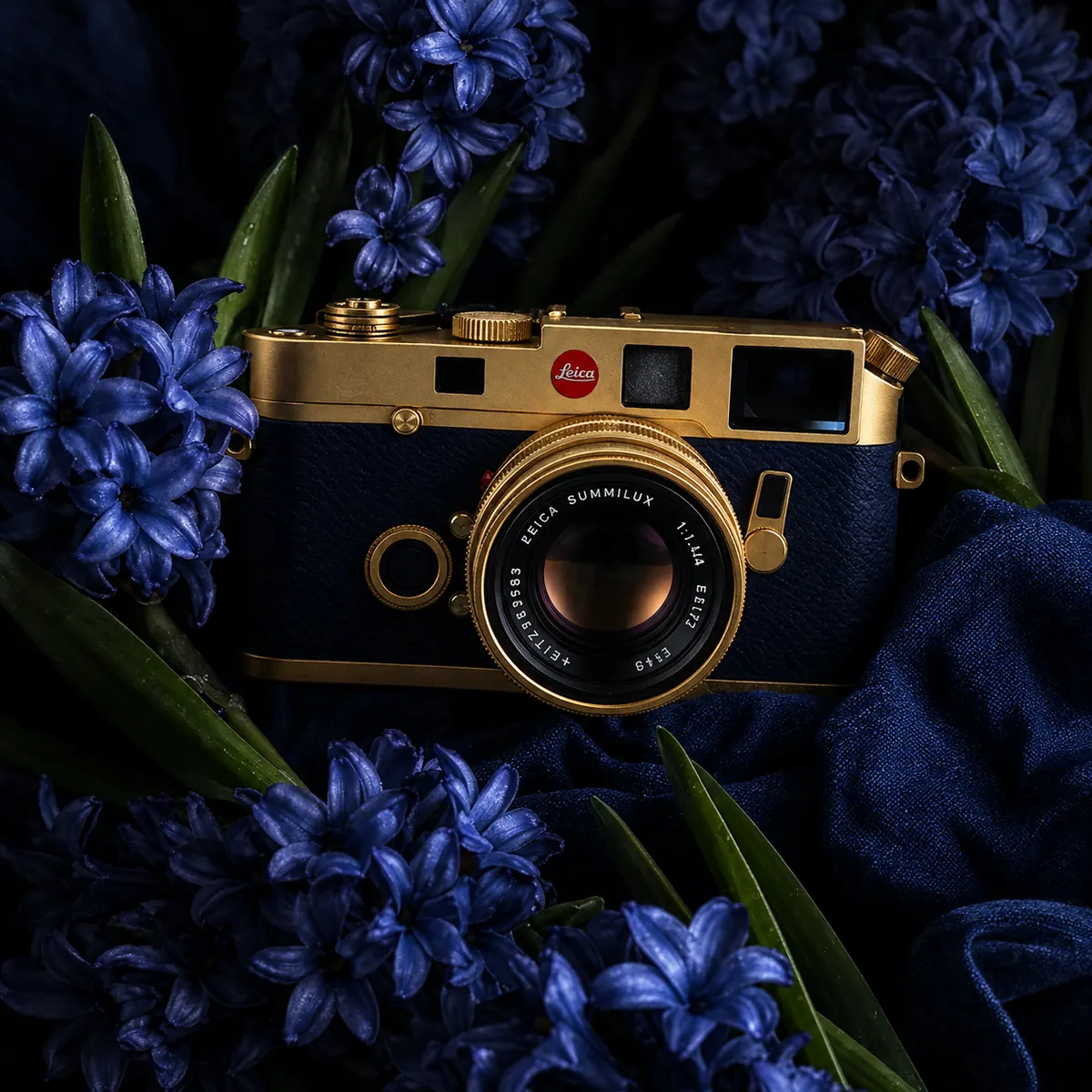
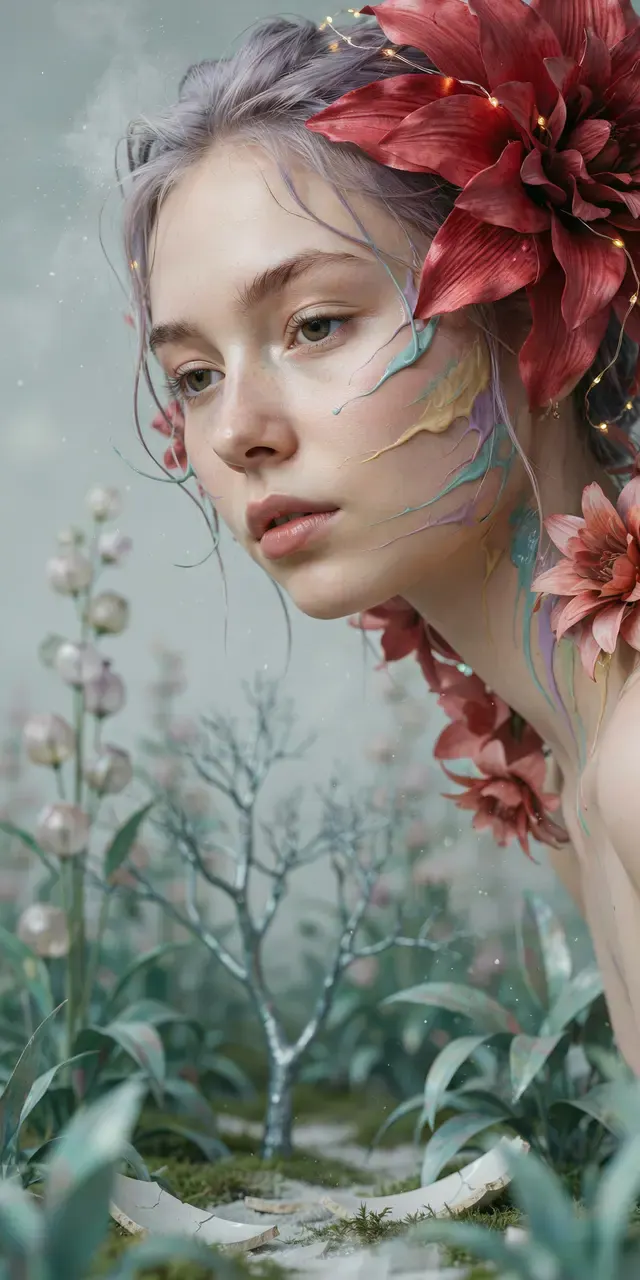
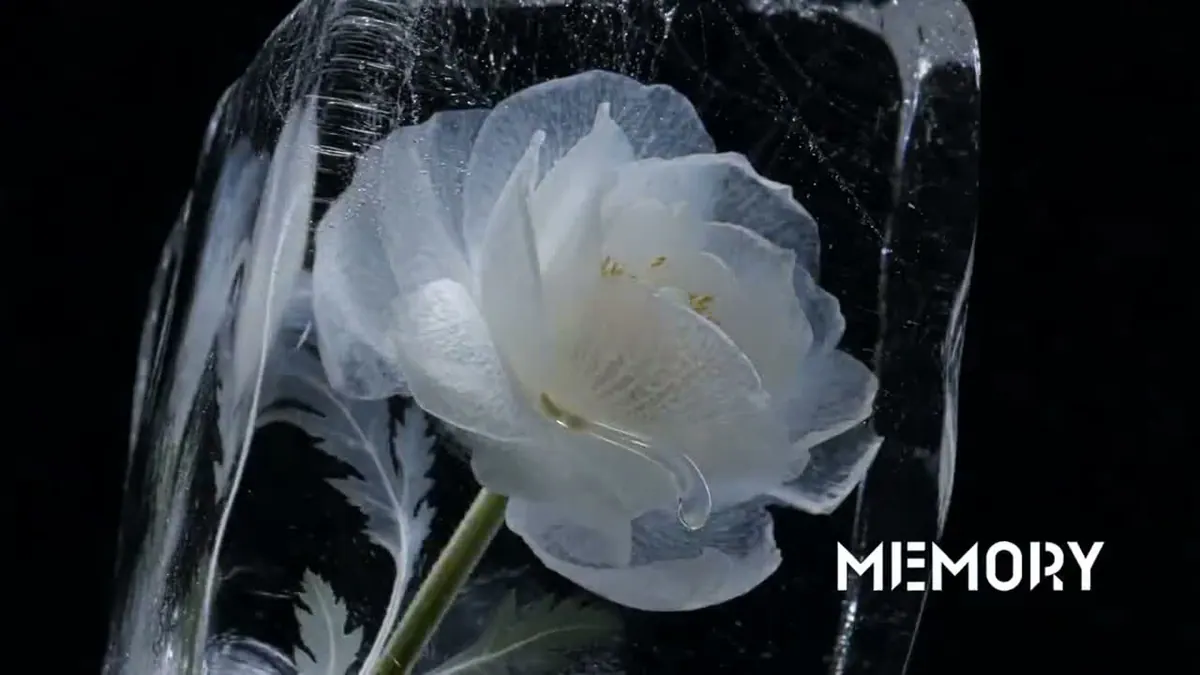
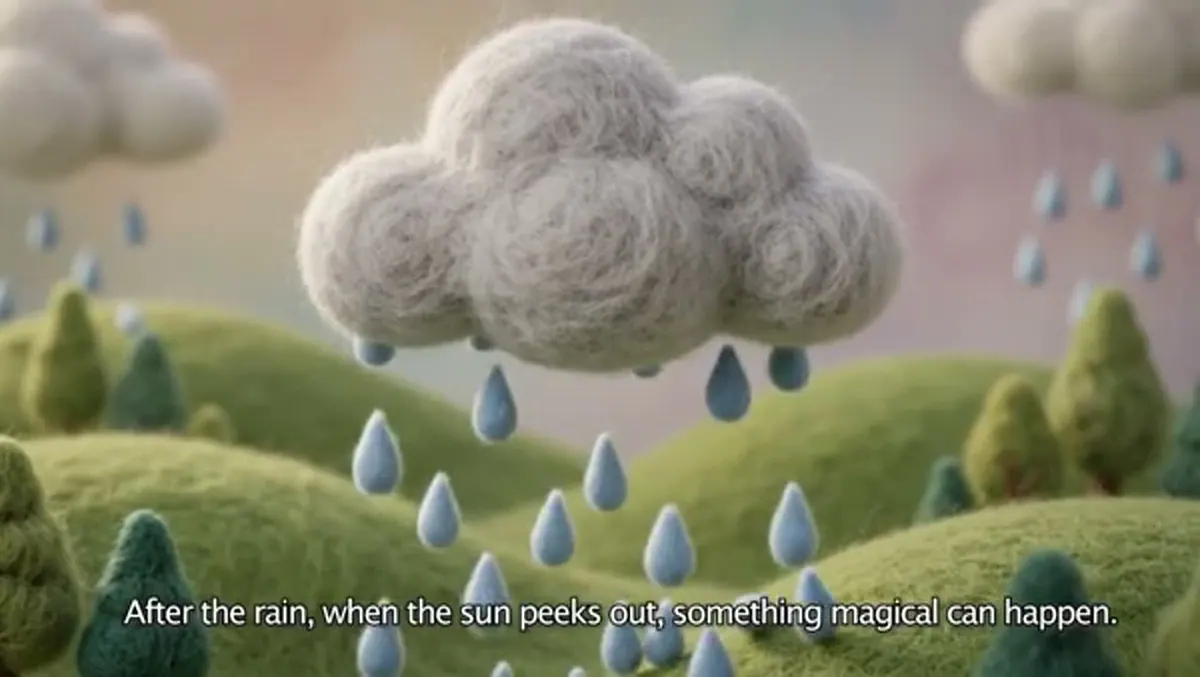
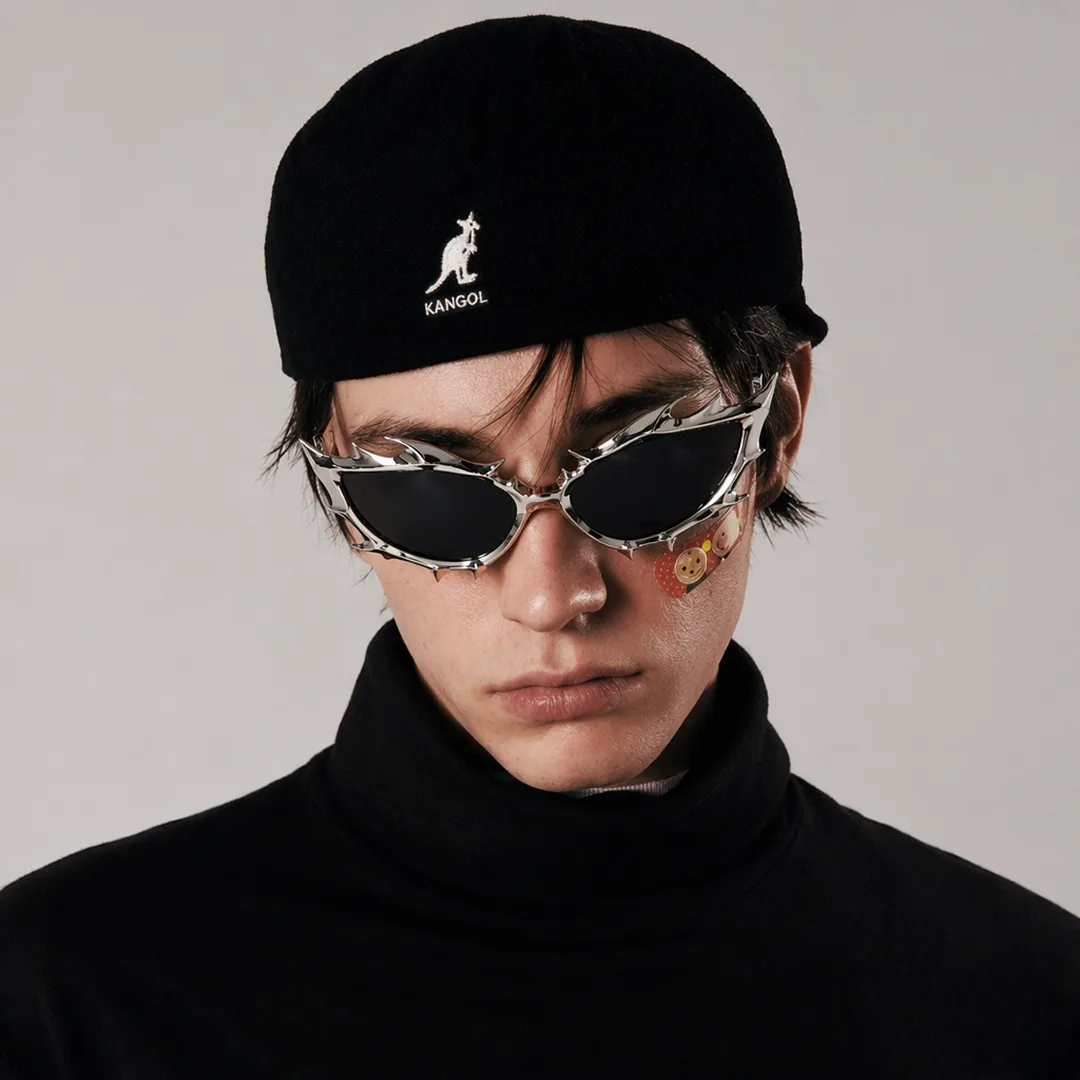
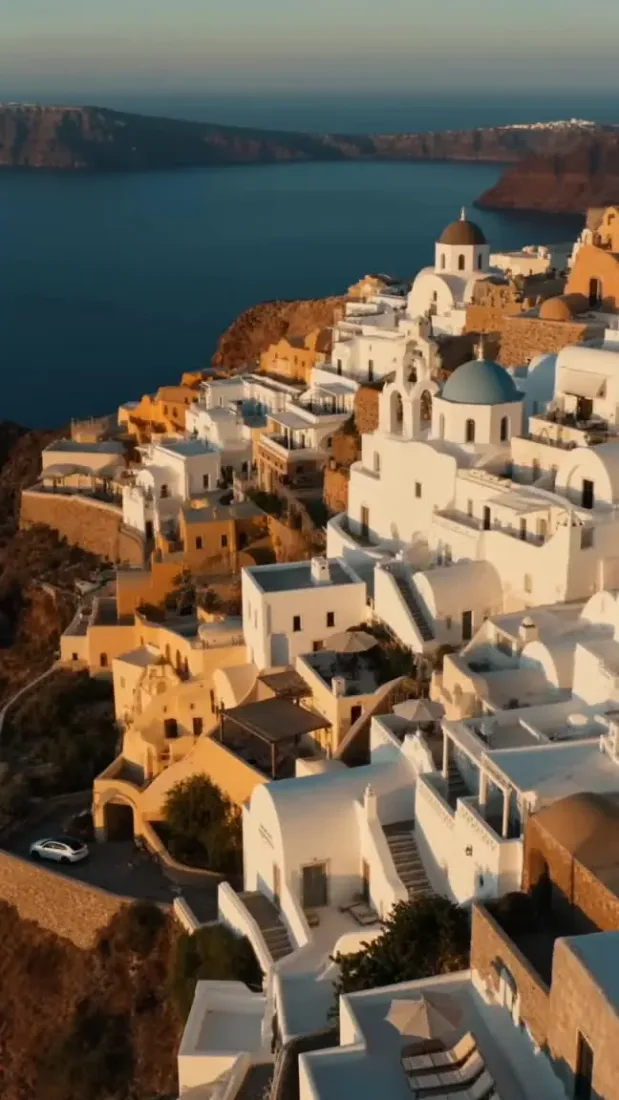
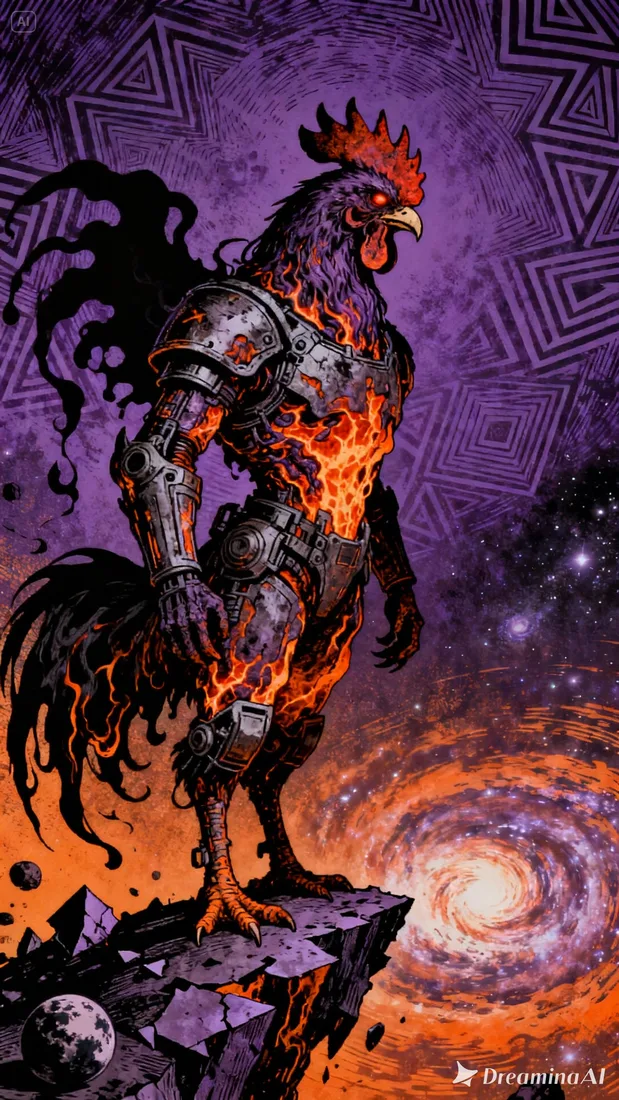
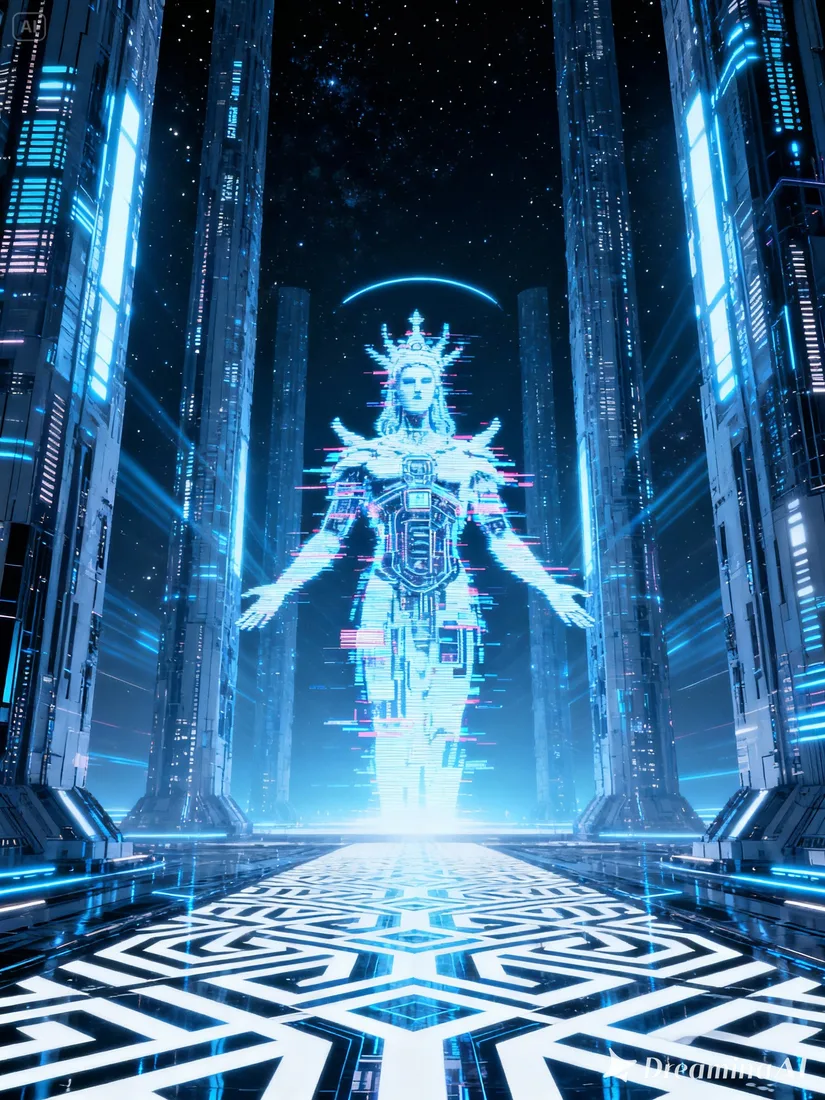
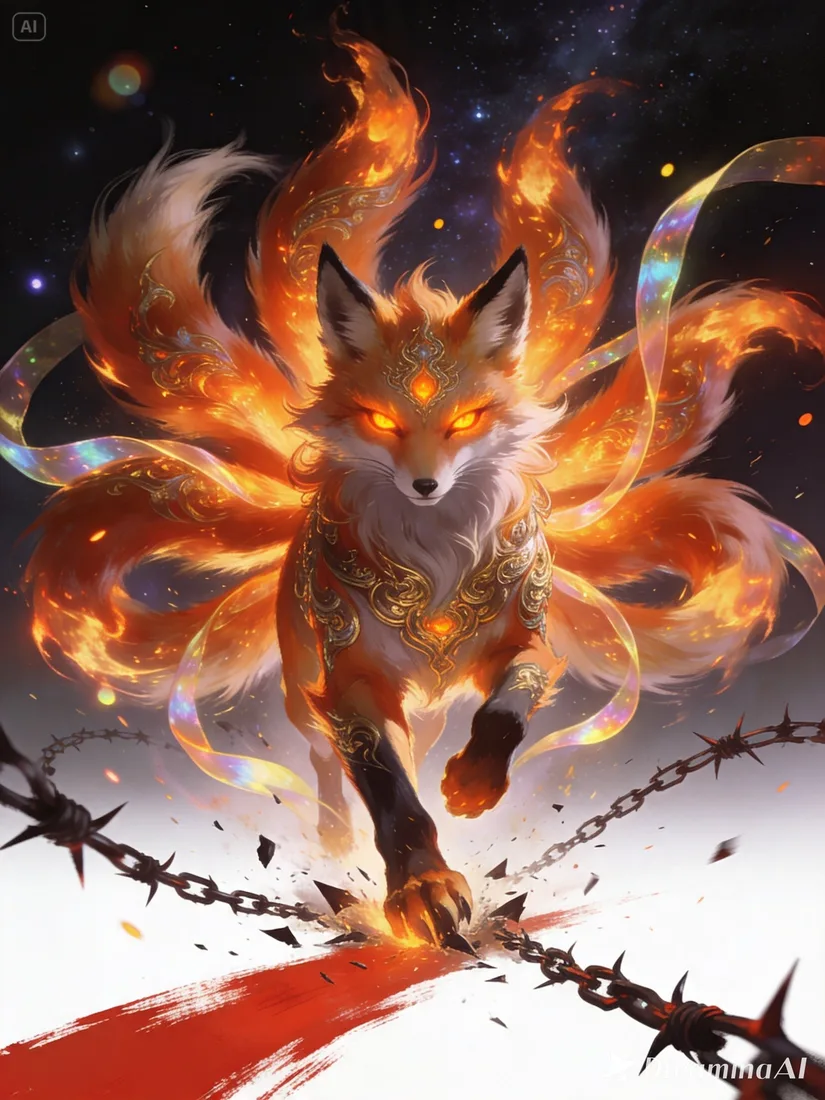
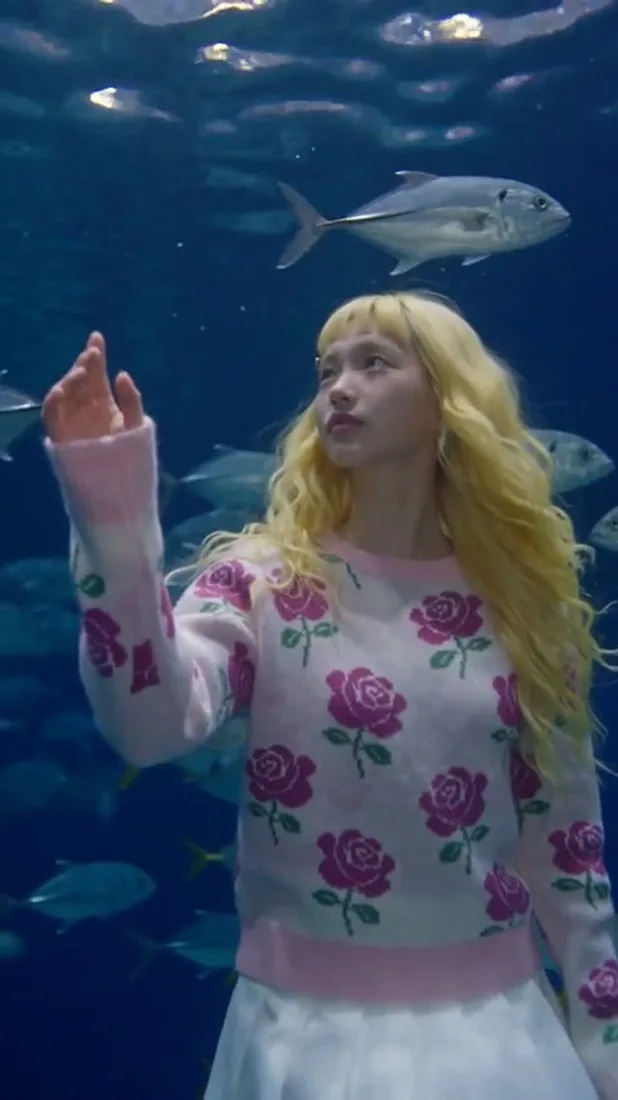
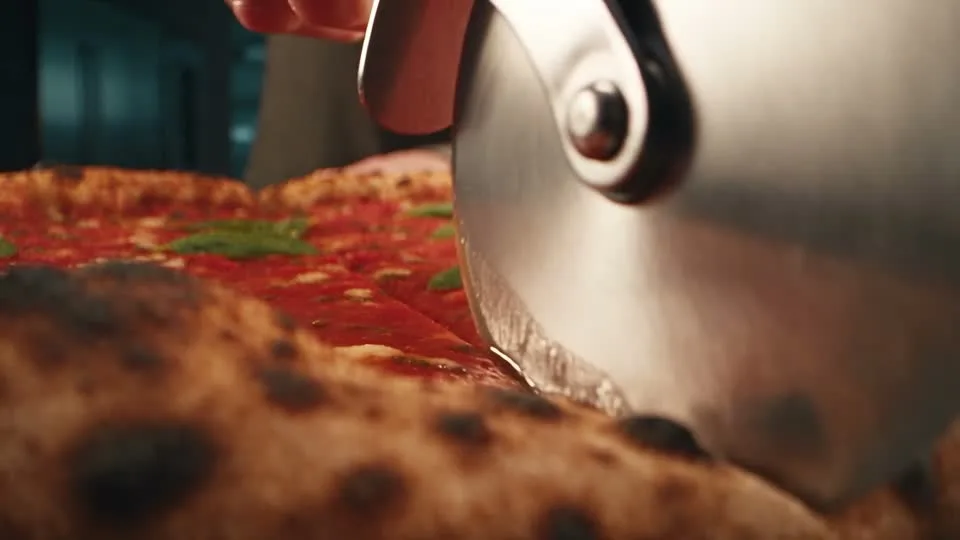
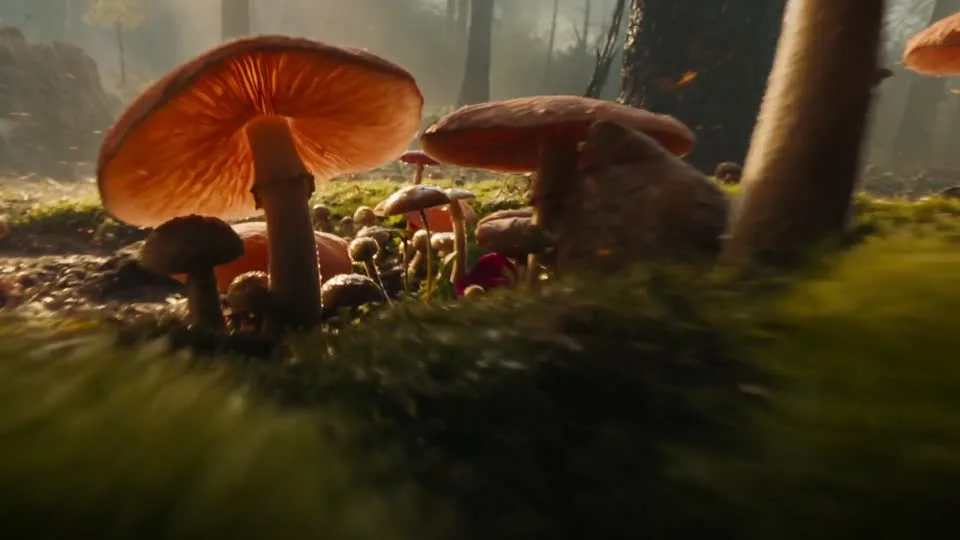
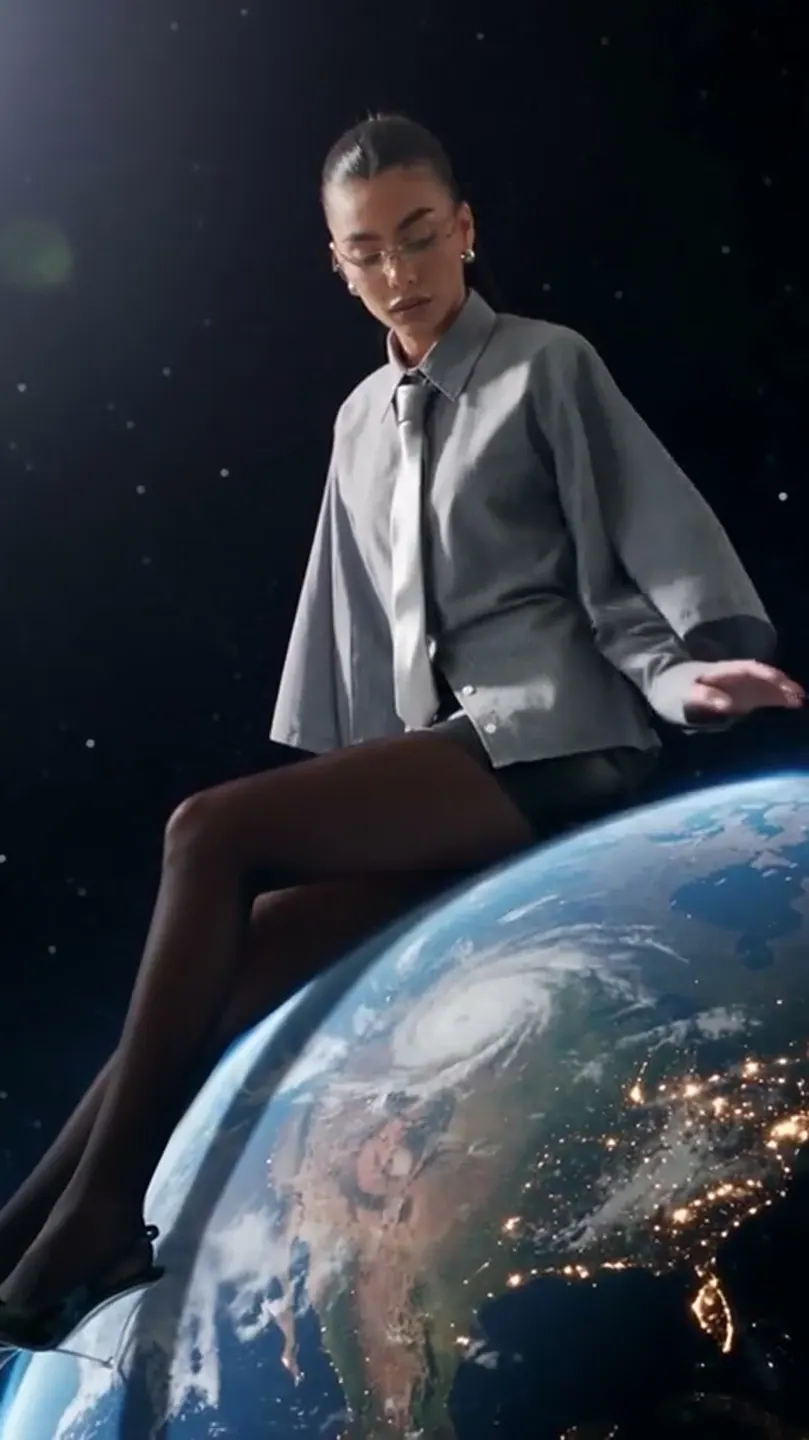
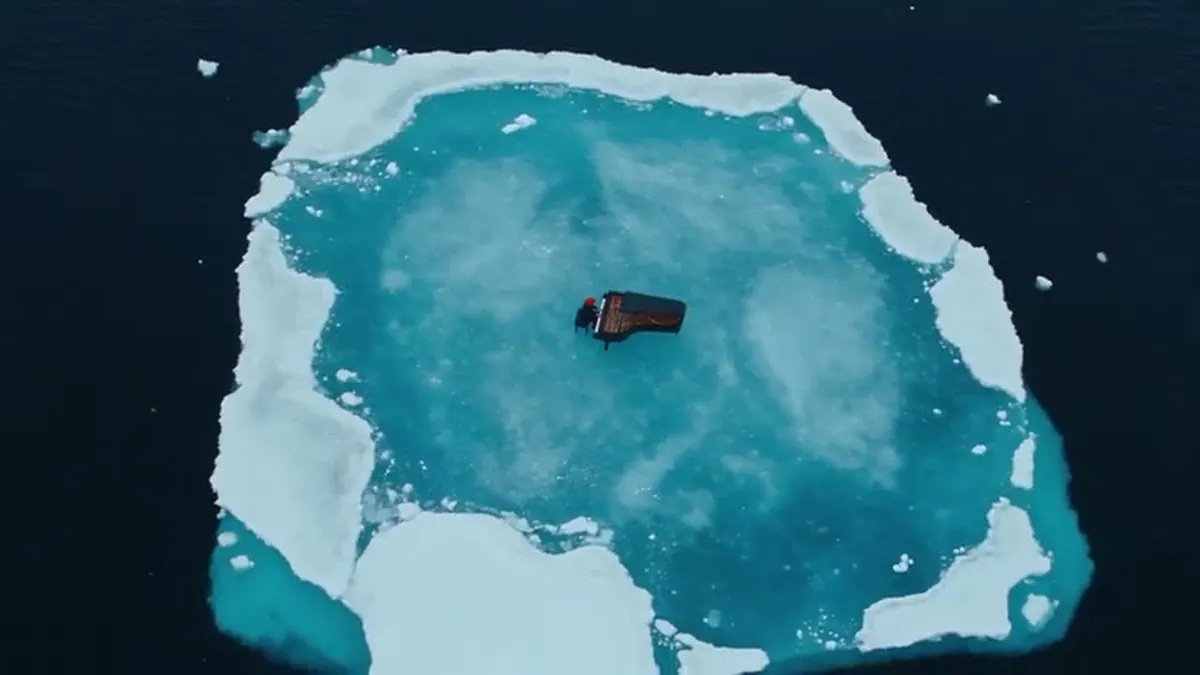
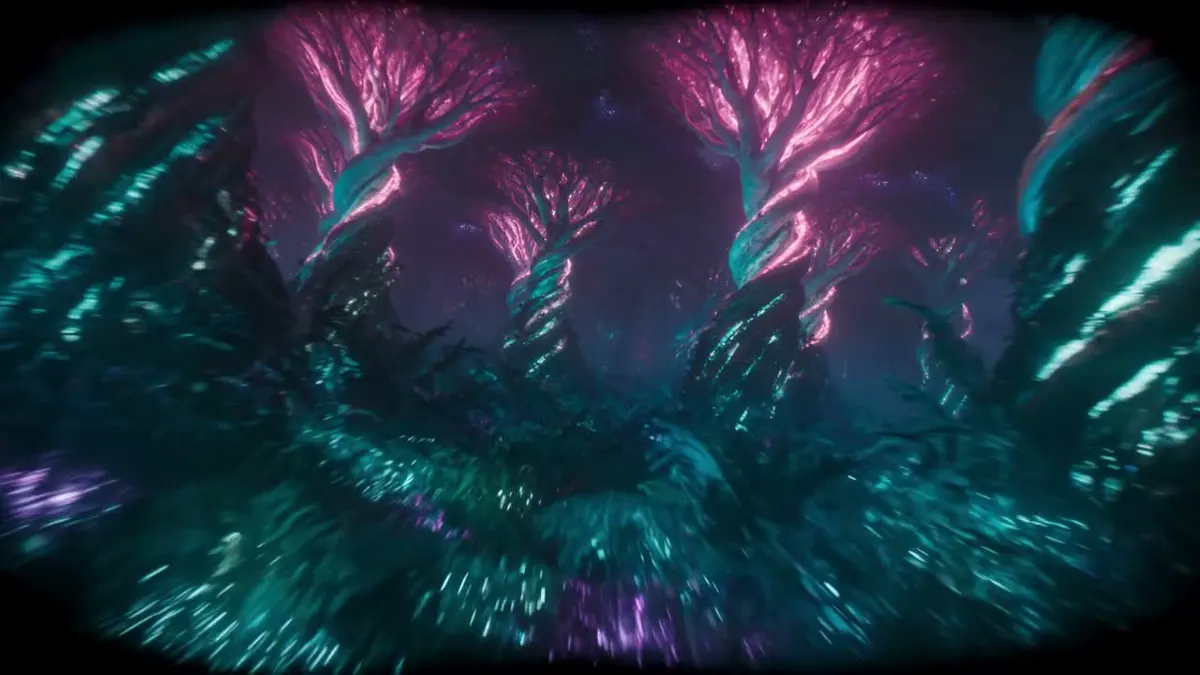
Estas imágenes ilustran composición y estilo; no son resultados verificados del modelo seleccionado.
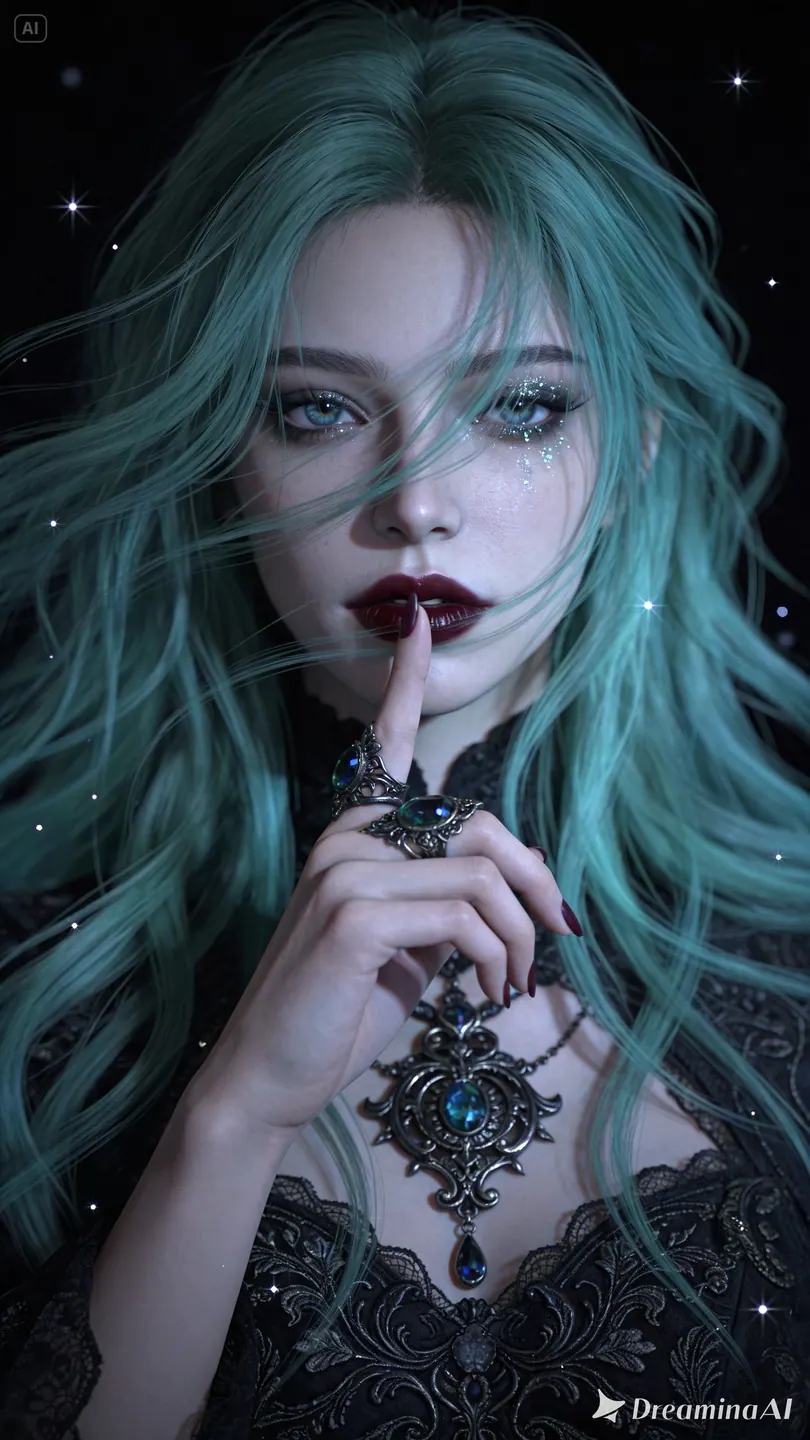 Flow AI Video
Ejemplo1 / 2
Elige un detalle de la imagen y describe cómo debe moverse la cámara para revelarlo. Revisa después el movimiento y la continuidad.
¿Necesitas una mano?
Resuelve dudas sobre entradas, formatos y el paso de tu idea a un borrador listo para generar.
Contactar con soporteAñade al menos una imagen antes de generar. Una imagen usa imagen a vídeo; varias activan las referencias visuales. Esta interfaz acepta hasta ocho imágenes.
Estas imágenes proceden de la biblioteca del proyecto y sirven para planificar composición y estilo. No son resultados verificados de este modelo.
No. El botón abre Crear con tu borrador y no envía una generación de pago. Revisa allí la estimación; si faltan créditos, el aviso permite abrir la página de precios.
Puedes elegir 540p, 720p, 1080p, 2K o 4K, con una duración de 3–16 segundos. El audio sincronizado está activado.
Esta interfaz utiliza imágenes de referencia. El proveedor ofrece funciones adicionales de referencia de audio, pero aquí no se exponen cargas de audio ni entradas de vídeo.
Tu próxima idea está a un paso de distancia
Su próxima toma comienza con un mensaje o una imagen. Configure su generación Flow AI Video arriba, verifique la estimación y siga su progreso en Crear.