
01
Planifica un plano claro
Describe el sujeto, la acción y la vista final. Este flujo prepara un solo clip: céntrate en un giro, un movimiento de cámara o una reacción breve.
01Referencia creativa
Crea una toma de producto o un clip social con PixVerse V6, o elige V6 Max en esta página. Añade texto o una imagen, selecciona los ajustes y revisa los créditos antes de generar.
De la referencia al resultado
Prepare su informe, elija las configuraciones admitidas y revise el resultado.
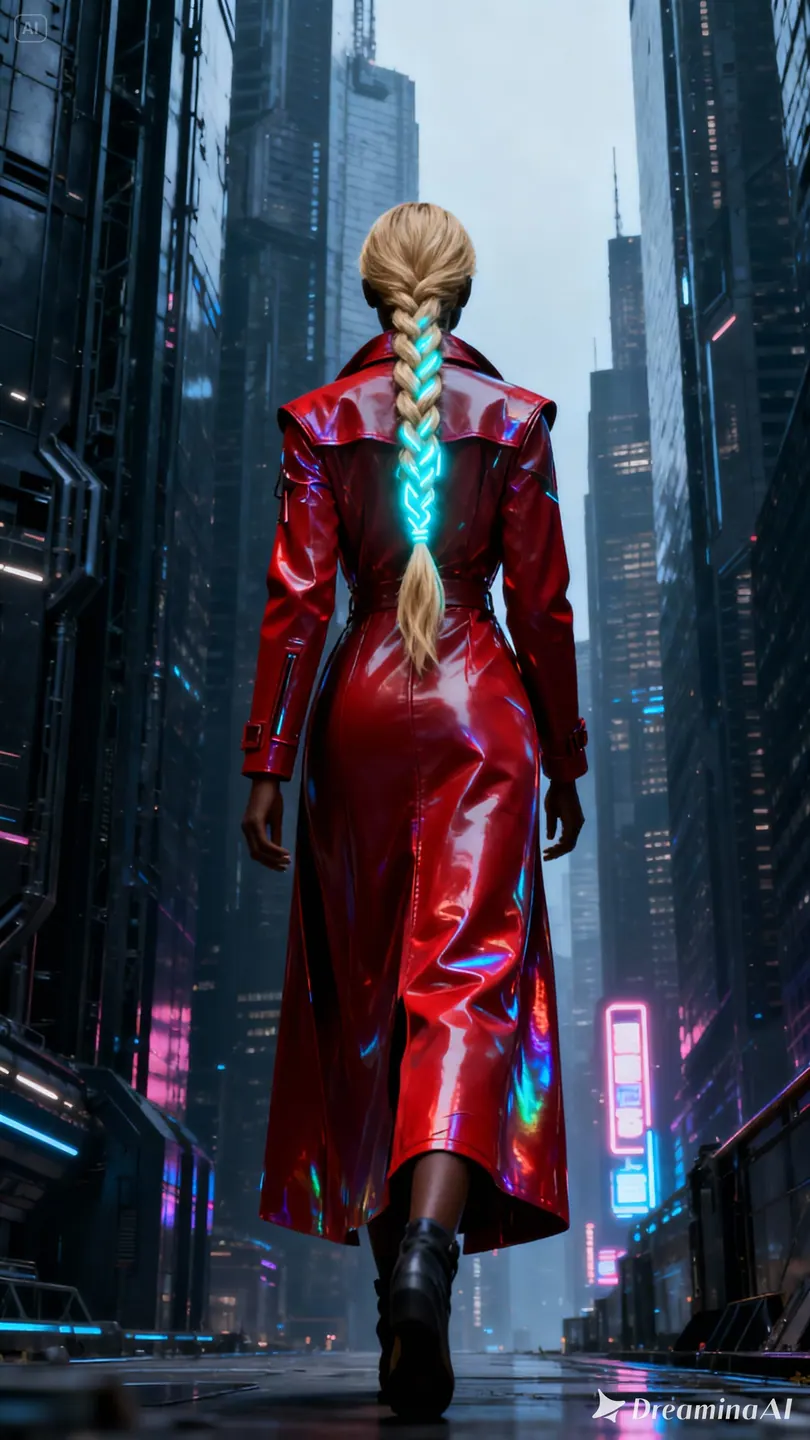 Referencia creativa
Empieza con texto o añade una o dos imágenes. Una imagen establece el inicio y dos orientan los extremos del plano. El encuadre de los vídeos con imagen sigue las referencias.
Describe la acción, el movimiento de cámara y el sonido.
Abre Crear con tu borrador. Revisa las referencias, los ajustes y los créditos antes de enviar la generación.
Explora más opciones en Generador de vídeos con IA. Volver al inicio.
Un resumen más claro, una primera toma más deliberada
Define qué se mueve y dónde termina el plano. Usa una referencia para establecer la apariencia y ajusta una sola decisión entre versiones.
01
Describe el sujeto, la acción y la vista final. Este flujo prepara un solo clip: céntrate en un giro, un movimiento de cámara o una reacción breve.
02
Añade una referencia y explica qué debe moverse. Define qué detalles deben seguir siendo reconocibles durante el plano.
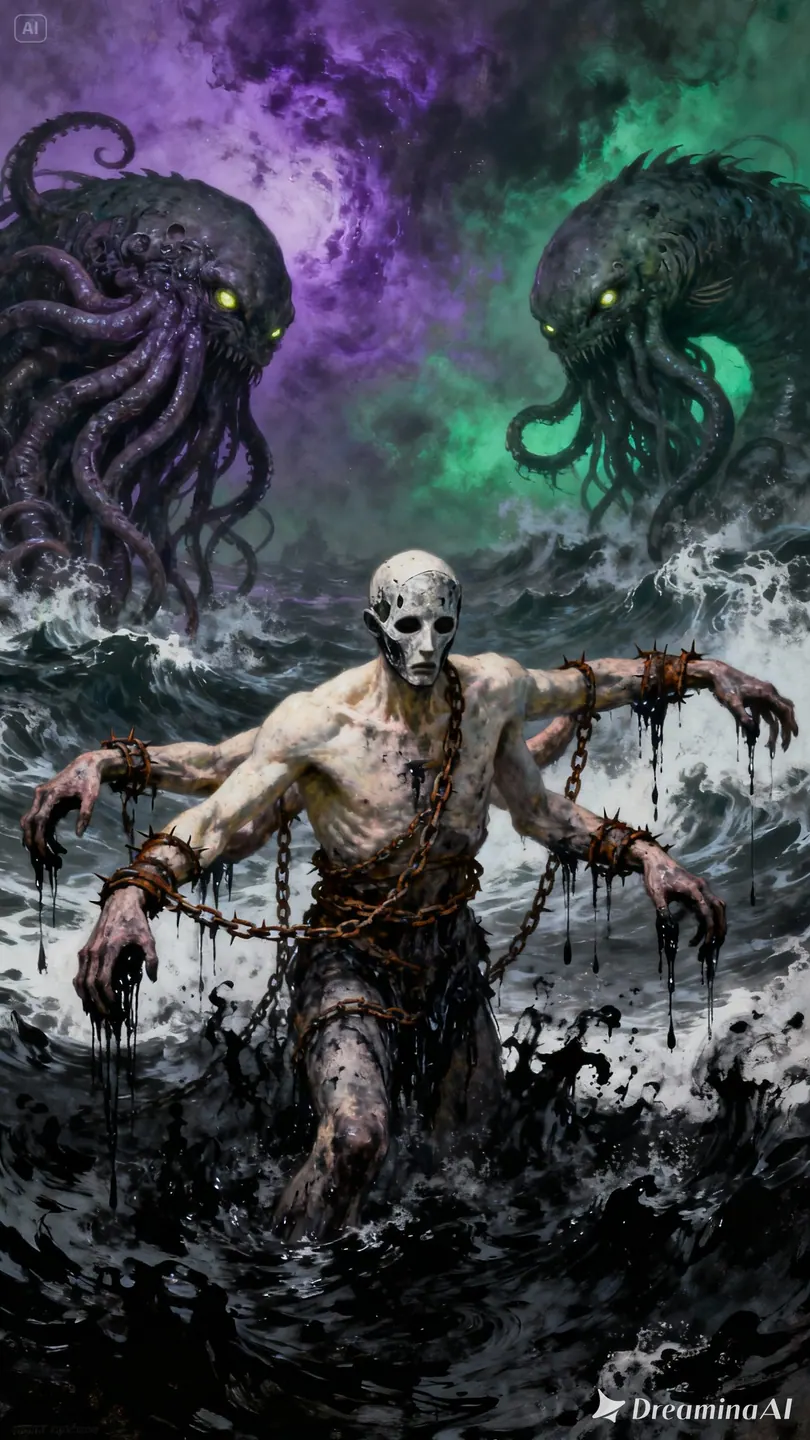
03
Describe el ambiente sonoro junto al movimiento. Escucha el audio generado antes de incorporar el clip a una edición.
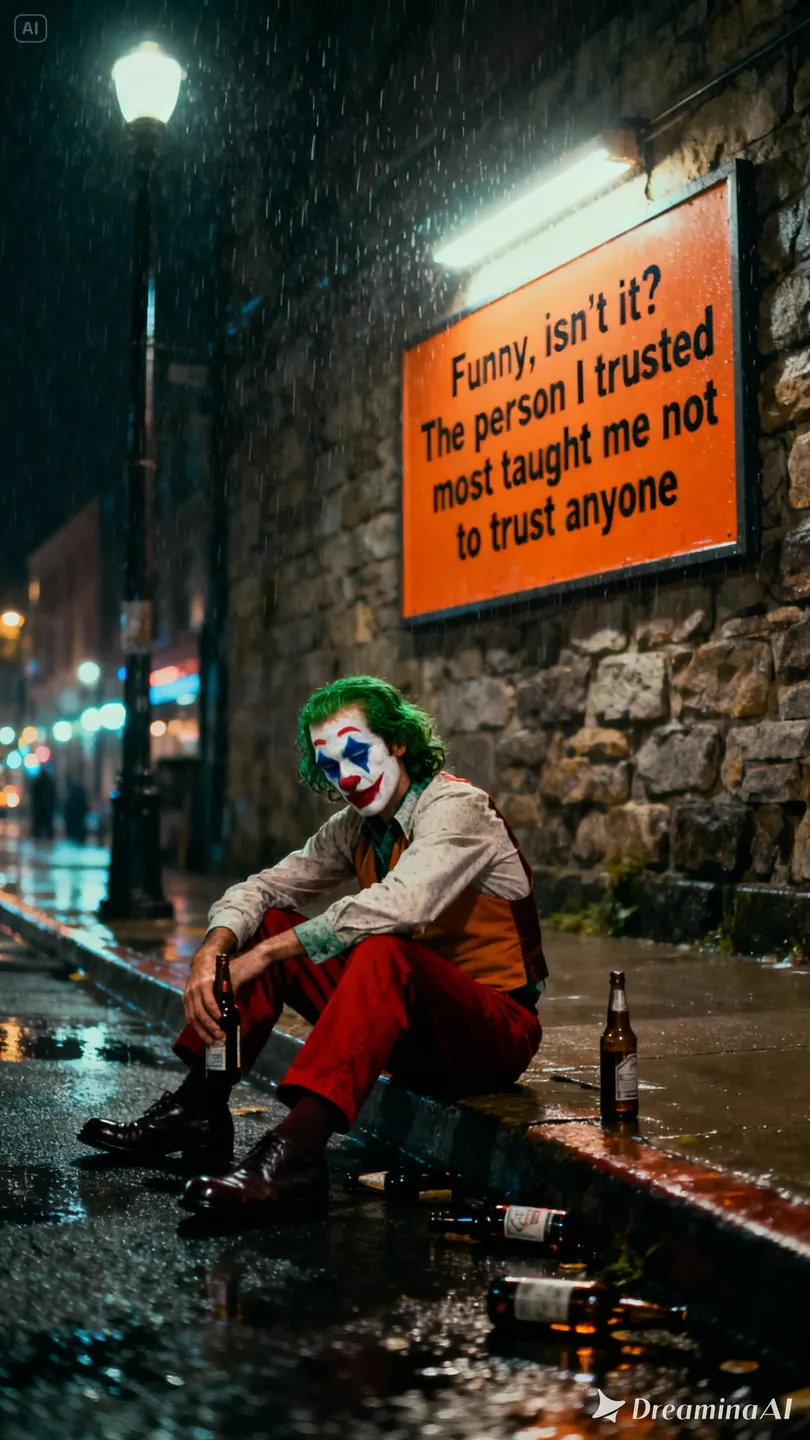
04
Elige 360p, 540p, 720p o 1080p y una duración de 4 a 15 segundos. Comprueba el coste con los ajustes elegidos.
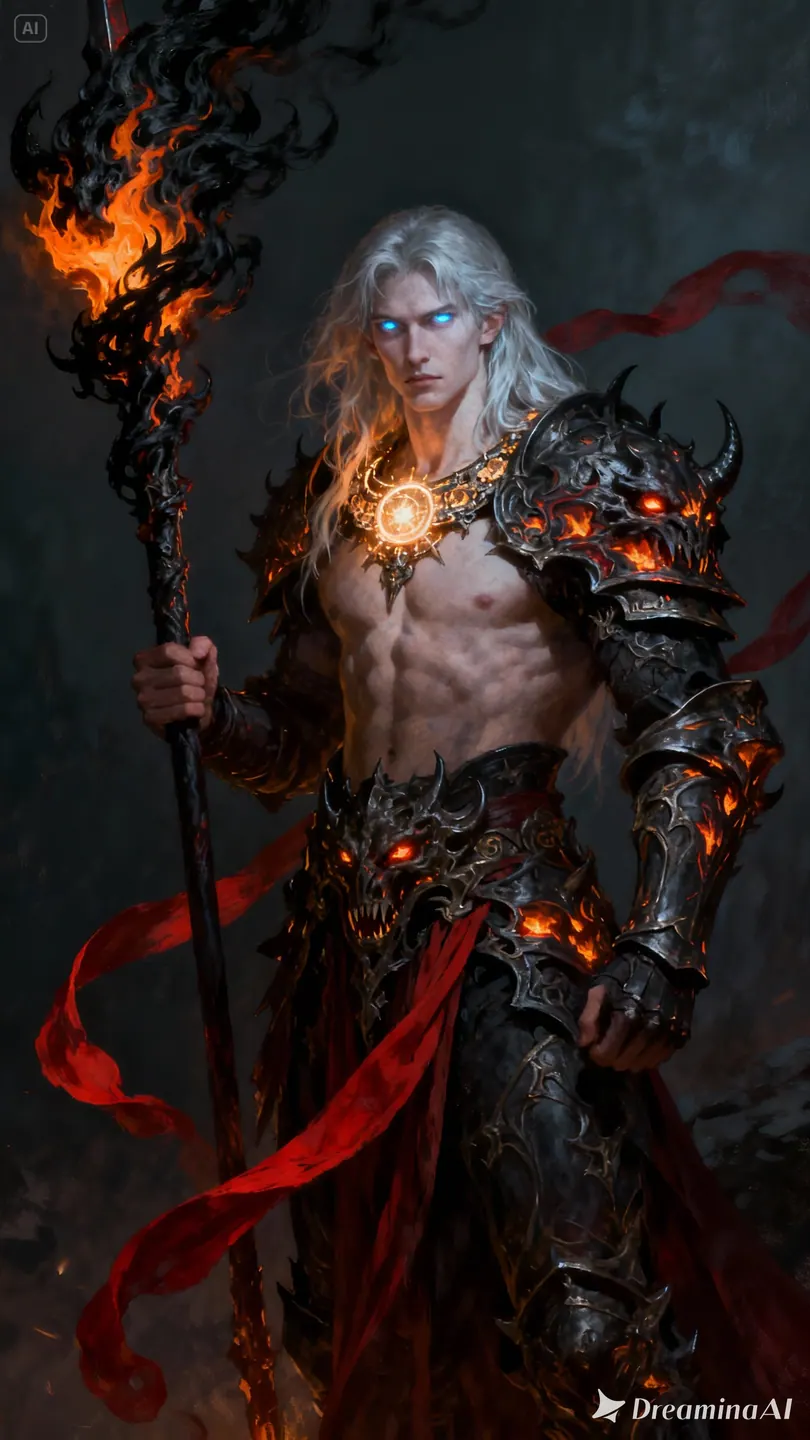
Un clip, un objetivo creativo
Define dónde usarás el resultado y qué detalle debe captar la atención.
Productos
Prepara un giro, un acercamiento o una revelación de material para la próxima campaña.
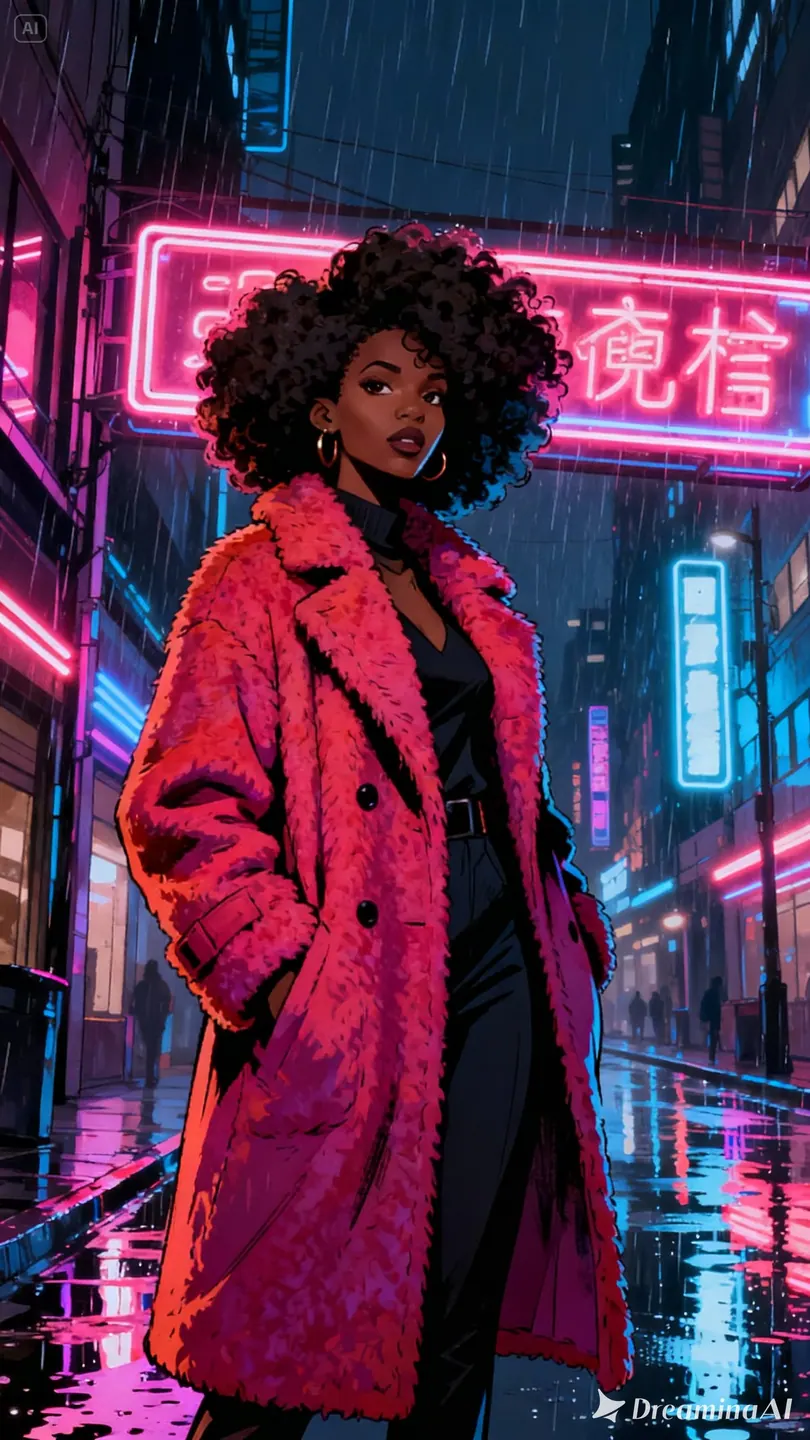
Inspiración en cámara y movimiento
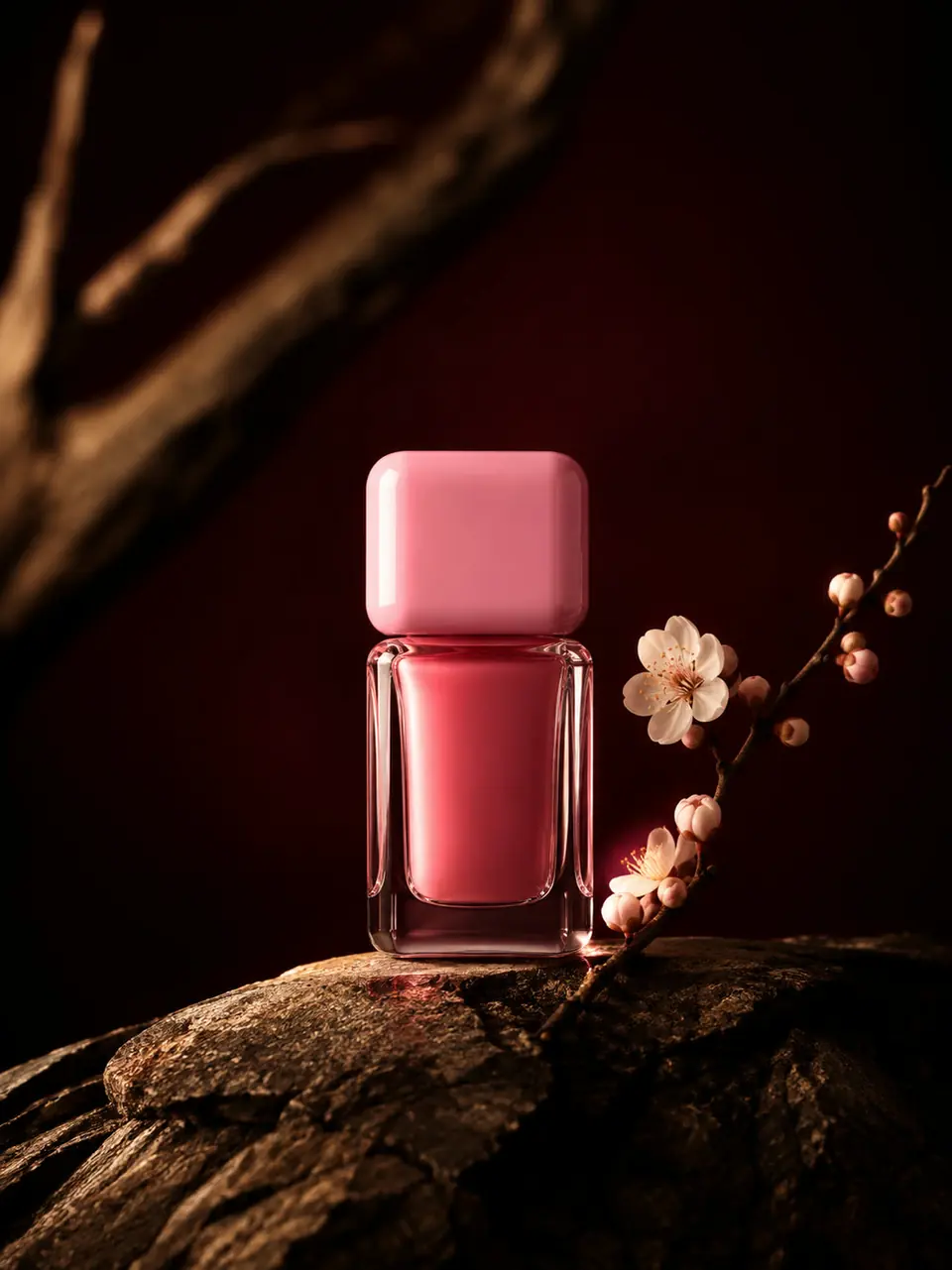
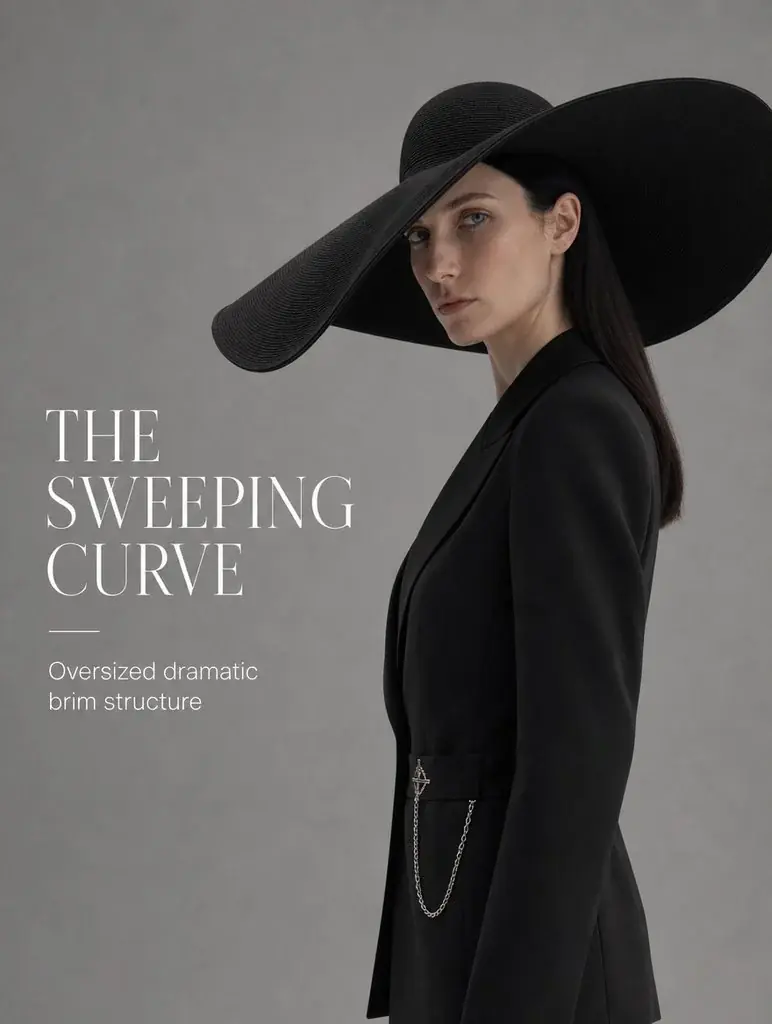
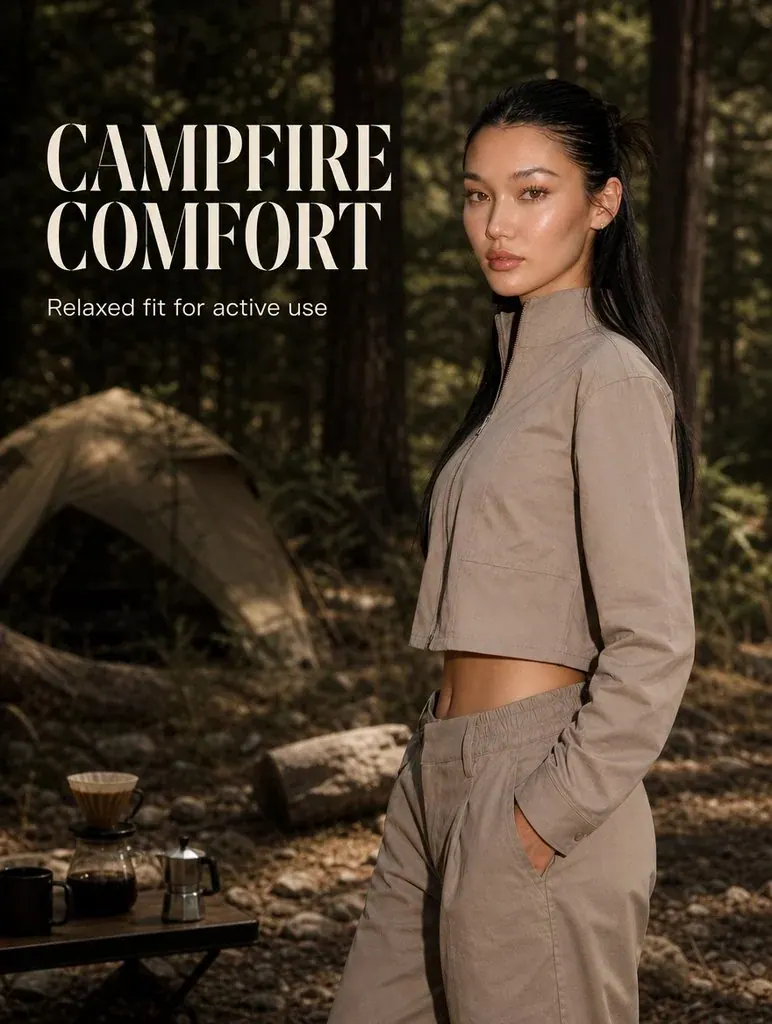
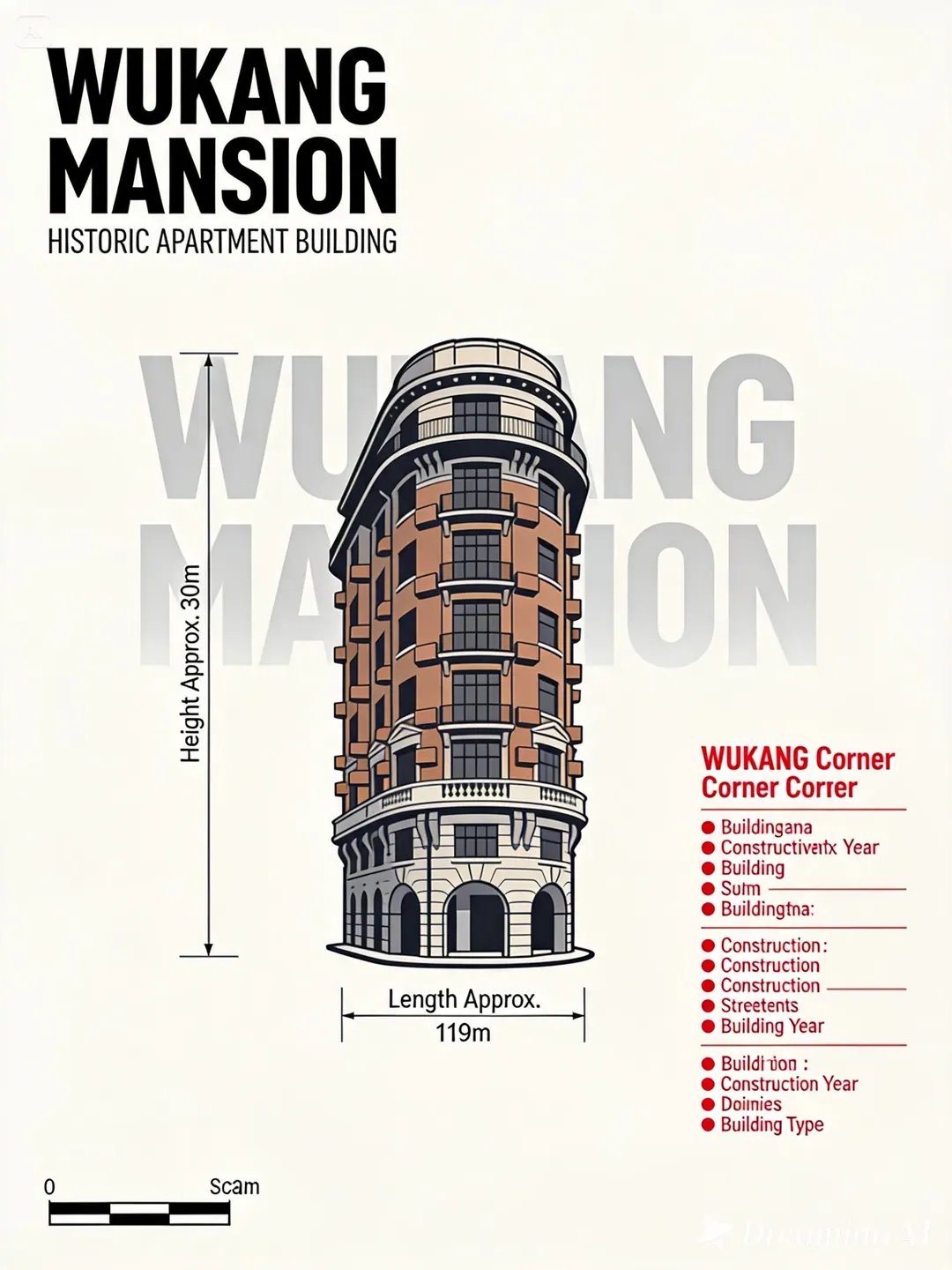
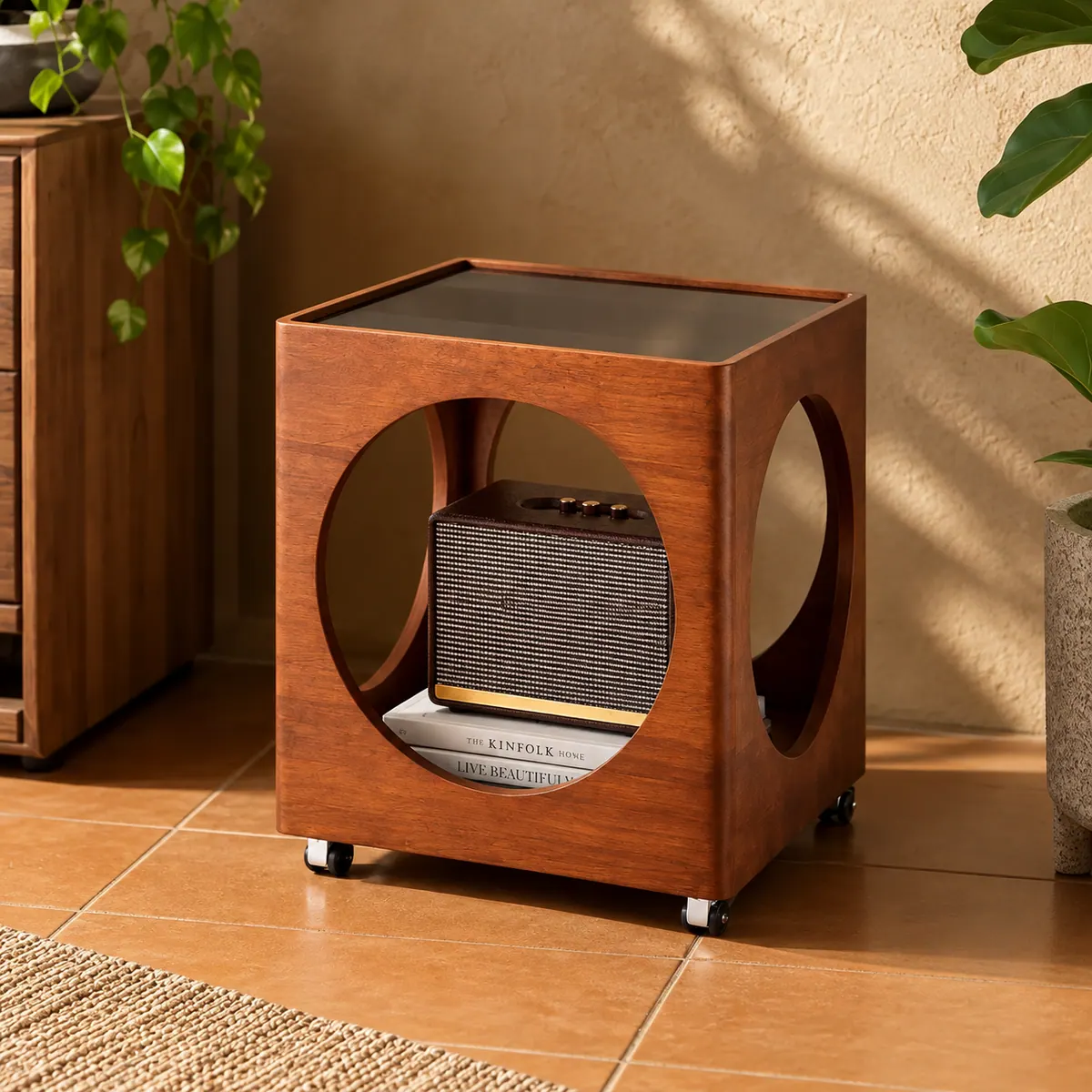
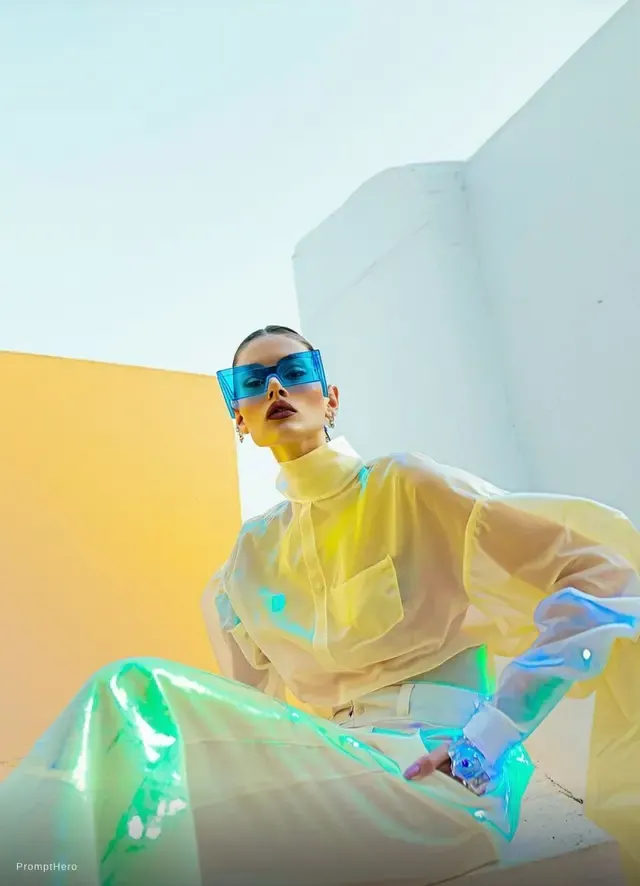
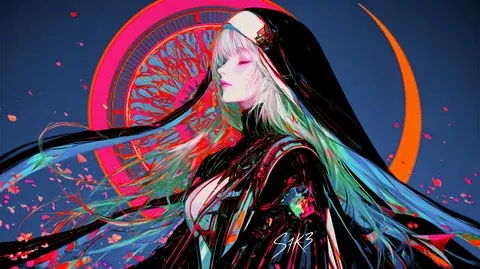
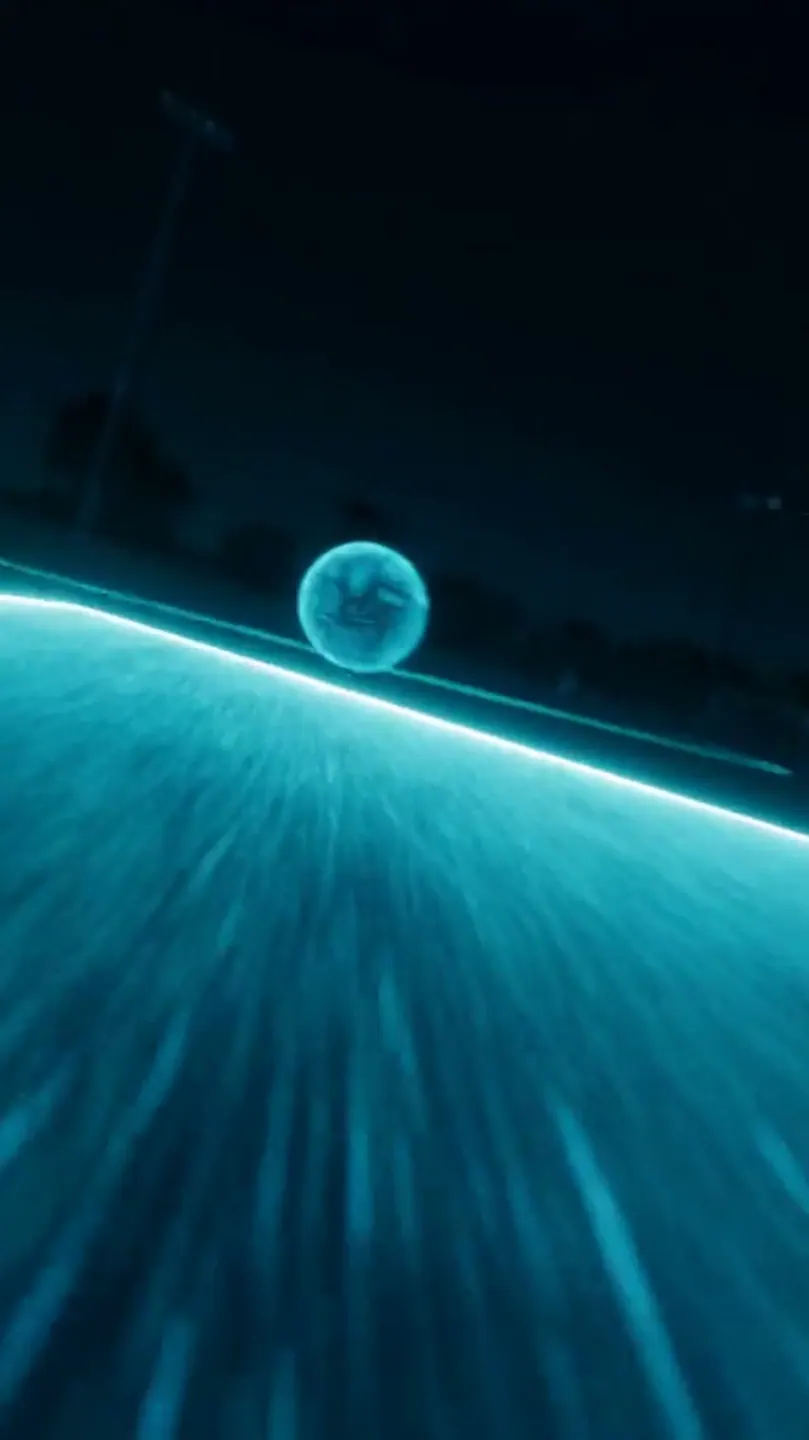
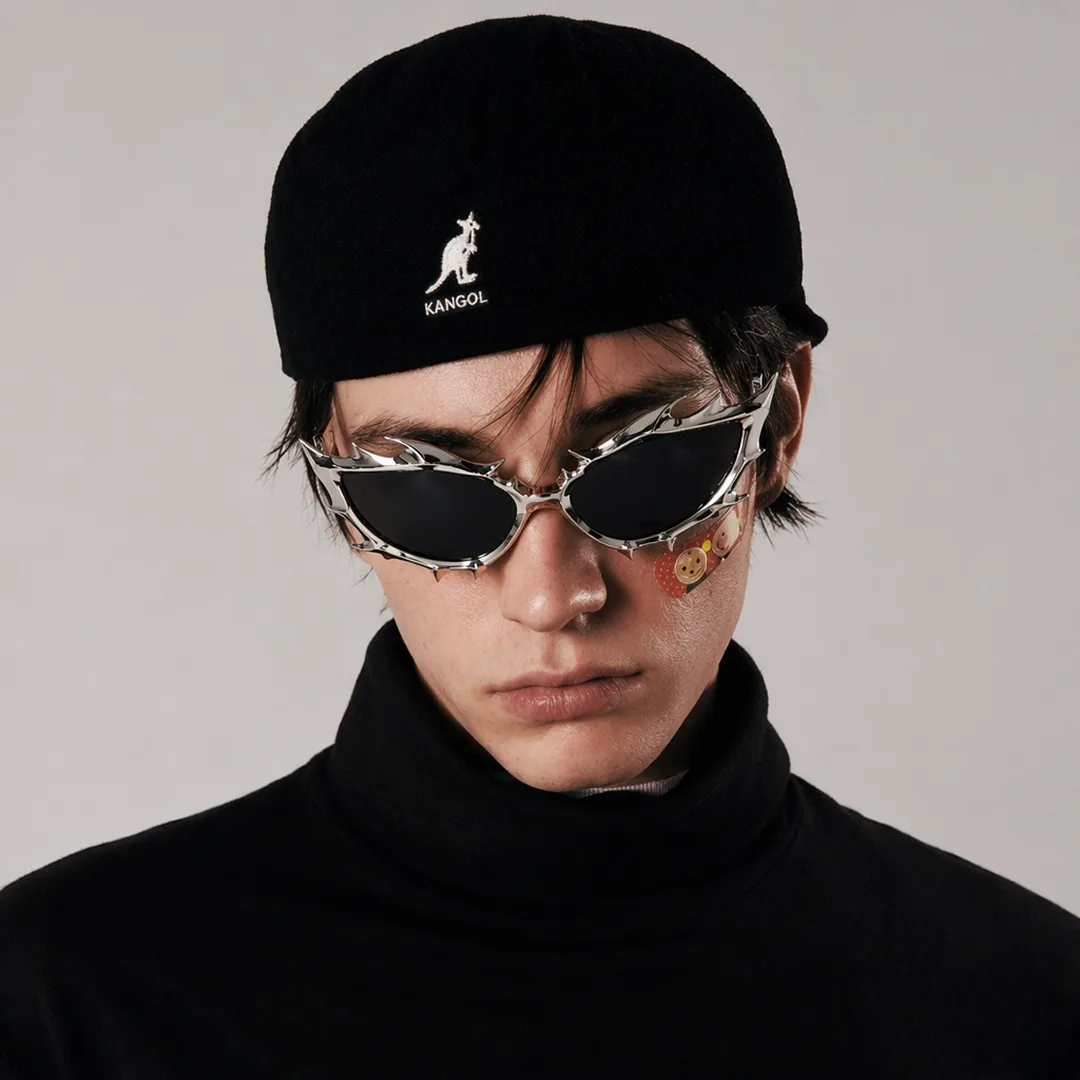
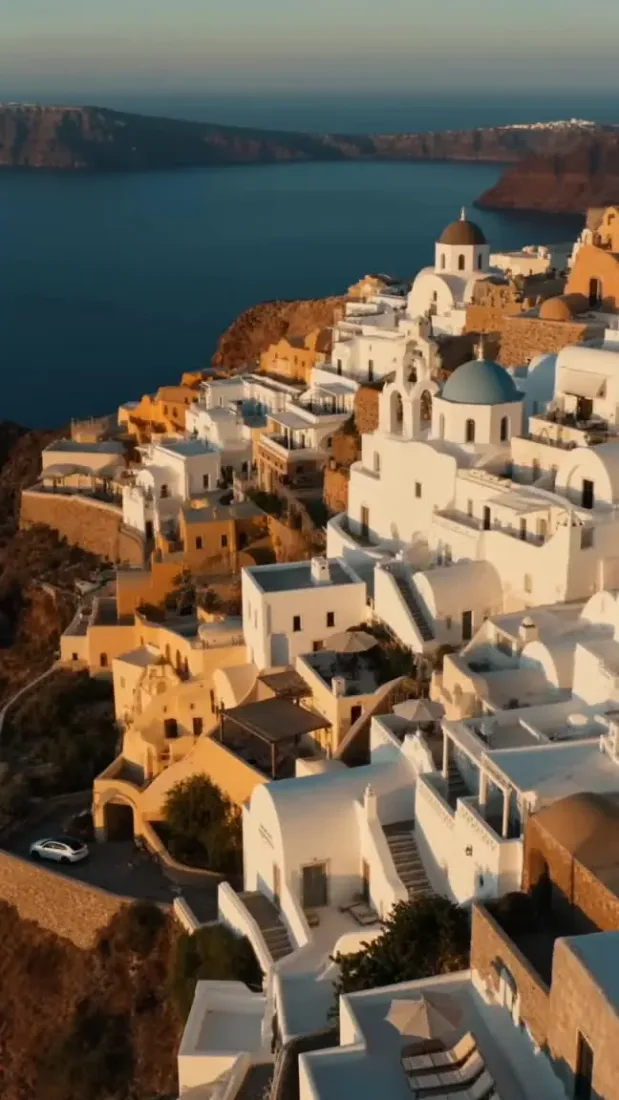
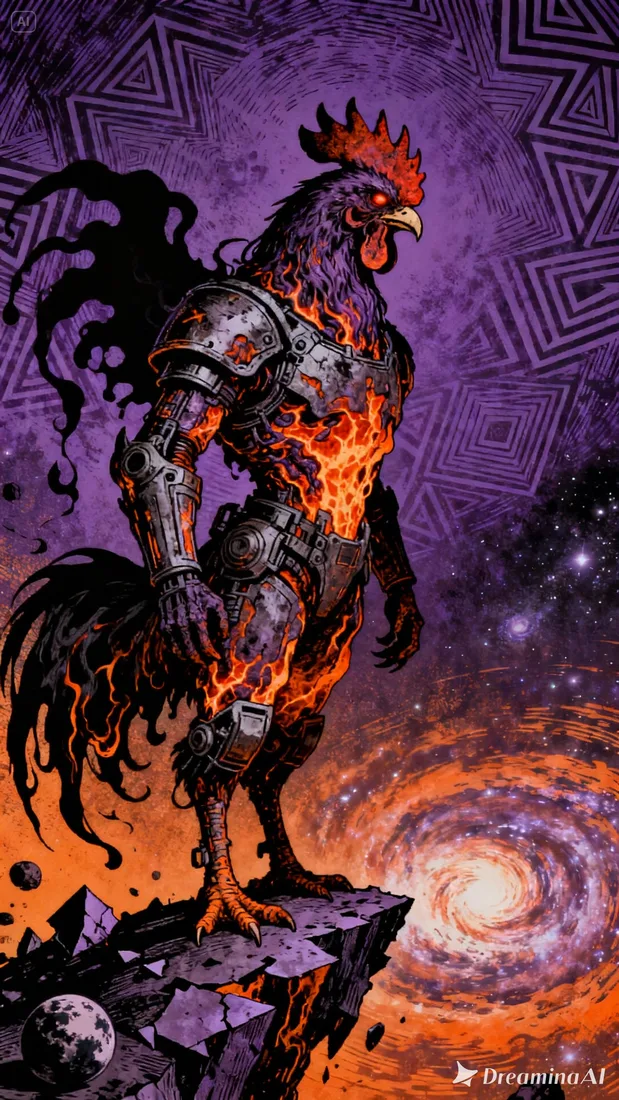
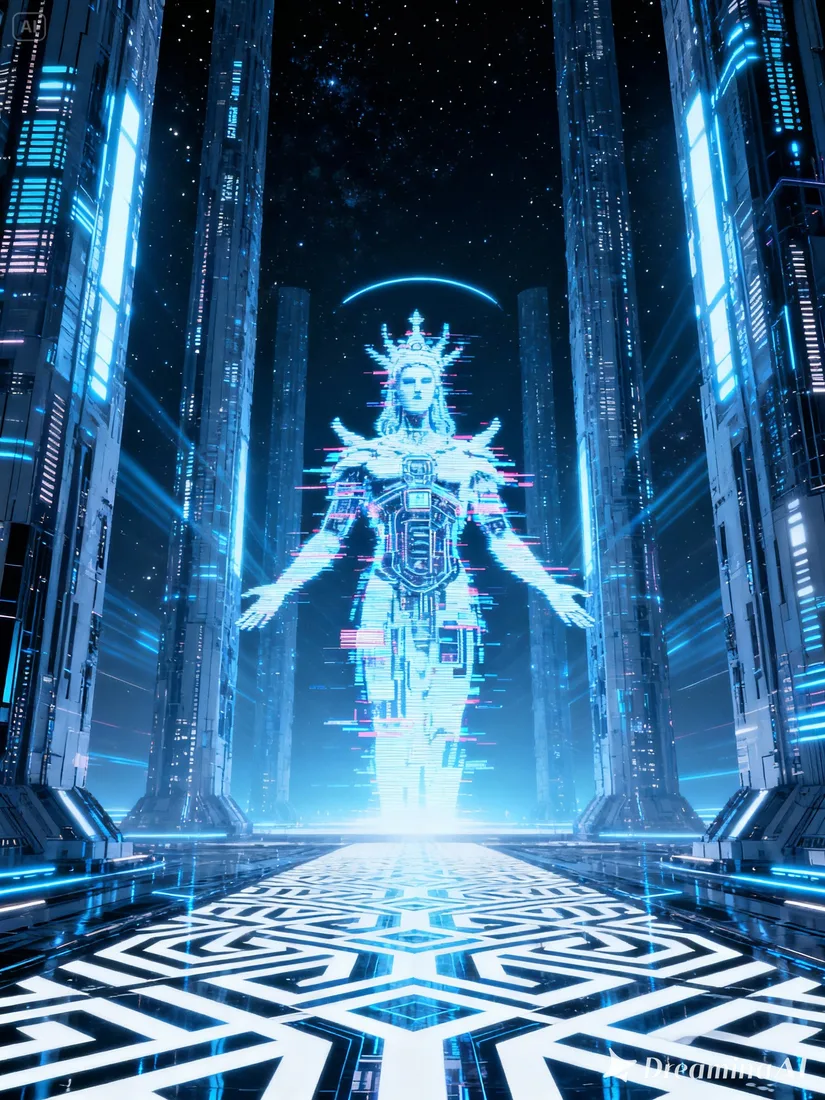
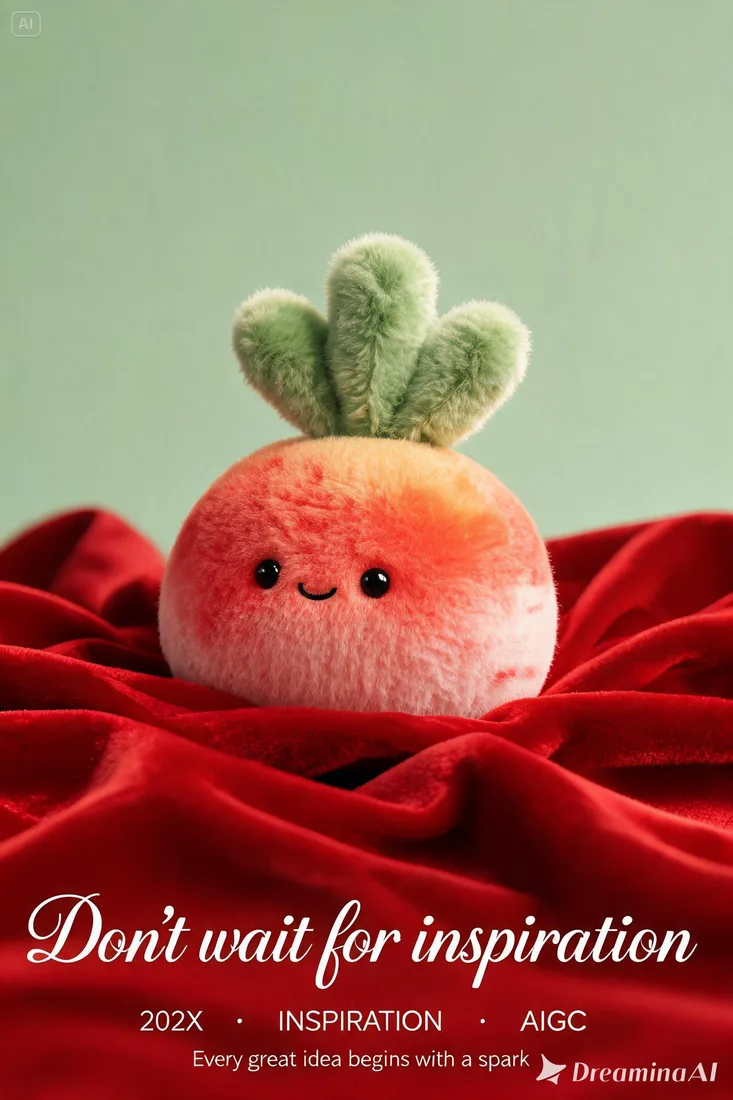
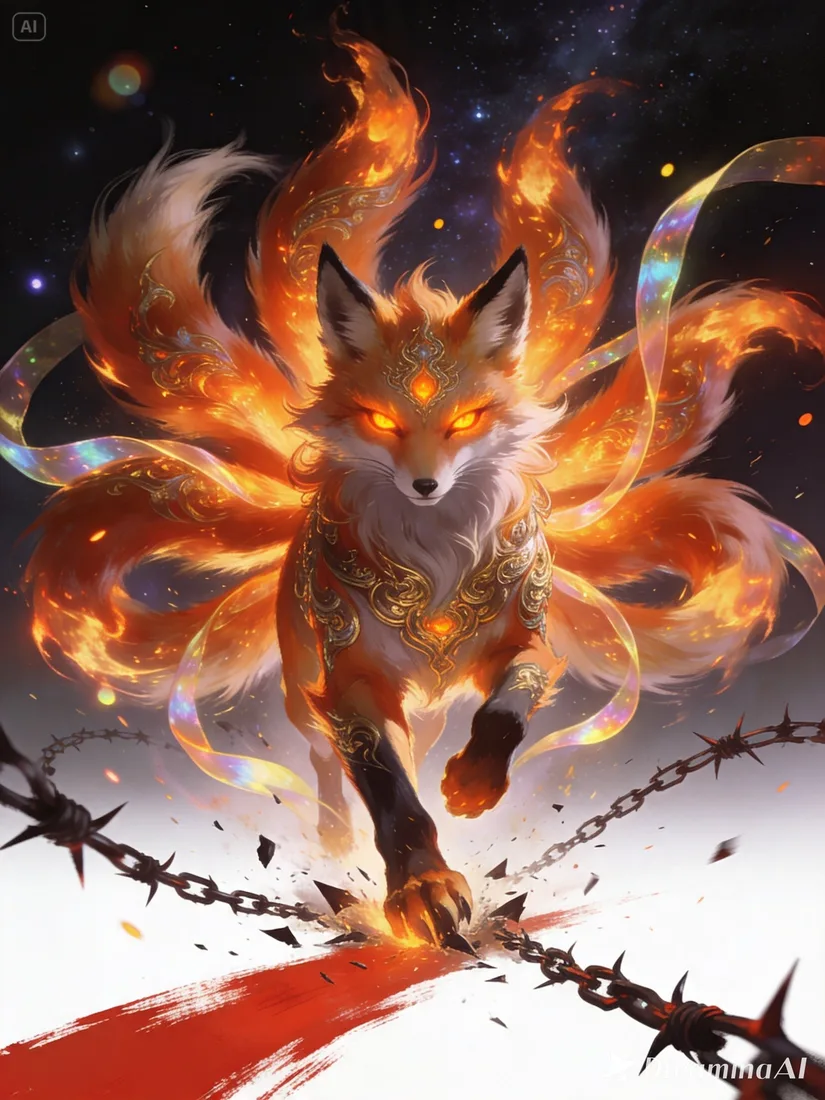
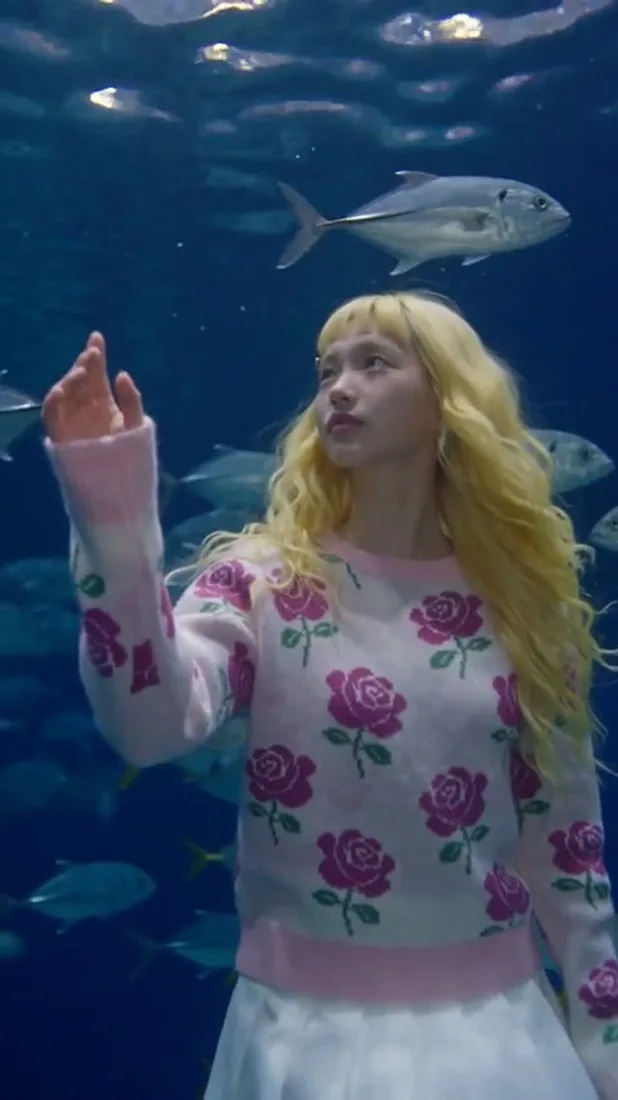
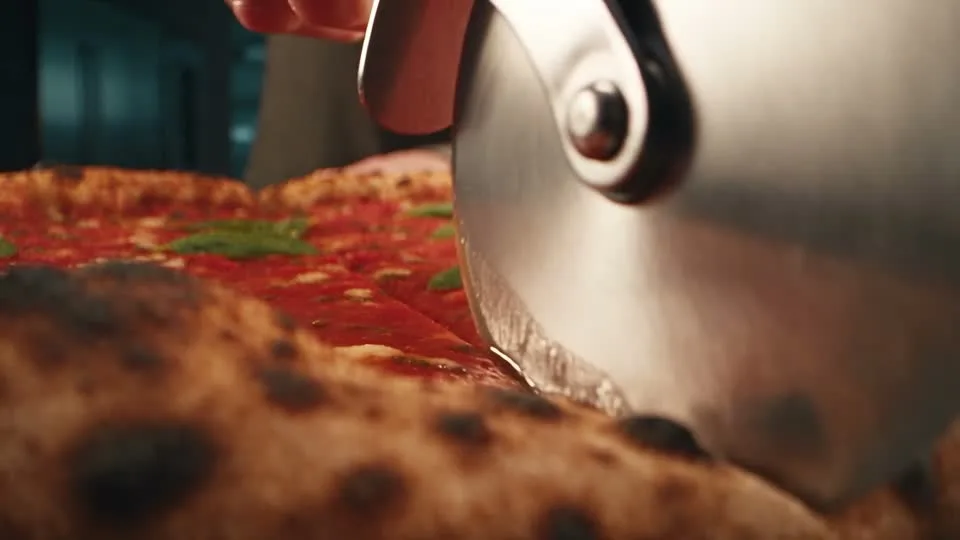
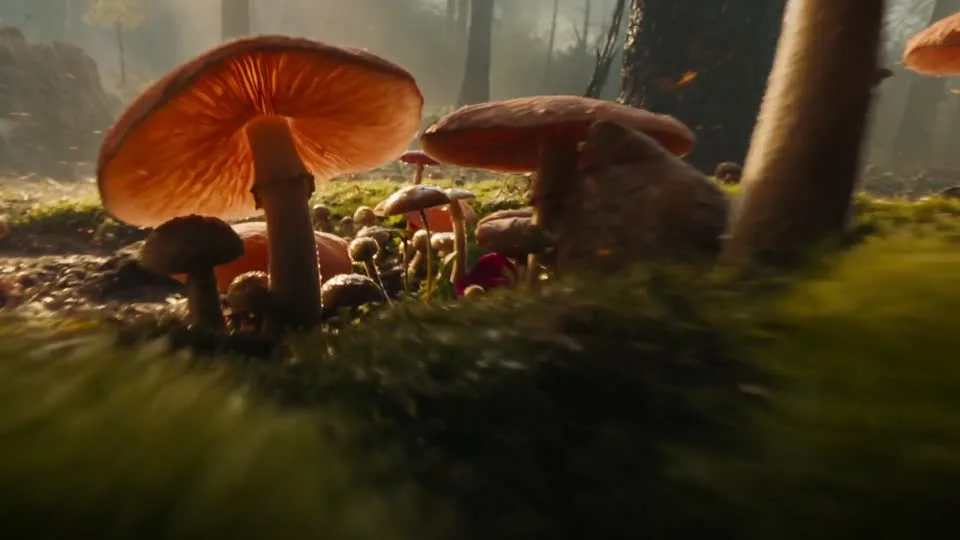
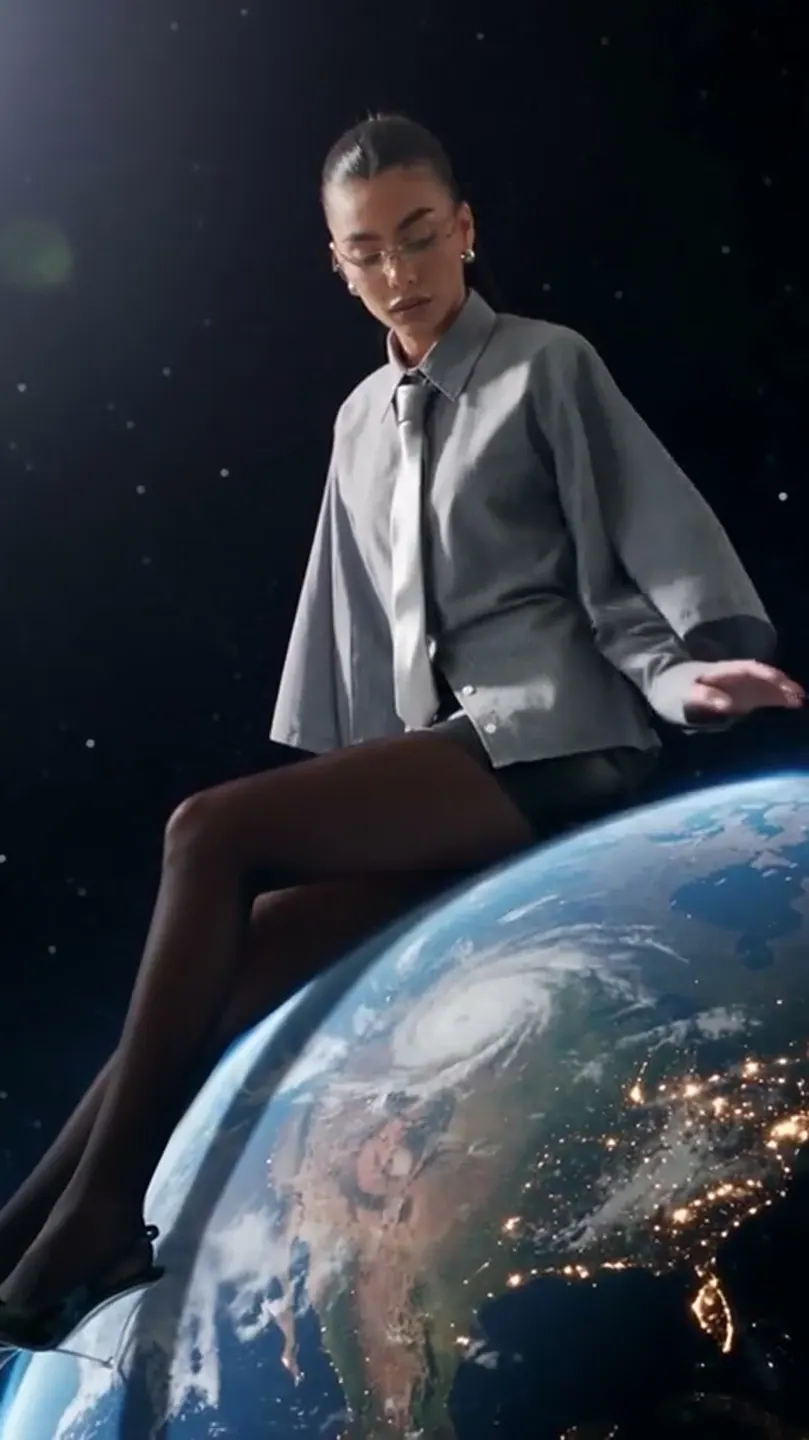
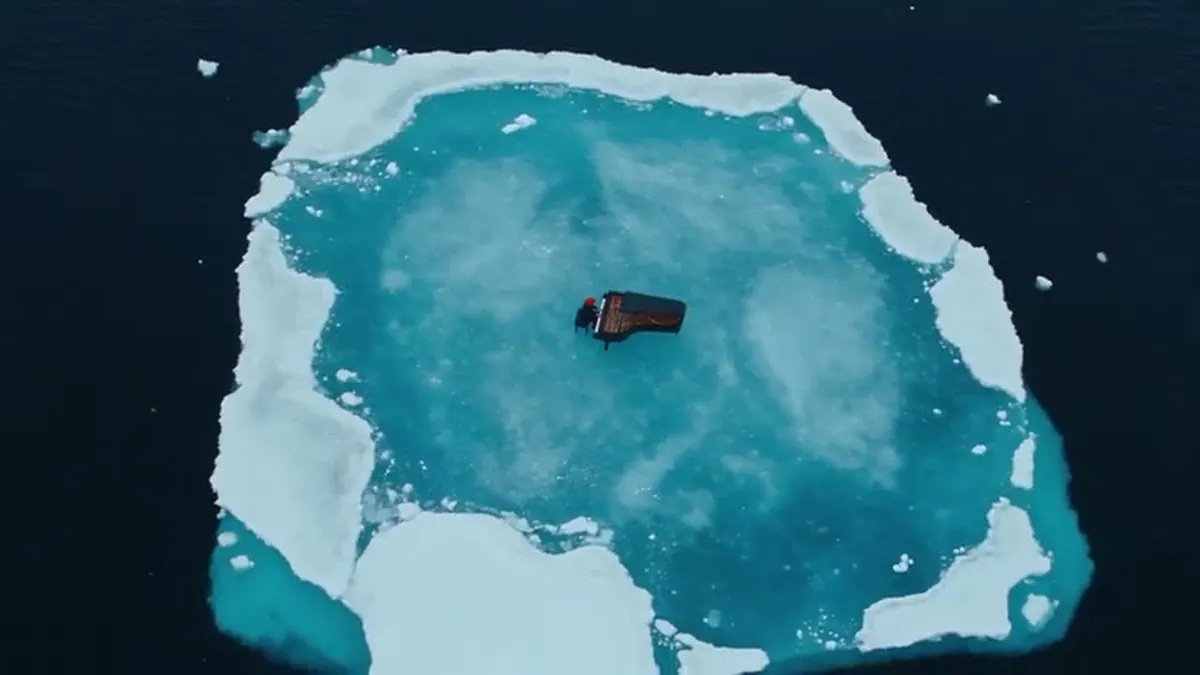
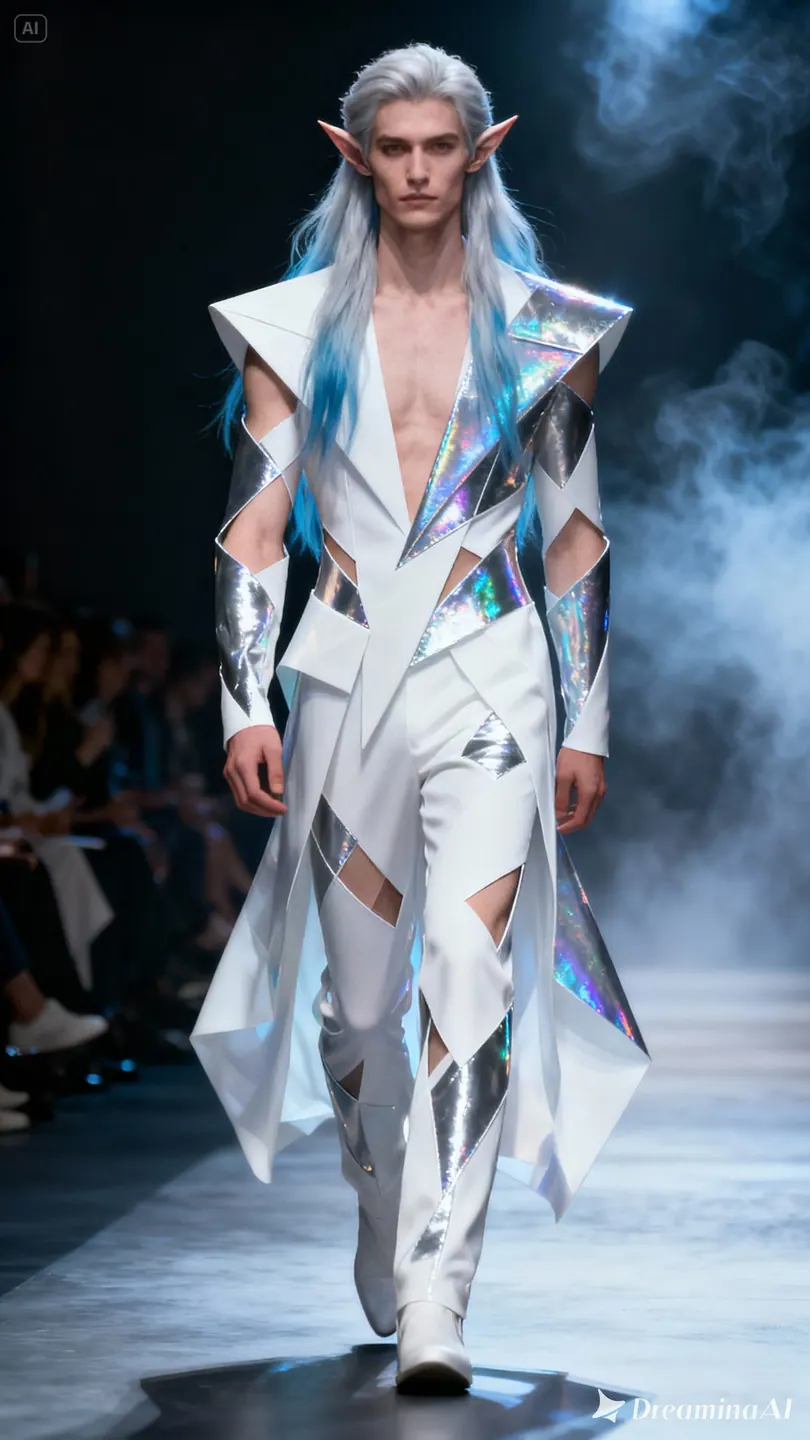
Estas imágenes ilustran composición y estilo; no son resultados verificados del modelo seleccionado.
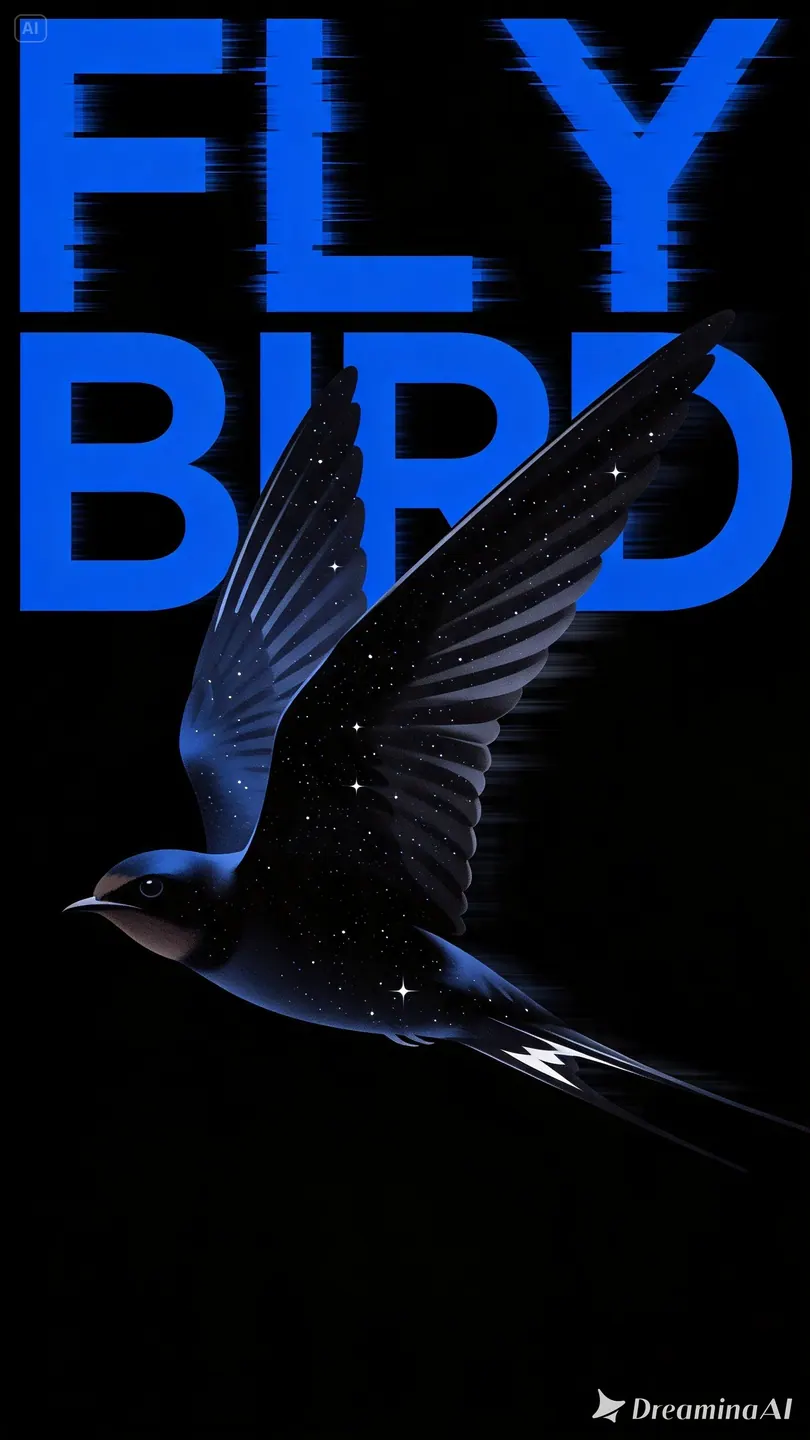 Flow AI Video
Ejemplo1 / 2
Elige un detalle de la imagen y describe cómo debe moverse la cámara para revelarlo. Revisa después el movimiento y la continuidad.
¿Necesitas una mano?
Resuelve dudas sobre entradas, formatos y el paso de tu idea a un borrador listo para generar.
Contactar con soporteElige PixVerse V6 o PixVerse V6 Max. V6 admite hasta dos imágenes de referencia; Max admite una. El vídeo sigue el encuadre de la imagen. El endpoint independiente de transición entre fotogramas no está integrado aquí. V6 Max ofrece actualmente las opciones de 5 y 6 segundos con precio definido.
Estas imágenes proceden de la biblioteca del proyecto y sirven para planificar composición y estilo. No son resultados verificados de este modelo.
No. El botón abre Crear con tu borrador y no envía una generación de pago. Revisa allí la estimación; si faltan créditos, el aviso permite abrir la página de precios.
Este espacio ofrece 4–15 segundos y 360p, 540p, 720p o 1080p. El audio nativo está activado. Revisa los ajustes y los créditos en Crear.
Esta integración ofrece texto a vídeo e imagen a vídeo. La ampliación, los vídeos de referencia y el flujo independiente de varios clips no están disponibles en esta página.
Tu próxima idea está a un paso de distancia
Su próxima toma comienza con un mensaje o una imagen. Configure su generación Flow AI Video arriba, verifique la estimación y siga su progreso en Crear.