
01
Dale a la escena una acción clara.
Escribe la acción como una secuencia corta: un sujeto gira, una cámara se acerca o una luz cruza una superficie. Elija una duración de Seedance que le dé espacio a la acción para desarrollarse.
01Flow AI Video
Crea vídeos con Seedance 2.5 desde texto o imágenes. Prepara escenas de producto o clips sociales, o elige Seedance 2.0 y revisa los créditos antes de generar.
De la referencia al resultado
Prepare su informe, elija las configuraciones admitidas y revise el resultado.
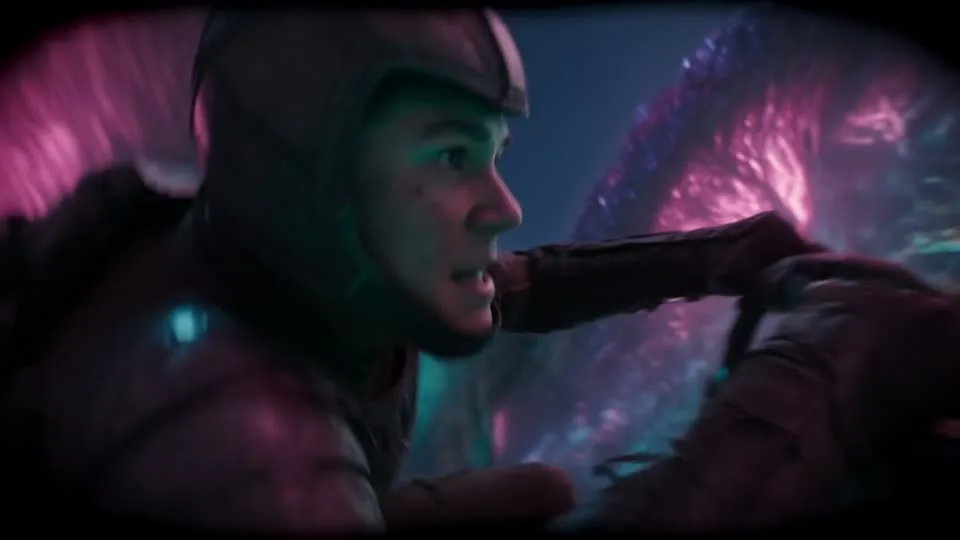 Flow AI Video
Elige 480p, 720p, 1080p o 4K y entre 4 y 15 segundos. Valores iniciales: 720p y 5 segundos.
Describe el sujeto, la acción y la cámara. Añade imágenes de referencia si las necesitas.
Confirma los créditos, genera y revisa el movimiento y las referencias en Crear.
Explora más opciones en Generador de vídeos con IA. Volver al inicio.
Un resumen más claro, una primera toma más deliberada
Construye una escena corta con Seedance 2.5. Describe una acción clara y un movimiento de cámara, luego elige la duración y la resolución que se adapten a tu proyecto.
01
Escribe la acción como una secuencia corta: un sujeto gira, una cámara se acerca o una luz cruza una superficie. Elija una duración de Seedance que le dé espacio a la acción para desarrollarse.
02
Seedance 2.0 cuesta 40 créditos por segundo en 480p, 80 en 720p, 180 en 1080p y 360 en 4K. Un clip de 5 segundos usa 200, 400, 900 o 1800 créditos; uno de 6 segundos usa 240, 480, 1080 o 2160, respectivamente.
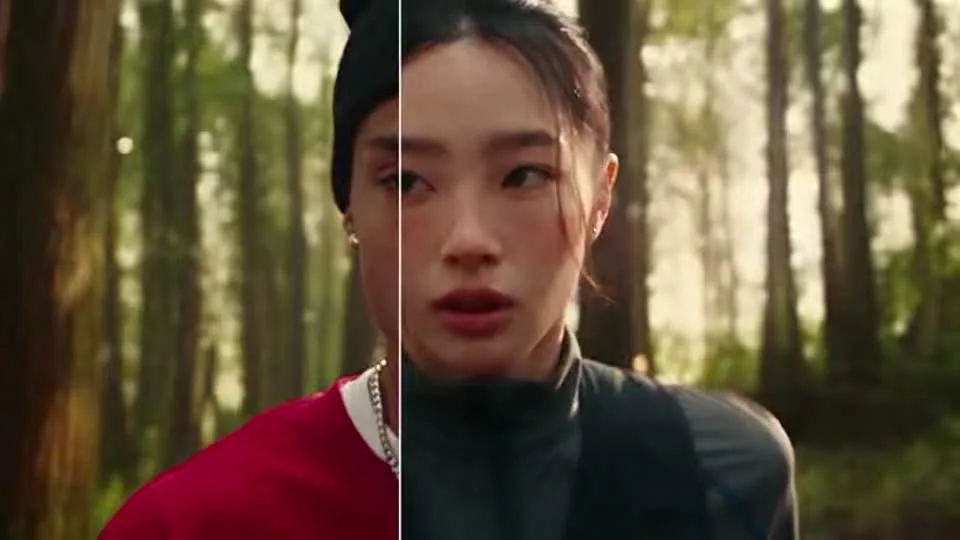
03
Describe el sujeto, la acción y la cámara. Añade imágenes de referencia si las necesitas.
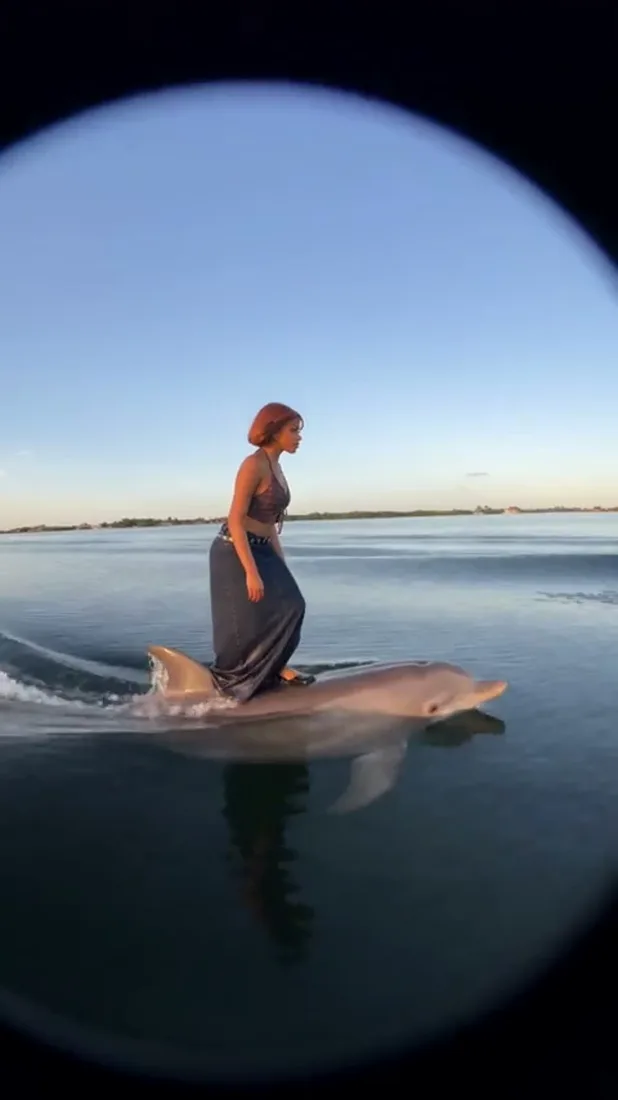
04
Mantenga el modelo y la referencia constantes mientras perfecciona una acción o movimiento de cámara. Compare los clips resultantes y mantenga la dirección que se ajuste a sus instrucciones.
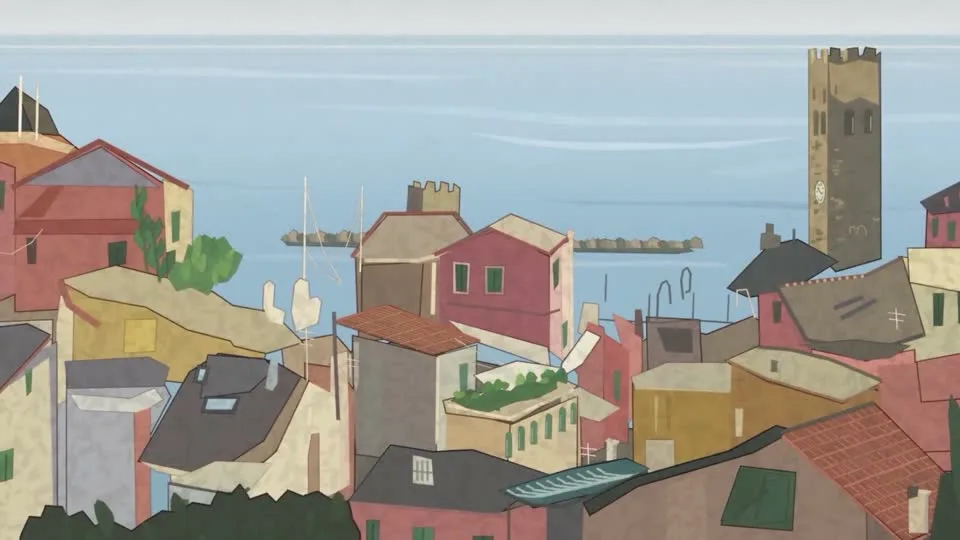
Un clip, un objetivo creativo
Comience con el uso previsto, luego defina el tema, el estilo y los detalles a revisar.
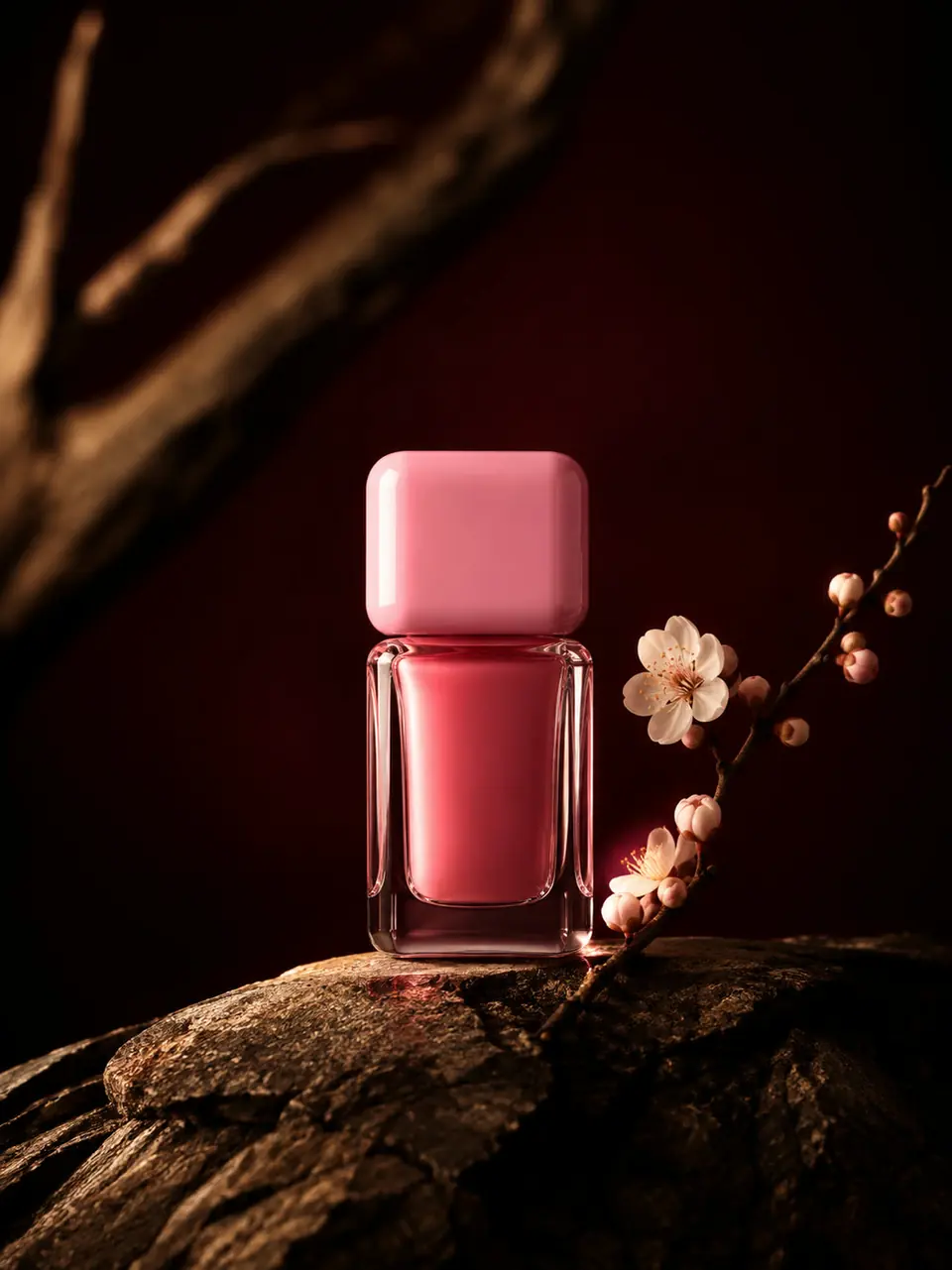
Imágenes del producto
Describe un tema reconocible y una acción para que el clip tenga un enfoque claro.
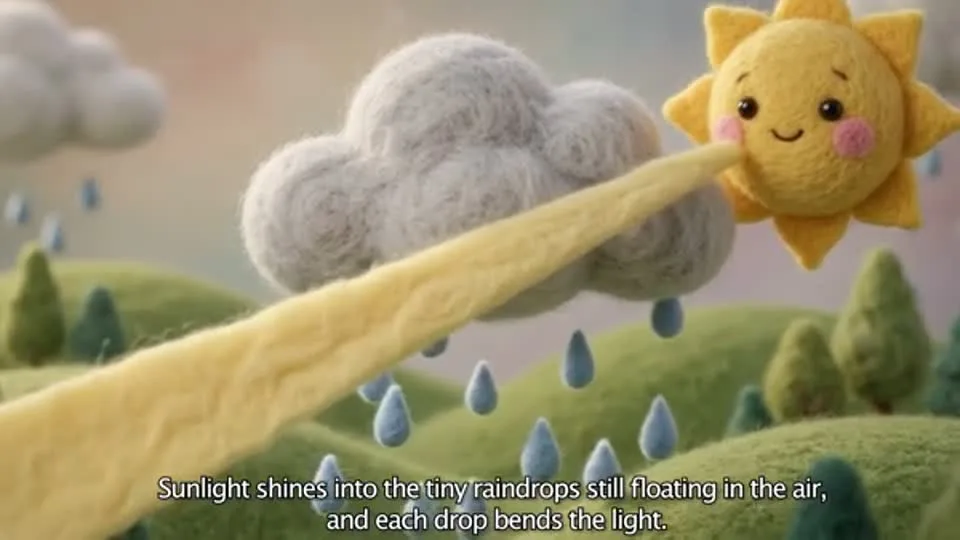
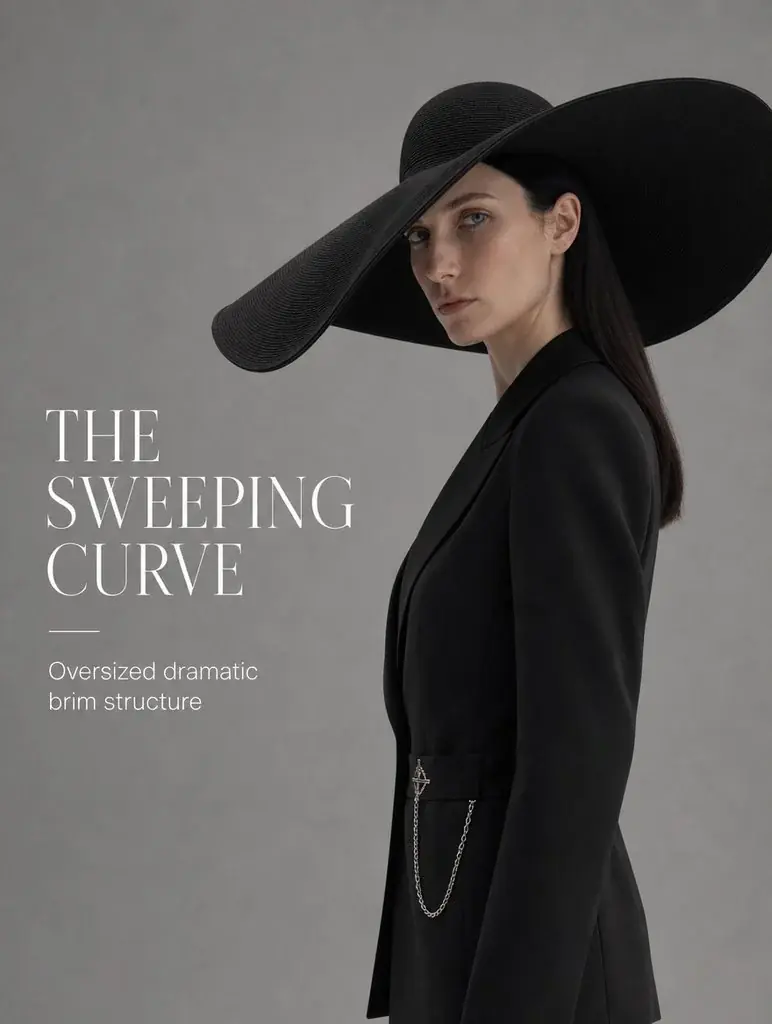
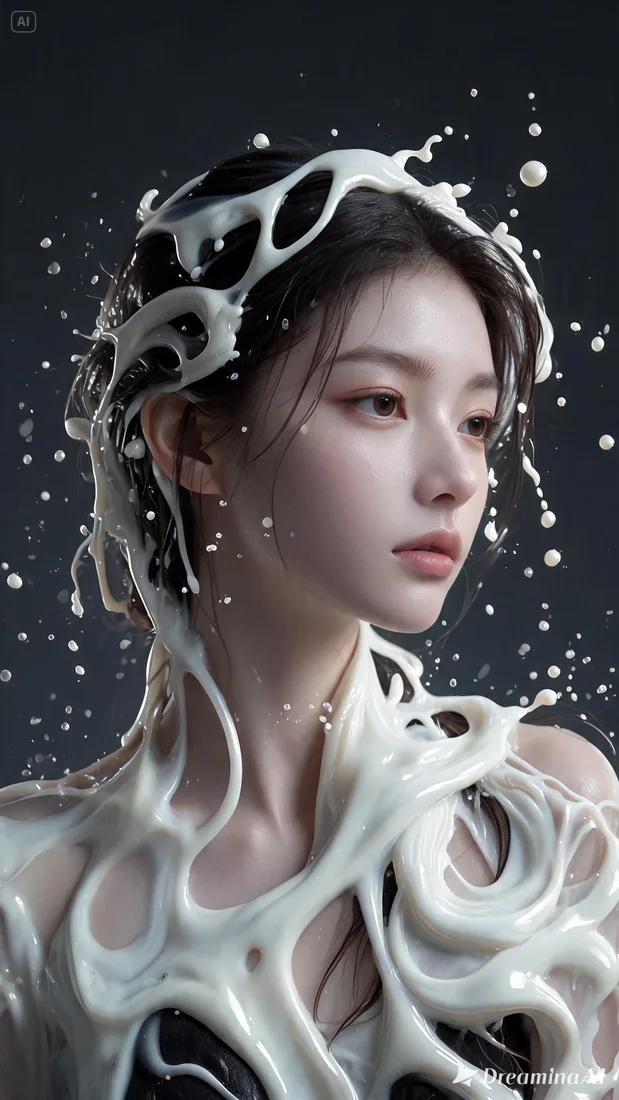
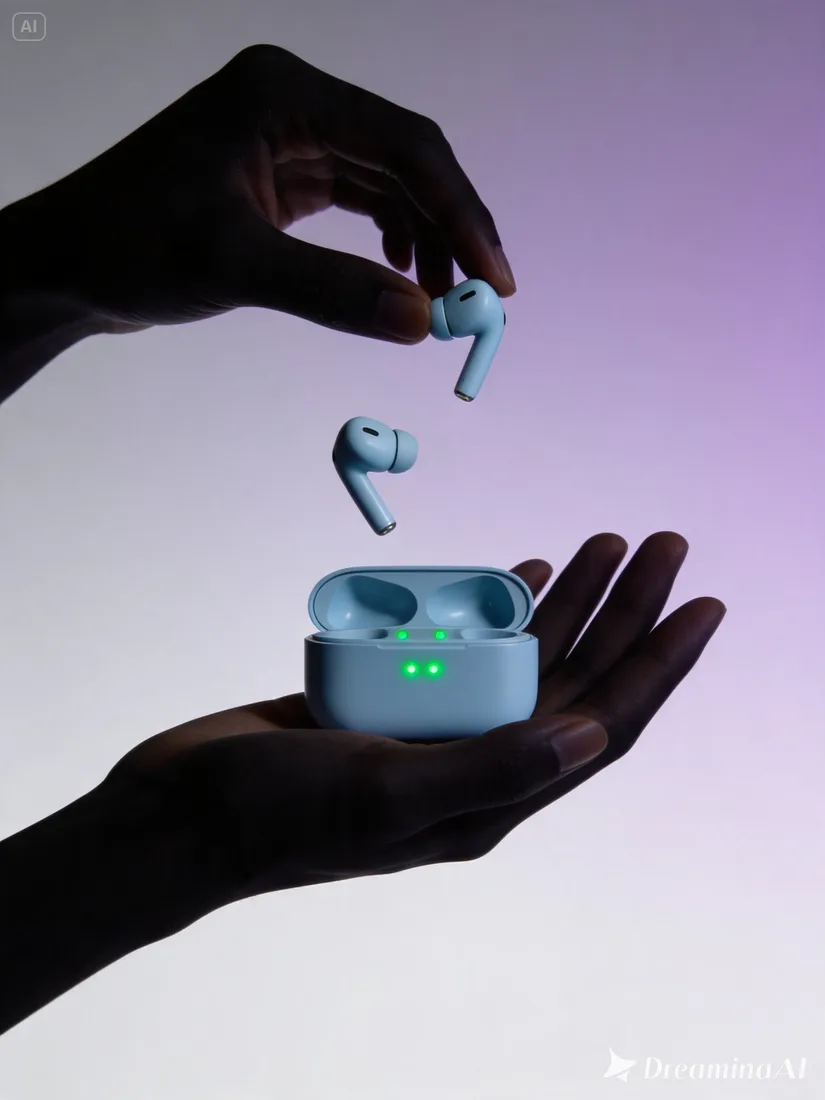
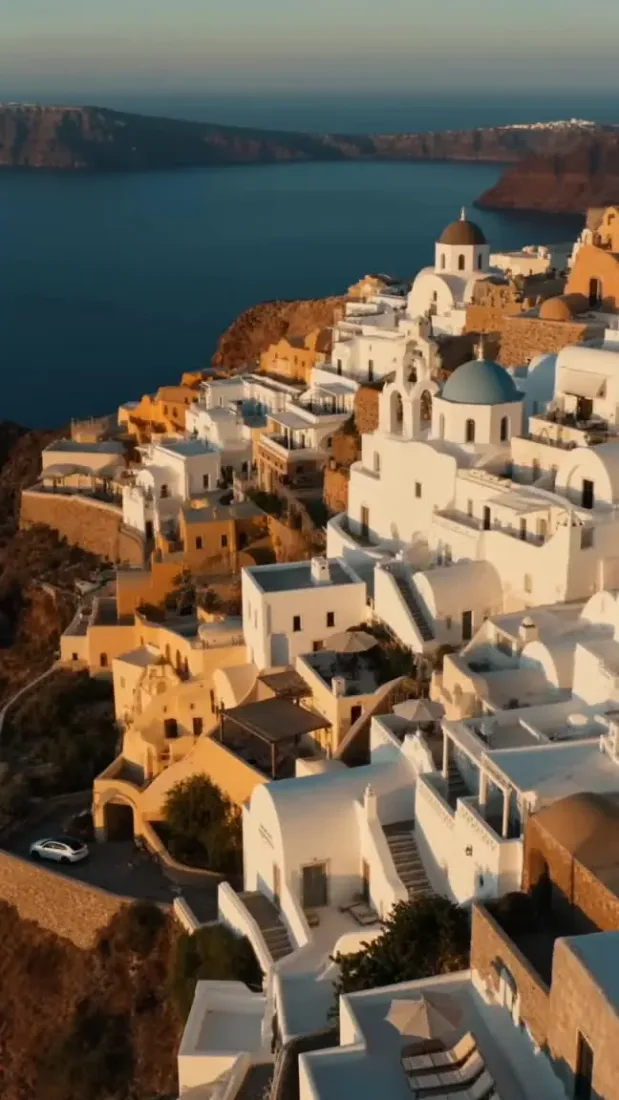
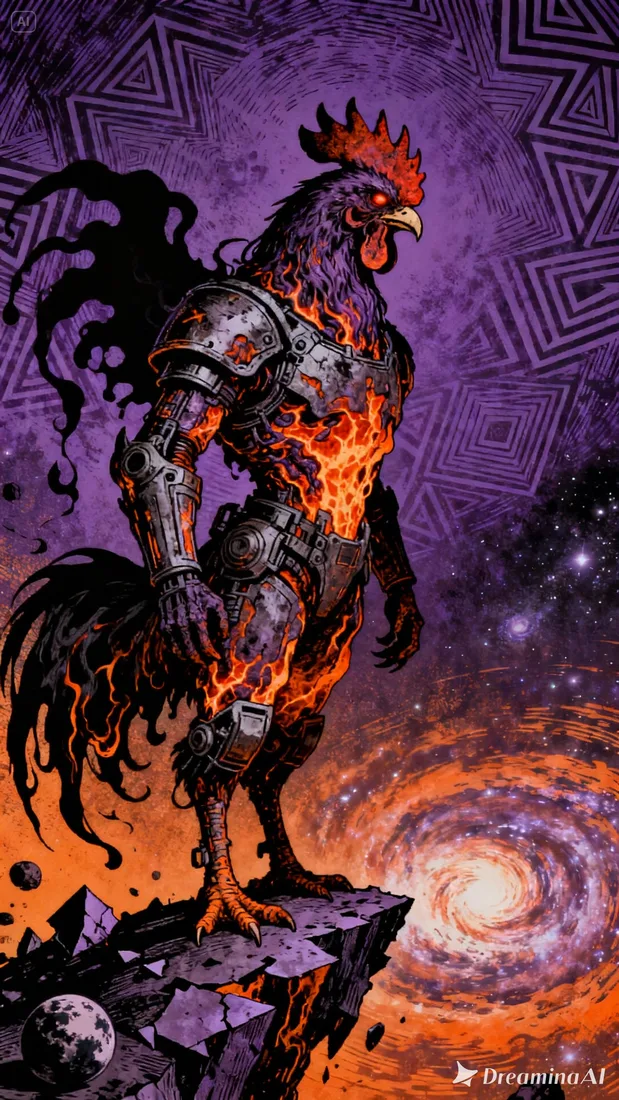
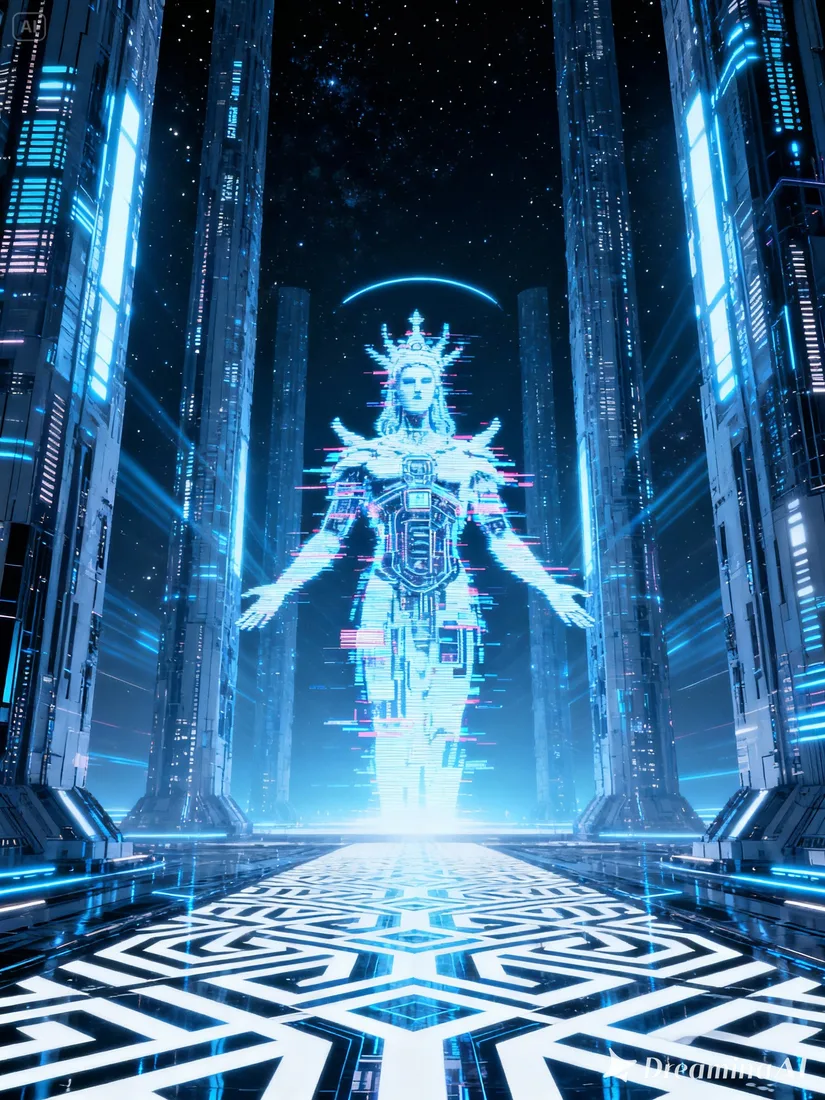
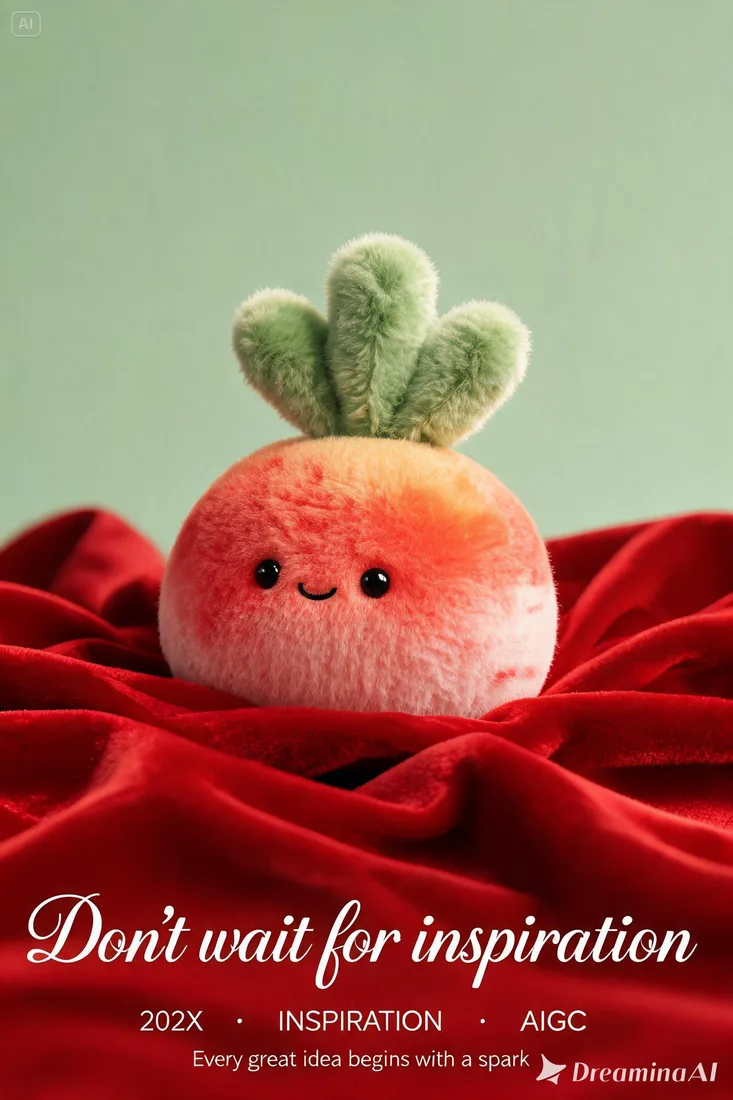
Inspiración en cámara y movimiento
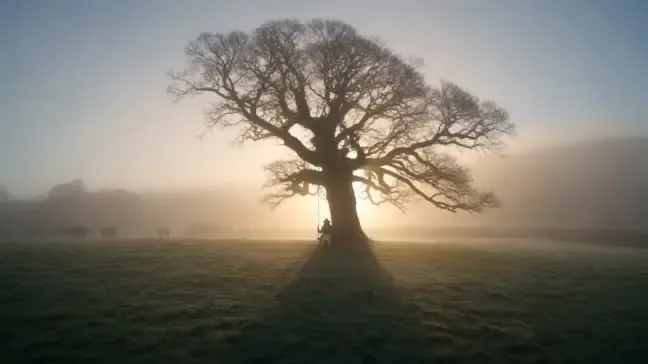
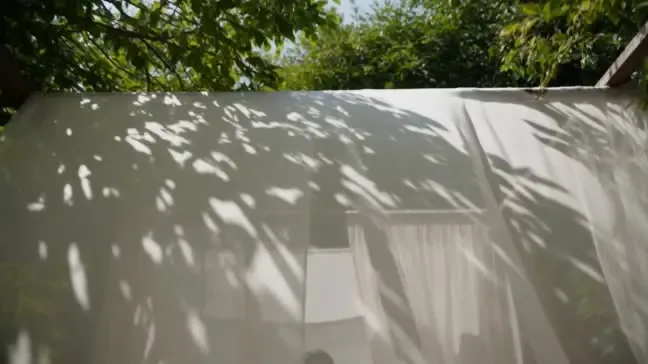
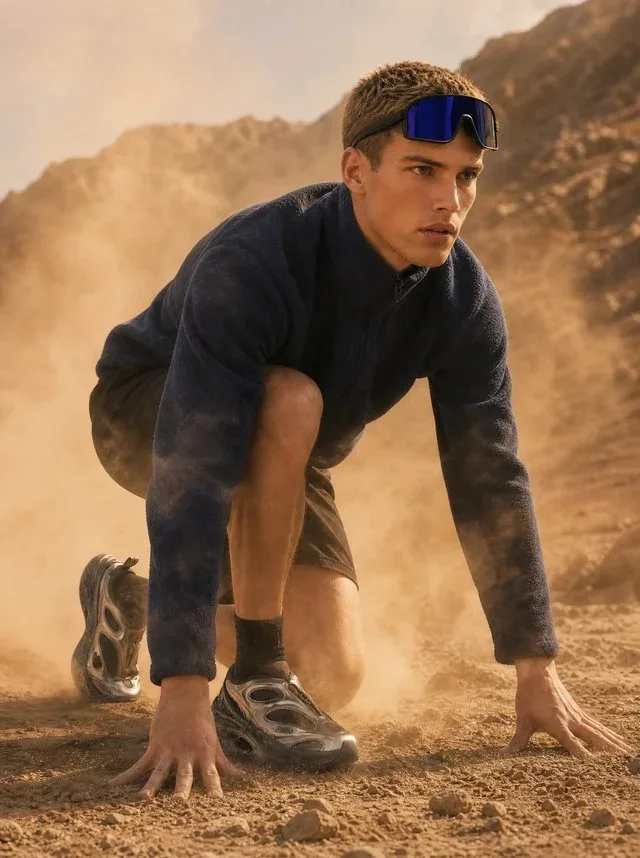
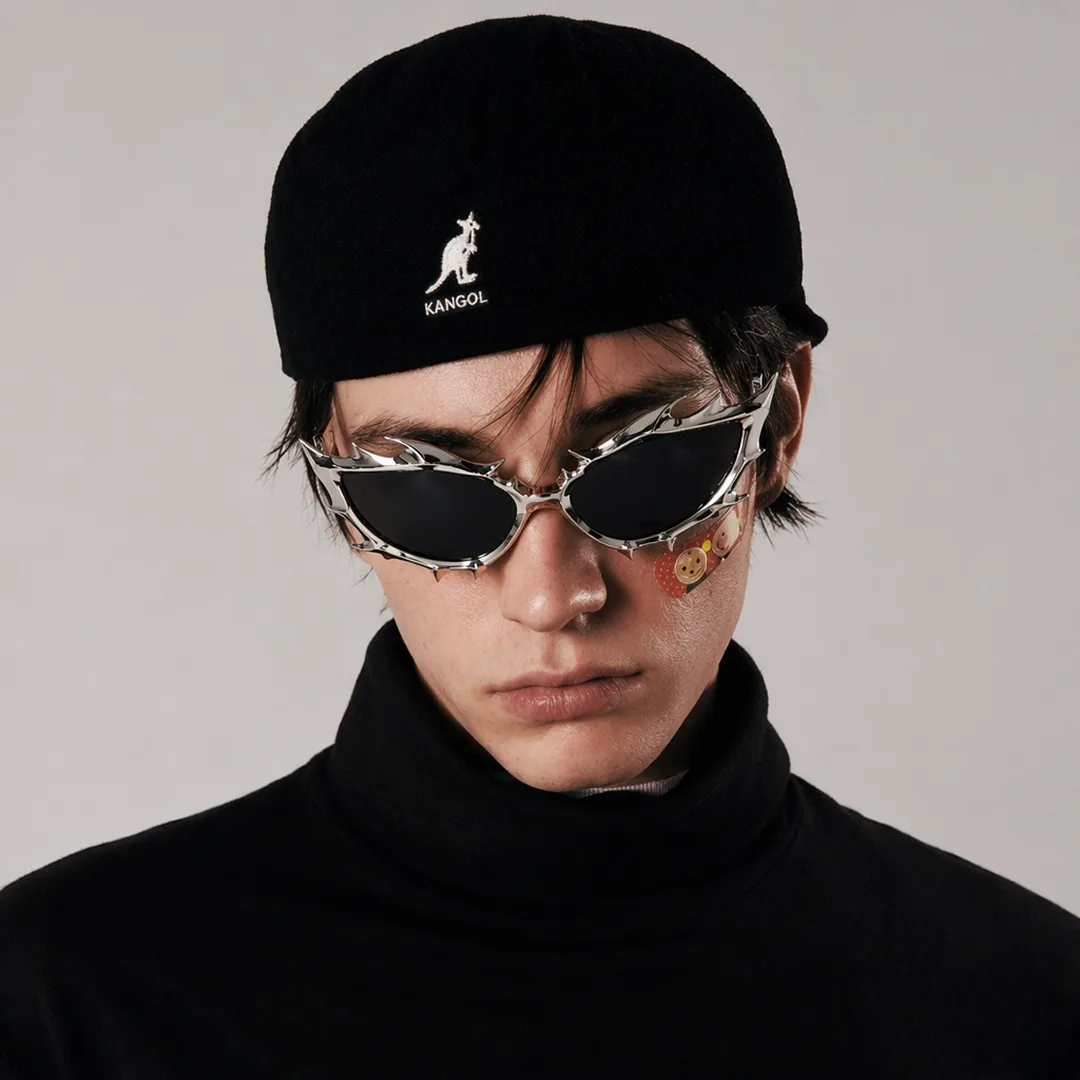
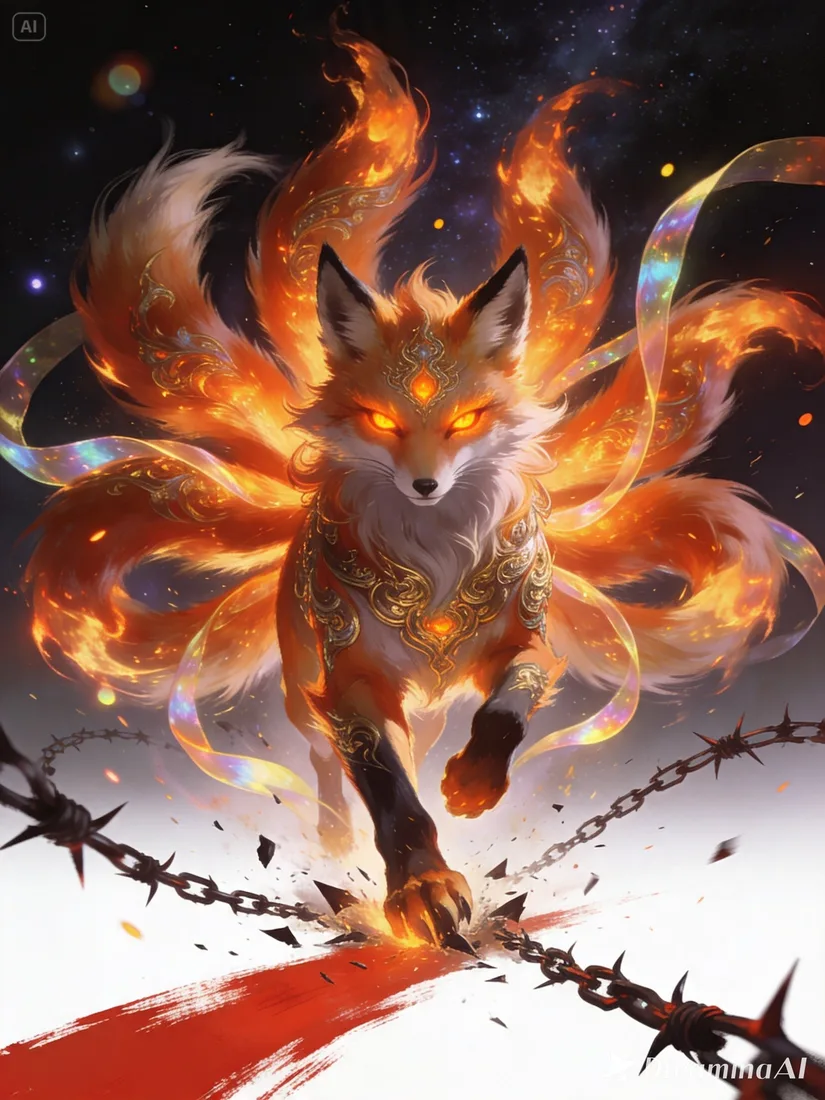
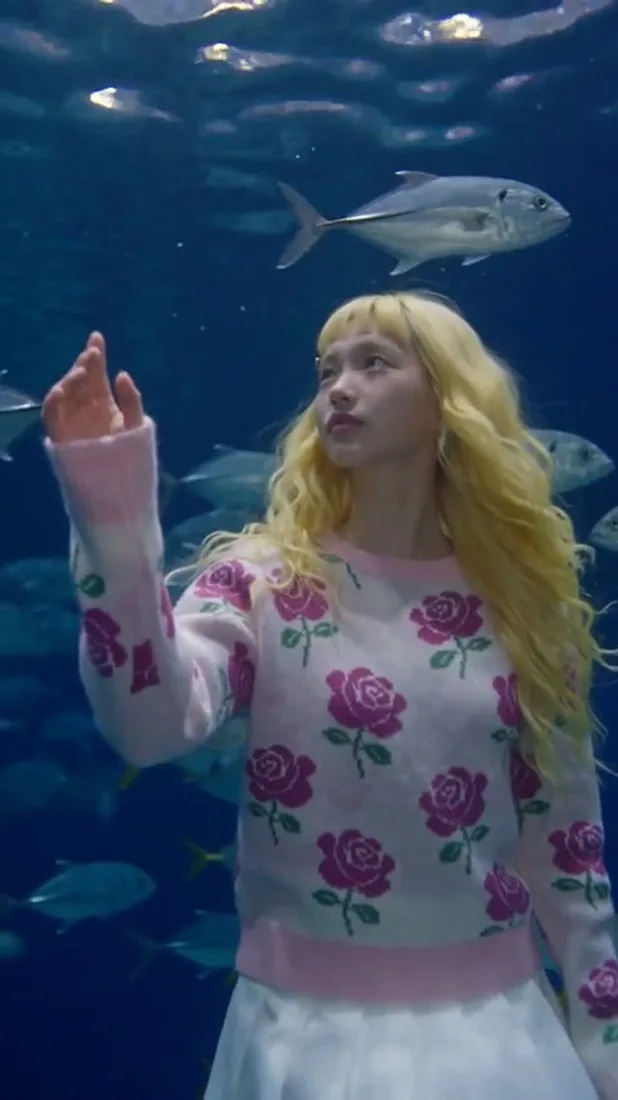
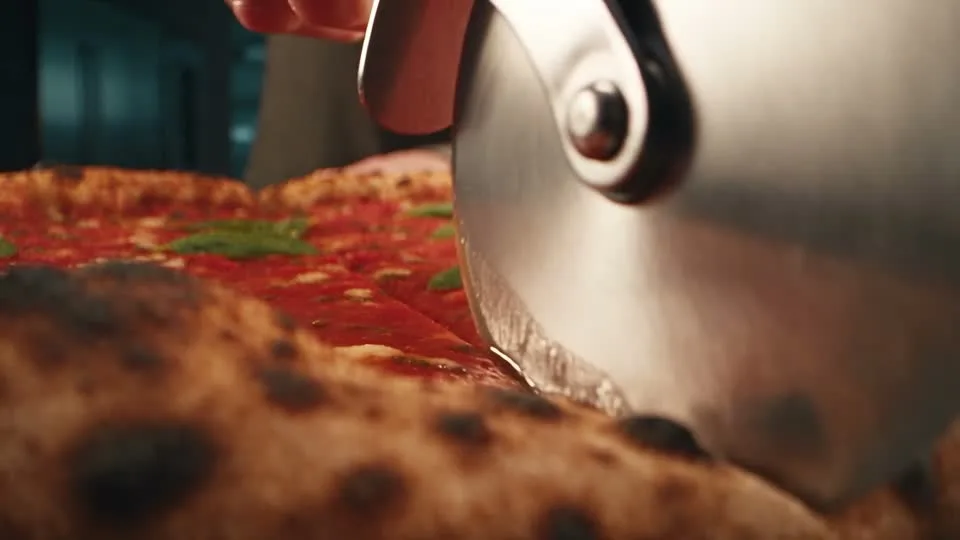
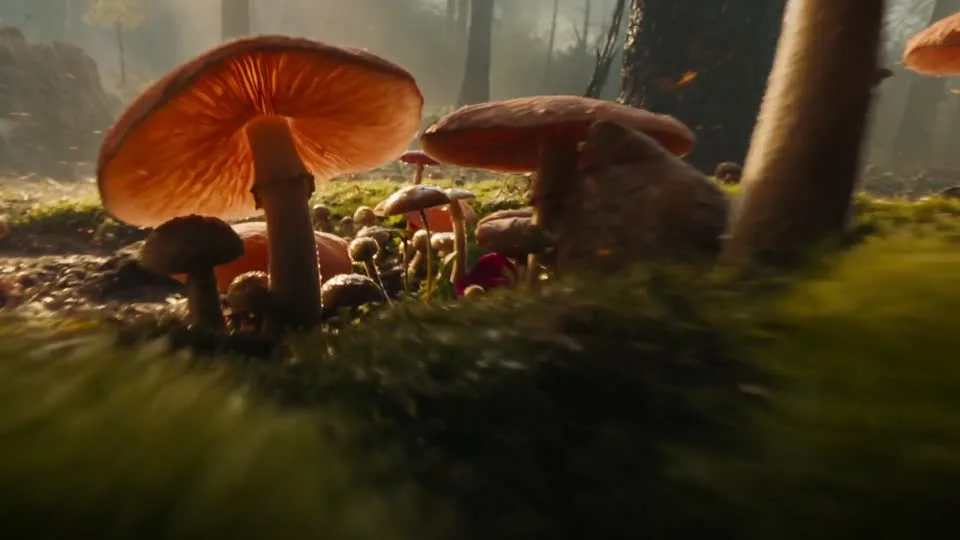
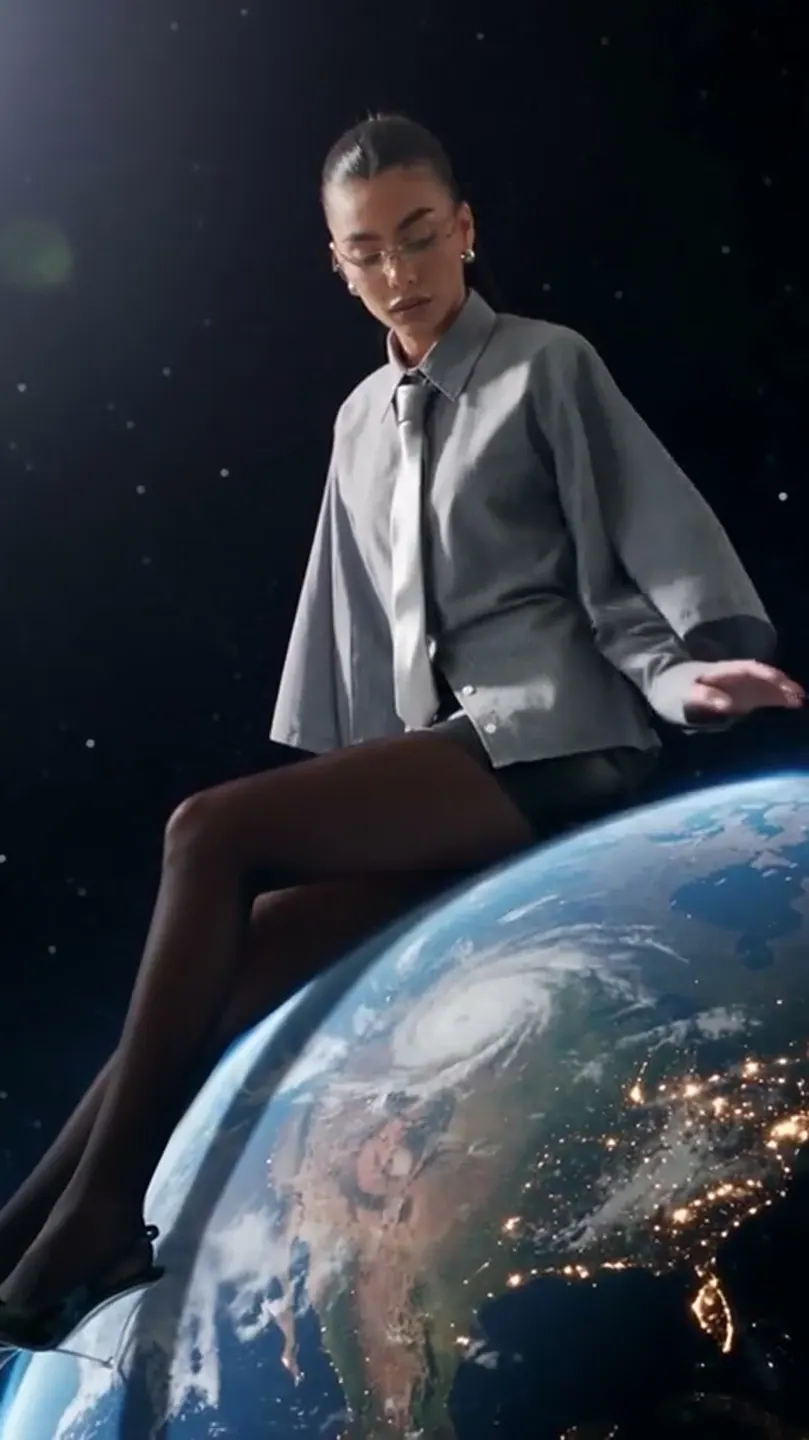
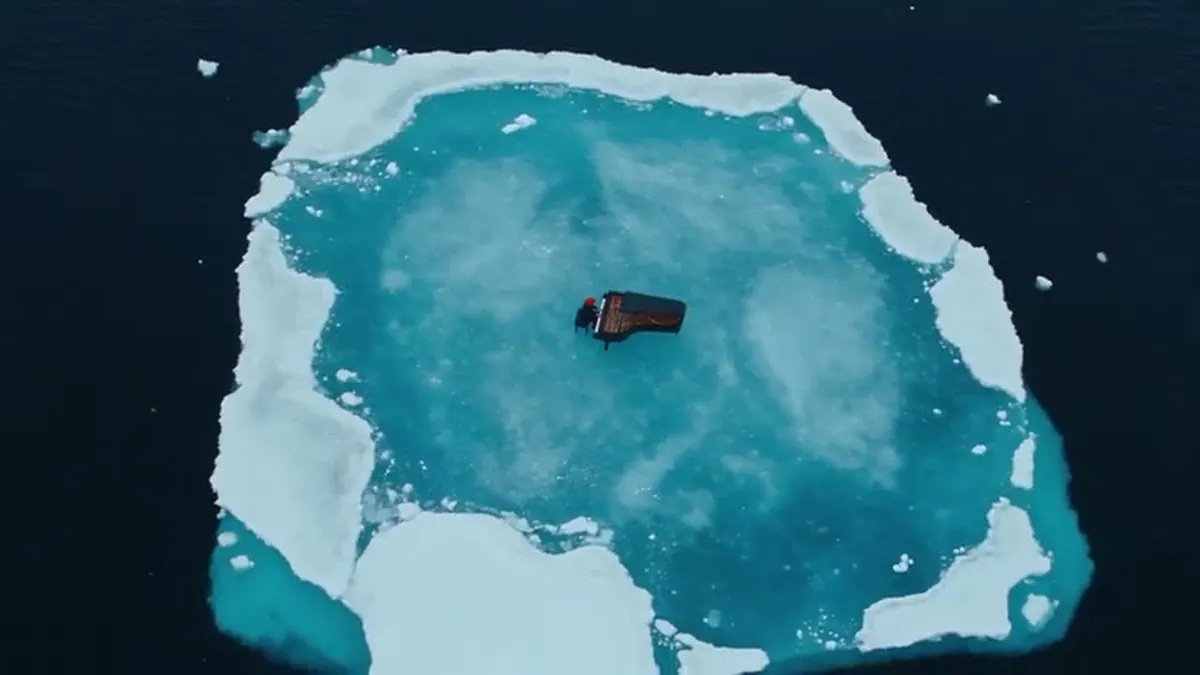
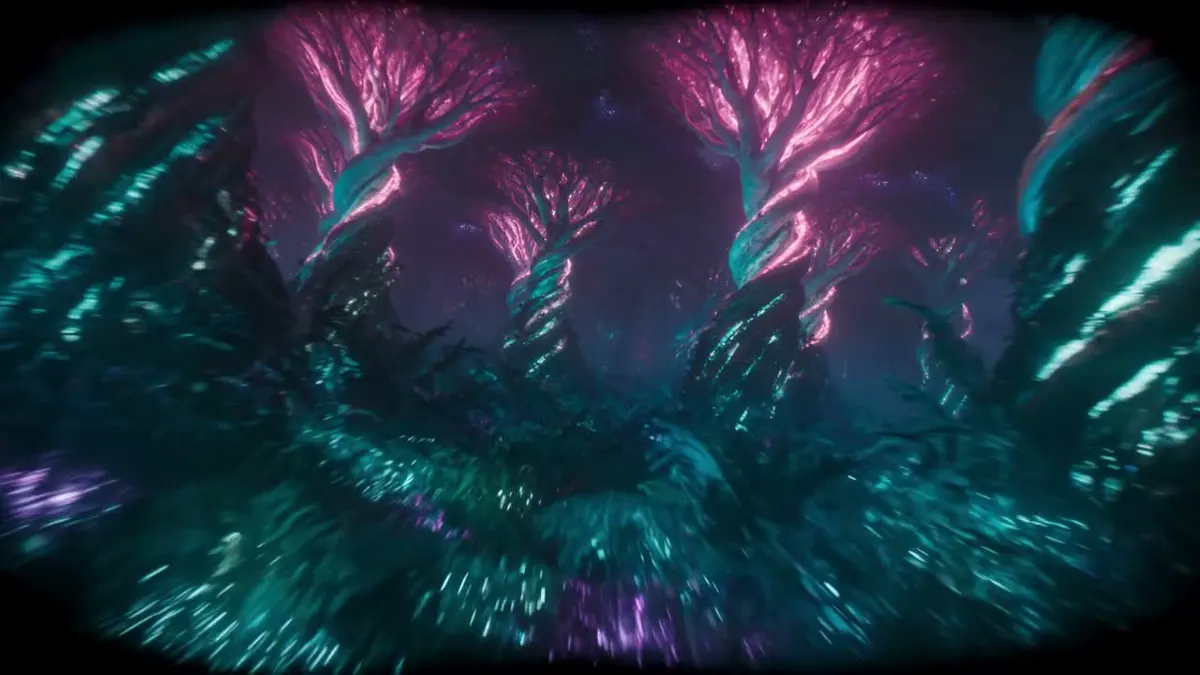
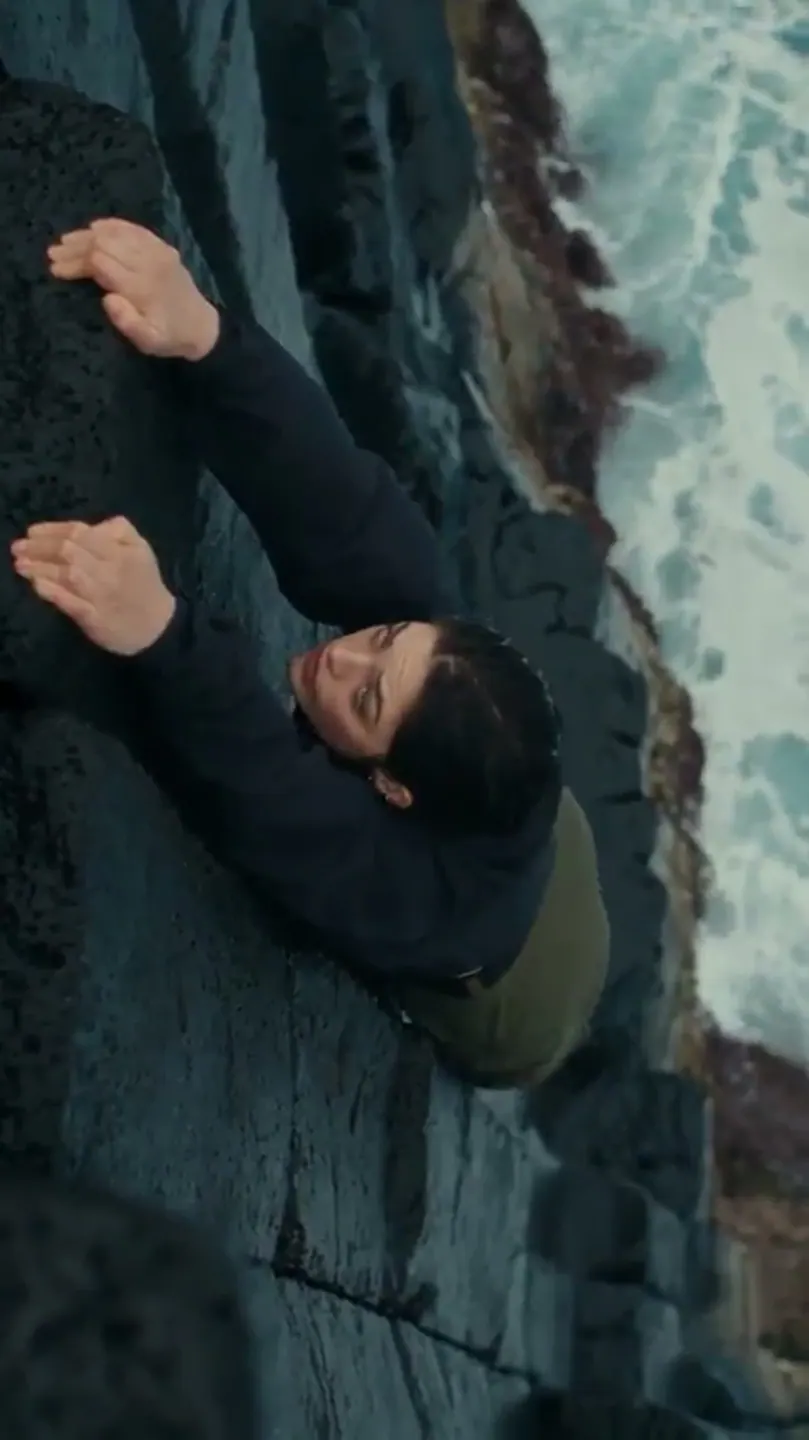
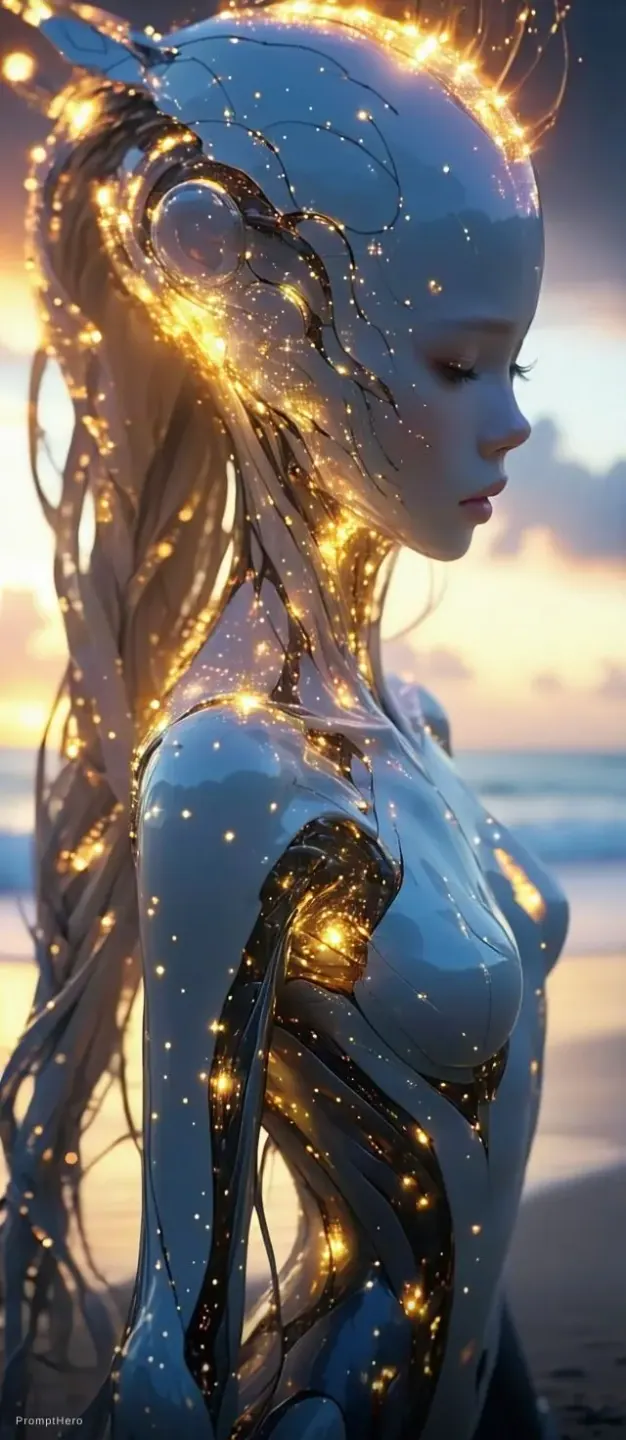
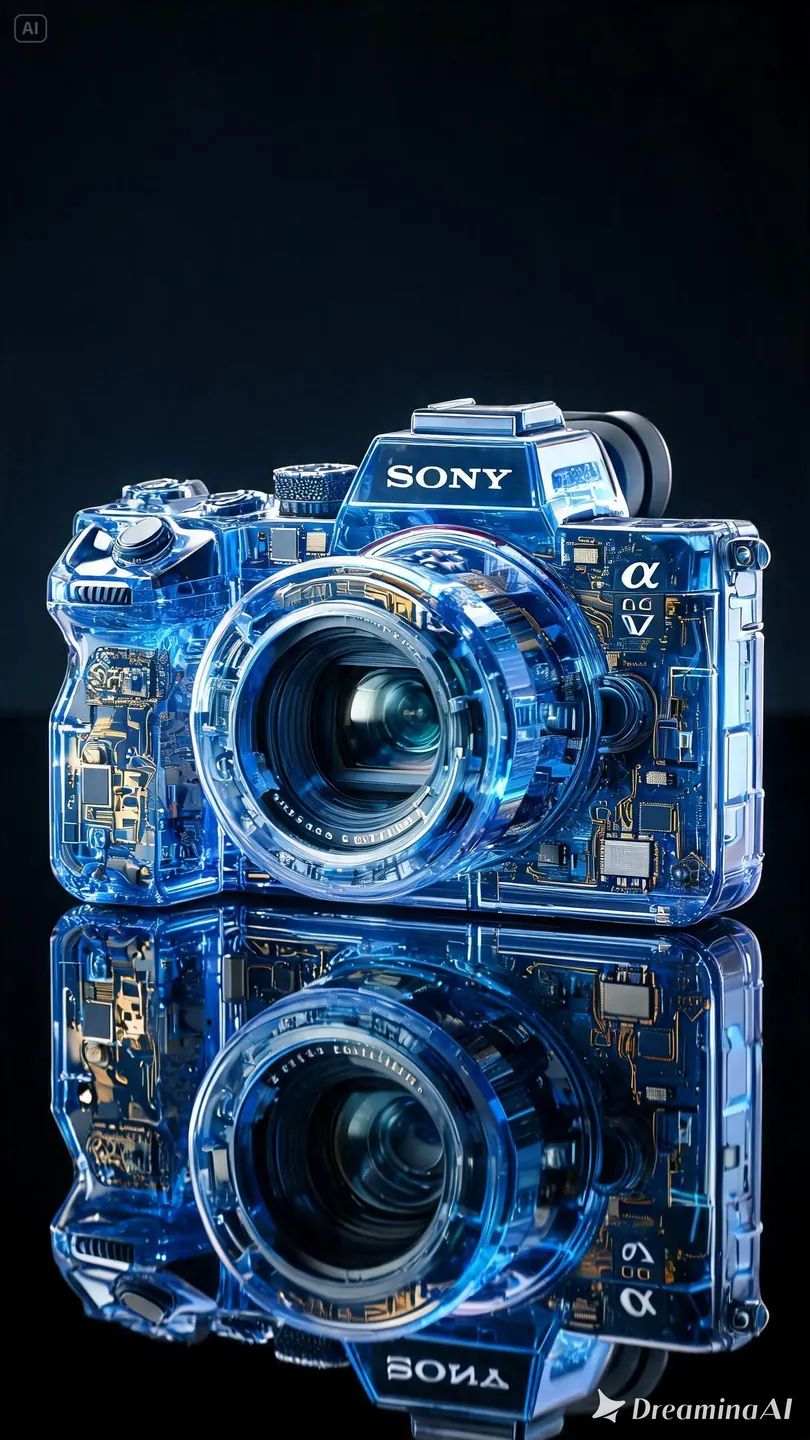
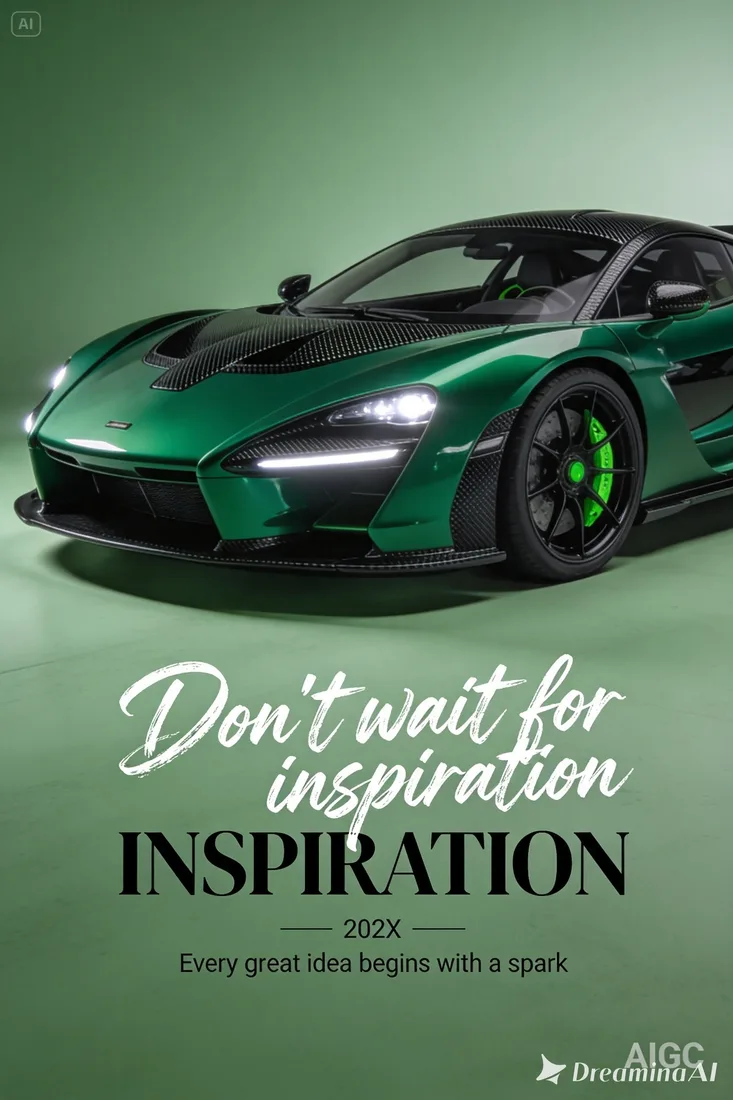
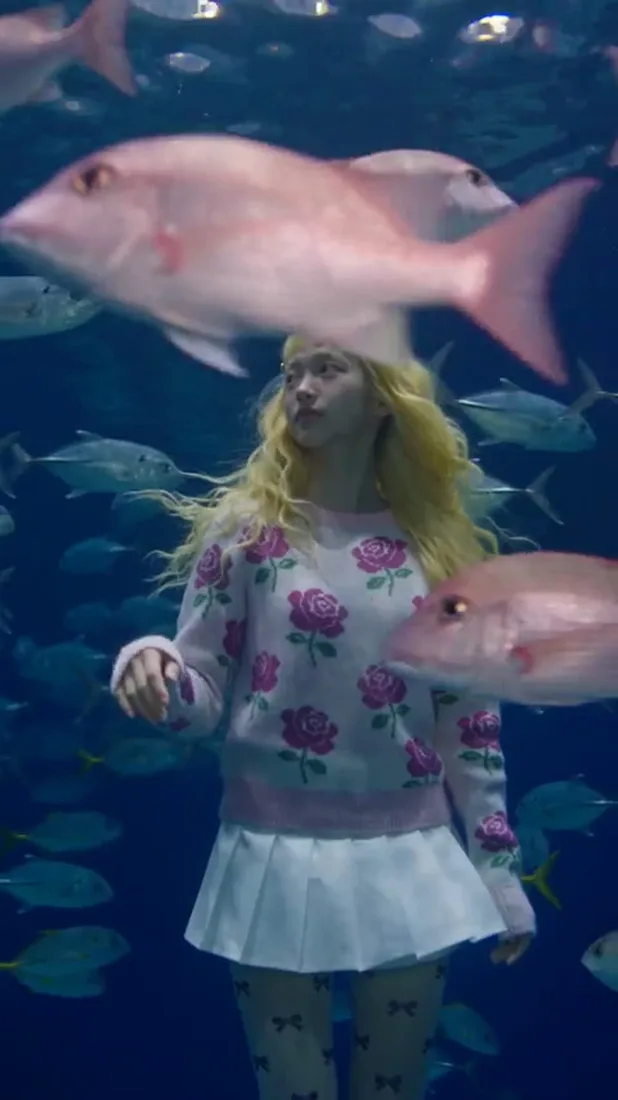
Estas imágenes son referencias visuales de composición y movimiento, no resultados verificados del modelo seleccionado.
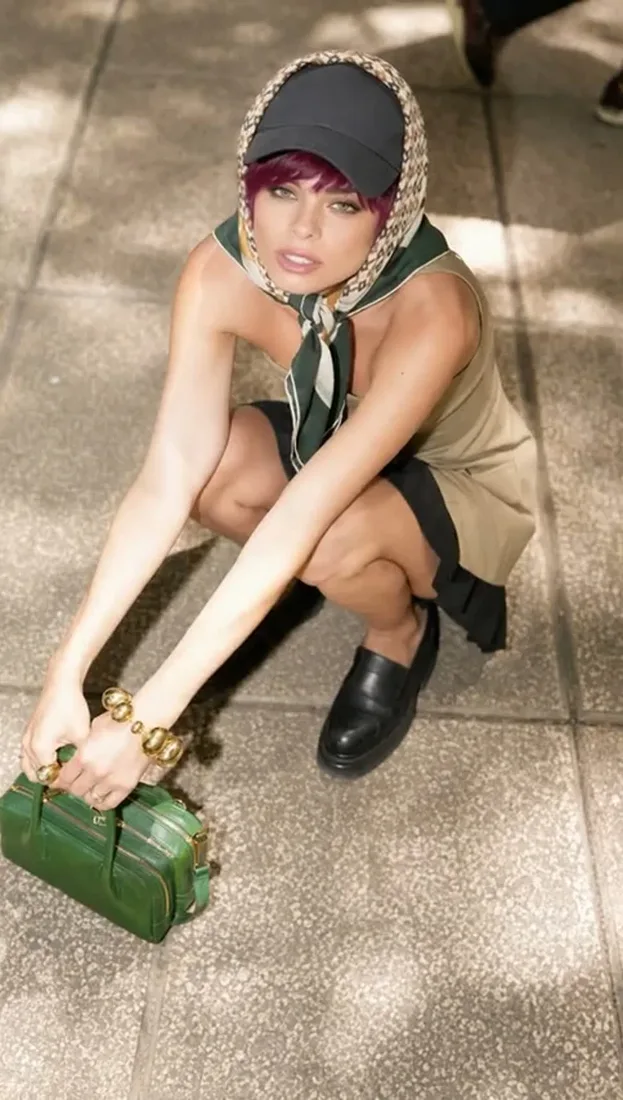 Flow AI Video
Ejemplo1 / 2
Describe un tema reconocible y una acción para que el clip tenga un enfoque claro.
¿Necesitas una mano?
Revise los requisitos de este flujo de trabajo antes de generarlo.
Contactar con soporteLa página usa Seedance 2.0 de forma predeterminada. Elige 480p, 720p, 1080p o 4K y entre 4 y 15 segundos. Seedance 2.5 sigue disponible como opción independiente, con sus propios ajustes y créditos.
Estas imágenes ilustran direcciones creativas y no son resultados verificados de este modelo. Revise su propio resultado generado para conocer los detalles importantes.
Elija un modelo y configuraciones admitidas para revisar los créditos estimados. Abrir la página y preparar un borrador no inicia una generación paga.
Comienza con la imagen que ya tienes.
Describe una acción para Seedance 2.5 y agrega una referencia de imagen si tienes una. Revise la estimación, genere y refine la siguiente toma de su resultado.